
فهرست مطالب این مقاله ۹۰ بخش
- ۱روش سریع نصب ChatGPT روی ویندوز
- ۲آیا ChatGPT نسخه رسمی ویندوز دارد؟
- ۳تفاوت ChatGPT و ChatGPT Classic در ویندوز چیست؟
- ۴پیش نیازهای نصب ChatGPT روی ویندوز
- ۴ . ۱١. بررسی نسخه ویندوز
- ۴ . ۲۲. به روزرسانی Windows و Microsoft Store
- ۴ . ۳۳. اتصال پایدار اینترنت
- ۴ . ۴۴. داشتن فضای خالی کافی
- ۴ . ۵۵. امکان ورود به حساب ChatGPT
- ۴ . ۶۶. دسترسی نصب برنامه در کامپیوترهای سازمانی
- ۵چگونه نسخه ویندوز کامپیوتر را بررسی کنیم؟
- ۵ . ۱مشاهده نسخه ویندوز با دستور winver
- ۵ . ۲مشاهده مشخصات سیستم از Settings
- ۶دانلود ChatGPT برای ویندوز از سایت رسمی OpenAI
- ۶ . ۱ورود به صفحه رسمی دانلود ChatGPT
- ۶ . ۲انتخاب گزینه Windows
- ۶ . ۳انتقال به Microsoft Store
- ۶ . ۴بررسی نام برنامه و ناشر
- ۶ . ۵شروع دانلود نسخه رسمی
- ۷آموزش نصب ChatGPT در ویندوز ۱۱
- ۷ . ۱بازکردن صفحه برنامه در Microsoft Store
- ۷ . ۲انتخاب Download یا Install
- ۷ . ۳منتظر ماندن تا پایان دانلود
- ۷ . ۴اجرای برنامه از منوی Start
- ۷ . ۵ساخت میانبر ChatGPT روی دسکتاپ یا Taskbar
- ۷ . ۶ورود به حساب و آغاز گفتوگو
- ۸آموزش نصب ChatGPT در ویندوز ۱۰
- ۸ . ۱به روزرسانی ویندوز پیش از نصب
- ۸ . ۲دانلود از Microsoft Store
- ۸ . ۳اجرای برنامه پس از نصب
- ۸ . ۴رفع ناسازگاری نسخه قدیمی ویندوز
- ۹نصب ChatGPT بدون Microsoft Store امکان پذیر است؟
- ۱۰نصب ChatGPT به صورت Web App در Microsoft Edge
- ۱۰ . ۱ساخت میانبر ChatGPT با Google Chrome
- ۱۱تفاوت Web App با برنامه رسمی ویندوز
- ۱۲چگونه وارد حساب ChatGPT شویم؟
- ۱۲ . ۱ورود با ایمیل و رمز عبور
- ۱۲ . ۲ورود با حساب Google
- ۱۲ . ۳ورود با حساب Microsoft یا Apple
- ۱۲ . ۴ساخت حساب جدید
- ۱۲ . ۵اهمیت استفاده از همان روش ثبتنام قبلی
- ۱۳آشنایی با محیط برنامه ChatGPT در ویندوز
- ۱۳ . ۱شروع گفتوگوی جدید
- ۱۳ . ۲مشاهده تاریخچه گفتگوها
- ۱۳ . ۳انتخاب Chat یا Work
- ۱۳ . ۴ایجاد و مدیریت Projects
- ۱۳ . ۵بارگذاری عکس و فایل
- ۱۳ . ۶استفاده از جستجوی وب
- ۱۳ . ۷تنظیمات حساب و شخصیسازی
- ۱۳ . ۸انتخاب بخش Codex برای برنامهنویسی
- ۱۴استفاده سریع از ChatGPT با کلید میانبر
- ۱۴ . ۱استفاده از میانبر Alt + Space در نسخه های پشتیبانی شده
- ۱۴ . ۲تغییر کلید میانبر از تنظیمات برنامه
- ۱۴ . ۳رفع تداخل با PowerToys یا برنامه های دیگر
- ۱۵تفاوت برنامه ChatGPT ویندوز با نسخه وب
- ۱۶اگر ChatGPT روی ویندوز نصب نشد چه کنیم؟
- ۱۶ . ۱بررسی سازگاری نسخه Windows
- ۱۶ . ۲نصب آخرین آپدیت های ویندوز
- ۱۶ . ۳به روزرسانی Microsoft Store
- ۱۶ . ۴خروج و ورود مجدد به حساب Microsoft Store
- ۱۶ . ۵اجرای عیب یاب برنامه های Store
- ۱۶ . ۶پاک کردن کش Microsoft Store
- ۱۶ . ۷بررسی فضای خالی و تاریخ سیستم
- ۱۶ . ۸غیرفعال کردن موقت تنظیمات محدودکننده شبکه
- ۱۶ . ۹استفاده موقت از نسخه وب
- ۱۷اگر برنامه ChatGPT باز نشد چه کنیم؟
- ۱۷ . ۱بستن کامل برنامه از Task Manager
- ۱۷ . ۲راه اندازی مجدد کامپیوتر
- ۱۷ . ۳بررسی اتصال اینترنت
- ۱۷ . ۴به روزرسانی برنامه
- ۱۷ . ۵Repair کردن ChatGPT
- ۱۷ . ۶Reset کردن برنامه
- ۱۷ . ۷حذف و نصب مجدد برنامه
- ۱۸رفع مشکل ورود به ChatGPT در ویندوز
- ۱۸ . ۱باز شدن صفحه سفید هنگام ورود
- ۱۸ . ۲برگشت مداوم به صفحه Login
- ۱۸ . ۳اشتباه بودن روش ورود
- ۱۸ . ۴پاک کردن کوکی های مرورگر پیش فرض
- ۱۸ . ۵بررسی تاریخ و ساعت ویندوز
- ۱۸ . ۶بررسی وضعیت سرویس های OpenAI
- ۱۸ . ۷ورود آزمایشی از نسخه وب
- ۱۹چگونه ChatGPT را در ویندوز بروزرسانی کنیم؟
- ۱۹ . ۱دریافت آپدیت از Microsoft Store
- ۱۹ . ۲فعال کردن به روز رسانی خودکار برنامه ها
- ۱۹ . ۳بررسی نسخه نصب شده
- ۱۹ . ۴مهاجرت از ChatGPT Classic به ChatGPT جدید
- ۲۰چگونه ChatGPT را از ویندوز حذف کنیم؟
- ۲۱نکات امنیتی دانلود و نصب ChatGPT
- ۲۲آیا برای نصب ChatGPT به اشتراک پولی نیاز داریم؟
- ۲۳جمع بندی
بالاخره برنامه رسمی ChatGPT برای کامپیوترهای ویندوزی در دسترس کاربران قرار گرفت؛ اما باید توجه داشته باشید که امن ترین راه برای دانلود ChatGPT برای کامپیوتر، مراجعه به صفحه رسمی OpenAI یا جستجو در Microsoft Store است. فرایند نصب چت جی پی تی روی لپ تاپ هیچ هزینه ای ندارد و کاملاً رایگان است، هرچند میزان دسترسی به ابزارهای پیشرفته با توجه به نوع اشتراک شما تعیین می شود.
برای اینکه این برنامه را بدون مشکل اجرا کنید، در ادامه این مطلب از زرین اکانت همراه ما باشید تا مراحل نصب ChatGPT برای ویندوز، نحوه ورود به حساب و روش های حل خطا های نصب را مرحله به مرحله یاد بگیرید.
روش سریع نصب ChatGPT روی ویندوز
اگر می خواهید بدانید چگونه ChatGPT را روی ویندوز نصب کنیم و به دنبال روشی مطمئن برای نصب سریع ChatGPT هستید، این مراحل را طی کنید:
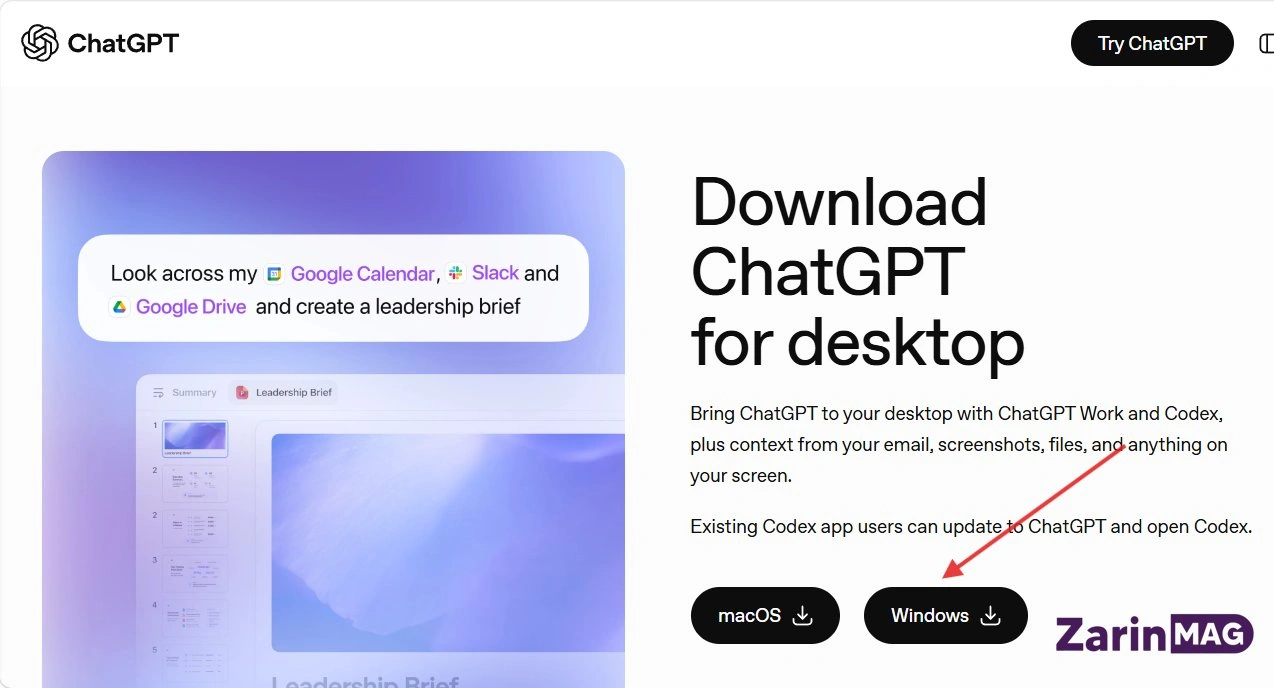
- وارد صفحه رسمی chatgpt.com/download شوید.
- گزینه Windows را انتخاب کنید.
- در صفحه Microsoft Store روی Download یا Install بزنید.
- پس از پایان نصب، برنامه ChatGPT را اجرا کنید.
- با حساب OpenAI خود وارد شوید یا حساب جدید بسازید.
- اولین گفتگوی خود را آغاز کنید.
برای حفظ امنیت سیستم خود همیشه از مسیر دانلود رسمی ChatGPT استفاده کنید و به هیچ وجه فایل نصب را از سایت ها و کانال های ناشناس دریافت نکنید.
آیا ChatGPT نسخه رسمی ویندوز دارد؟
بله، شرکت OpenAI به صورت رسمی اپلیکیشن ChatGPT برای کامپیوتر را منتشر کرده است. لینک دانلود این نسخه به صورت مستقیم در صفحه رسمی OpenAI قرار دارد و نصب ChatGPT برای ویندوز از طریق فروشگاه مایکروسافت انجام می شود.
نسخه جدید دسکتاپ قابلیت های مختلف را در یک محیط جمع می کند. این برنامه ابزار Chat برای مکالمه های سریع، بخش Work برای انجام کارهای طولانی تر و ابزار Codex را در کنار هم ارائه می دهد.
هنگام جستجو در اینترنت با نرم افزارهای مشابه زیادی روبرو می شوید. دقت کنید که نسخه رسمی ChatGPT برای ویندوز فقط توسط اکانت رسمی OpenAI منتشر می شود. برنامه هایی که ناشر آن ها شرکت دیگری است، برنامه اصلی ChatGPT محسوب نمی شوند و نصب آن ها امنیت سیستم شما را به خطر می اندازد.
تفاوت ChatGPT و ChatGPT Classic در ویندوز چیست؟
قبل از شروع آموزش نصب ChatGPT برای ویندوز ابتدا بهتر است تفاوت نسخه کلاسیک و نسخه جدید را بشناسیم. اگر می پرسید که ChatGPT Classic چیست، باید بدانید که این برنامه همان نسخه قبلی دسکتاپ با تمرکز روی مکالمه های متنی است. در مقابل، نسخه جدید ChatGPT ویندوز یک محیط یکپارچه تر و پیشرفته تر است که ابزارهای کاری متعددی را در اختیار شما می گذارد.
بررسی تفاوت ChatGPT و ChatGPT Classic در جدول زیر به شما کمک می کند تا مسیر نصب را درست انتخاب کنید:
| ویژگی | ChatGPT | ChatGPT Classic |
| نوع برنامه | نسخه جدید دسکتاپ | نسخه قبلی ChatGPT |
| کاربرد اصلی | Chat، Work و Codex | گفتگو و امکانات کلاسیک ChatGPT |
| مناسب برای نصب جدید | بله | فقط در صورت نیاز به نسخه قبلی |
| قابلیت های عامل محور جدید | کامل تر | ممکن است محدودتر باشد |
| وضعیت پشتیبانی | نسخه اصلی جدید | همچنان پشتیبانی می شود |
| روش دریافت | صفحه رسمی دانلود | لینک مجزای ChatGPT Classic |
برای مدیریت این دو برنامه روی سیستم خود به این نکات توجه کنید:
- کاربران جدید بهتر است برای شروع کار مستقیما برنامه اصلی و جدید ChatGPT را نصب کنند.
- کسانی که از نسخه قبلی استفاده می کنند، ممکن است پس از نصب آپدیت هر دو برنامه را در ویندوز ببینند.
شایان ذکر است حذف فوری ChatGPT Classic ضروری نیست. شما می توانید مدتی با هر دو کار کنید و پس از اطمینان از عملکرد روان نسخه جدید، برنامه قدیمی را پاک کنید.
پیش نیازهای نصب ChatGPT روی ویندوز
برای اجرای بدون مشکل این برنامه، باید وضعیت سیستم خود را با موارد زیر تطبیق دهید،
١. بررسی نسخه ویندوز
برای نصب ChatGPT روی ویندوز ۱۰ و همچنین نصب ChatGPT روی ویندوز ۱۱، ابتدا باید سازگاری دستگاه را مستقیما داخل Microsoft Store بررسی کنید.
صفحه رسمی مربوط به نسخه کلاسیک، حداقل ویندوز ۱۰ نسخه ۱۷۷۶۳ یا بالاتر را برای معماری های x64 و ARM64 اعلام کرده است. با این حال، مشخصات دقیق و سیستم مورد نیاز ChatGPT ویندوز برای نسخه جدید را حتما از خود صفحه دانلود چک کنید.
۲. به روزرسانی Windows و Microsoft Store
دریافت برنامه از طریق فروشگاه رسمی مایکروسافت انجام می شود. پیش از شروع نصب، سیستم عامل و برنامه استور را آپدیت کنید تا جلوی خطاهای احتمالی و ناسازگاری ها گرفته شود.
۳. اتصال پایدار اینترنت
دانلود بسته نصبی و ارتباط مستمر برنامه با سرورها نیازمند یک اتصال اینترنتی پایدار است.
۴. داشتن فضای خالی کافی
پیش از اقدام به نصب، بررسی کنید که درایو اصلی سیستم شما ظرفیت کافی برای دریافت فایل ها و اجرای روان برنامه را داشته باشد.
۵. امکان ورود به حساب ChatGPT
استفاده از برنامه نیازمند لاگین کردن است. باید اطلاعات اکانت معتبر خود را در اختیار داشته باشید تا پس از باز شدن پنجره نرم افزار، به راحتی وارد حساب کاربری شوید.
۶. دسترسی نصب برنامه در کامپیوترهای سازمانی
در شبکه ها و سیستم های شرکتی، ممکن است دانلود و نصب از Microsoft Store توسط مدیر شبکه محدود شده باشد. در چنین شرایطی باید برای باز شدن دسترسی استور یا نصب اختصاصی برنامه، با تیم پشتیبانی فناوری اطلاعات سازمان خود هماهنگ کنید.
چگونه نسخه ویندوز کامپیوتر را بررسی کنیم؟
برای اطمینان از داشتن سیستم مورد نیاز ChatGPT، باید مشخصات سیستم عامل خود را چک کنید. پیدا کردن نسخه ویندوز برای نصب ChatGPT با دو روش سریع انجام می شود.
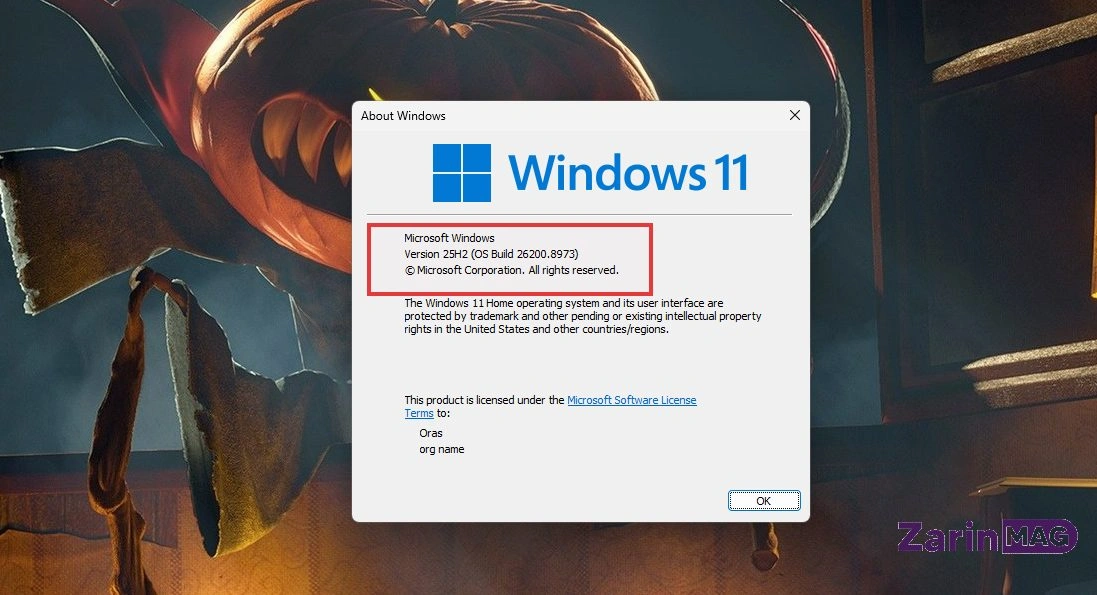
مشاهده نسخه ویندوز با دستور winver
مراحل زیر راهی مستقیم برای بررسی نسخه ویندوز و شماره بیلد آن است:
- کلیدهای Win + R را هم زمان فشار دهید.
- عبارت winver را در کادر باز شده وارد کنید.
- روی دکمه OK کلیک کنید.
- در پنجره جدید، نسخه و Build ویندوز را مشاهده کنید.
مشاهده مشخصات سیستم از Settings
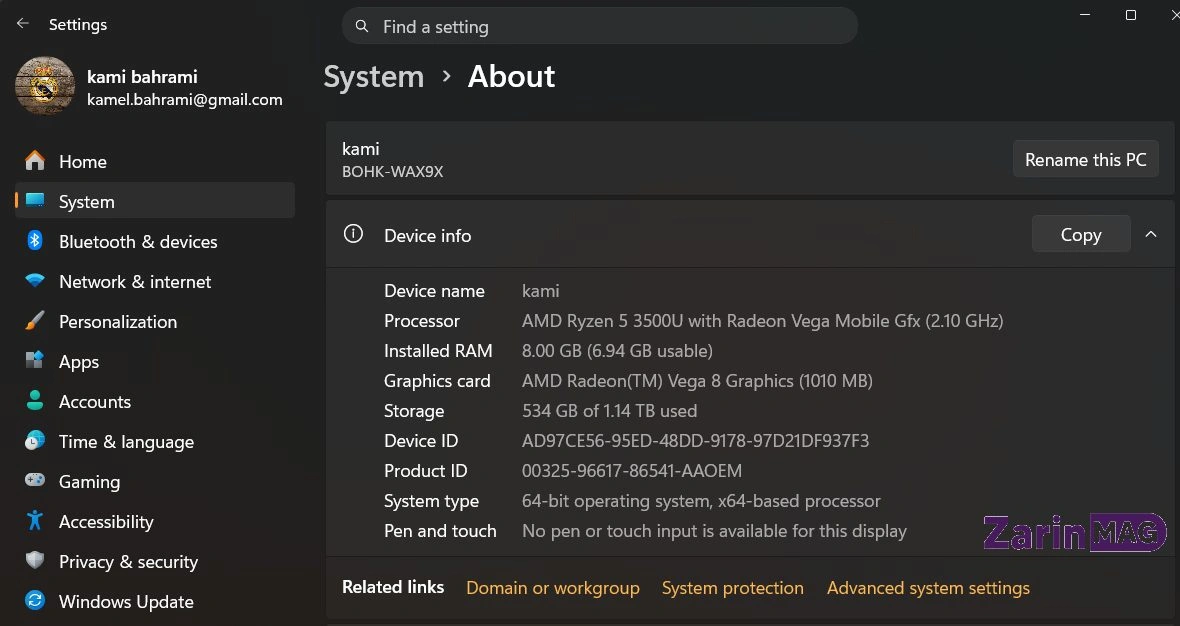
این روش اطلاعات کامل تری از جمله نوع پردازشگر را در اختیار شما می گذارد:
- مسیر Settings → System → About را در ویندوز باز کنید.
- در بخش مشخصات، مقادیر Windows edition، Version و OS build را بررسی کنید.
- در کنار عبارت System type می توانید نوع پردازنده 64 بیتی یا ARM سیستم خود را ببینید.
دانلود ChatGPT برای ویندوز از سایت رسمی OpenAI
برای دریافت فایل اصلی و دور ماندن از بدافزارهای اینترنتی، امن ترین مسیر نصب ChatGPT برای ویندوز استفاده از سایت شرکت سازنده است. مراحل زیر به شما کمک می کند این کار را با اطمینان انجام دهید.
ورود به صفحه رسمی دانلود ChatGPT
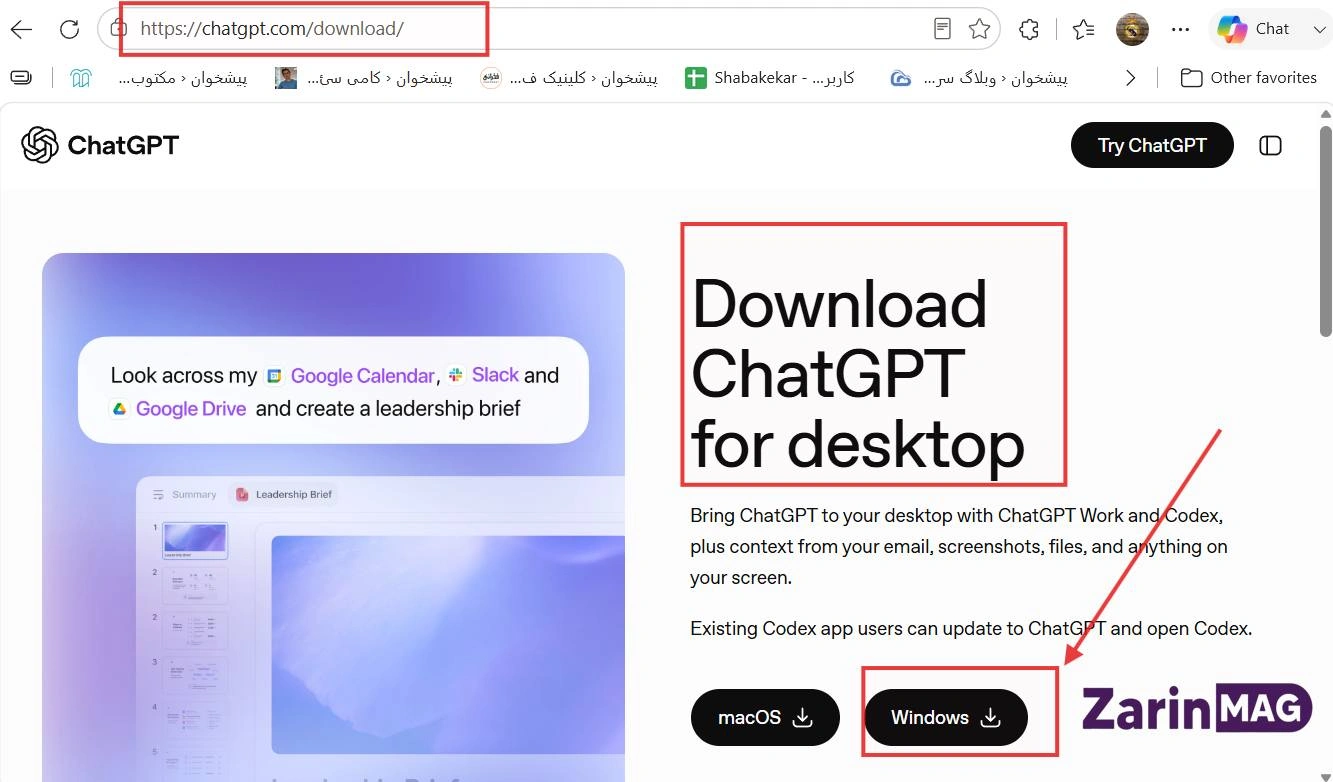
برای دانلود مستقیم ChatGPT برای ویندوز باید مسیر ایمن را انتخاب کنید. سایت رسمی ChatGPT تنها مرجع معتبر برای شروع کار است. کافی است نشانی https://chatgpt.com/download/ را در مرورگر خود باز کنید.
انتخاب گزینه Windows
در صفحه باز شده نسخه های مختلفی برای پلتفرم ها قرار دارد. گزینه Windows را انتخاب کنید تا روند دریافت نرم افزار دسکتاپ آغاز شود.
انتقال به Microsoft Store
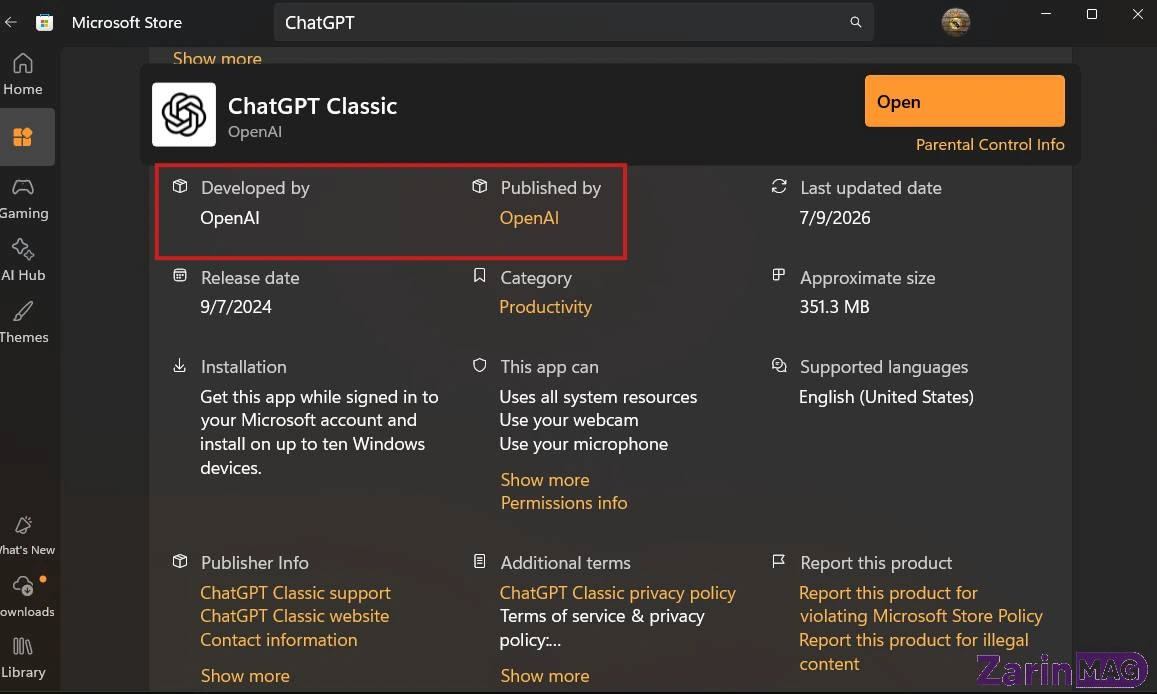
با کلیک روی دکمه ویندوز، مرورگر شما را به صورت خودکار به محیط Microsoft Store هدایت می کند. توزیع فایل های نصبی این نرم افزار بر بستر فروشگاه مایکروسافت انجام می شود.
بررسی نام برنامه و ناشر
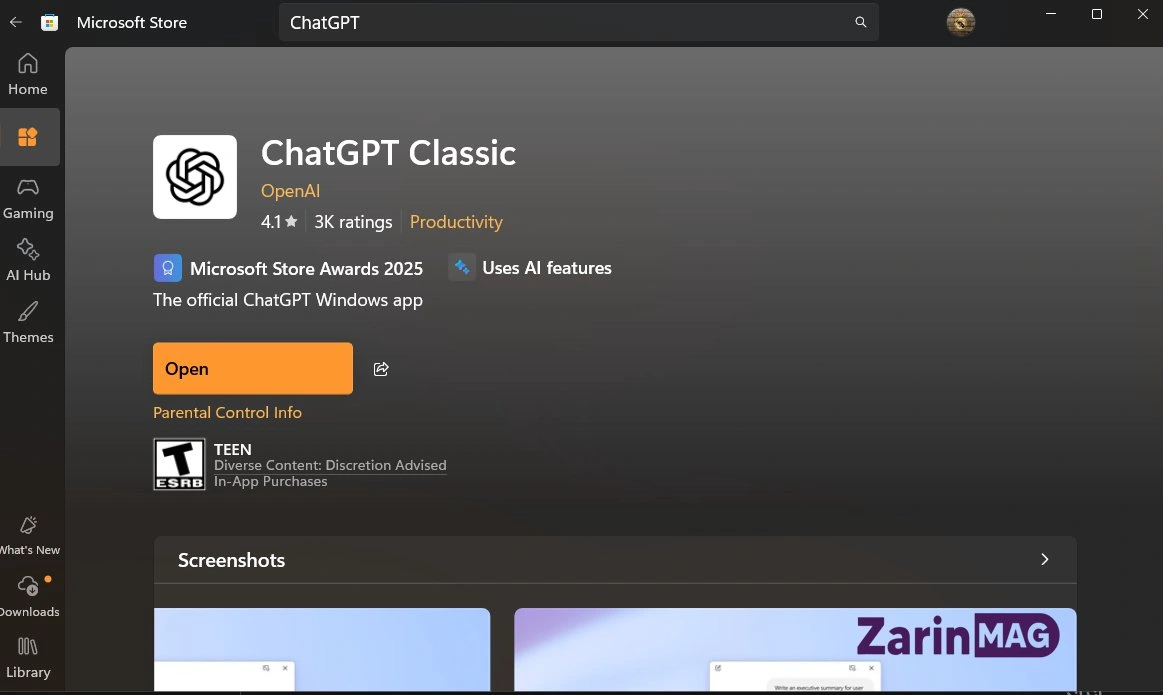
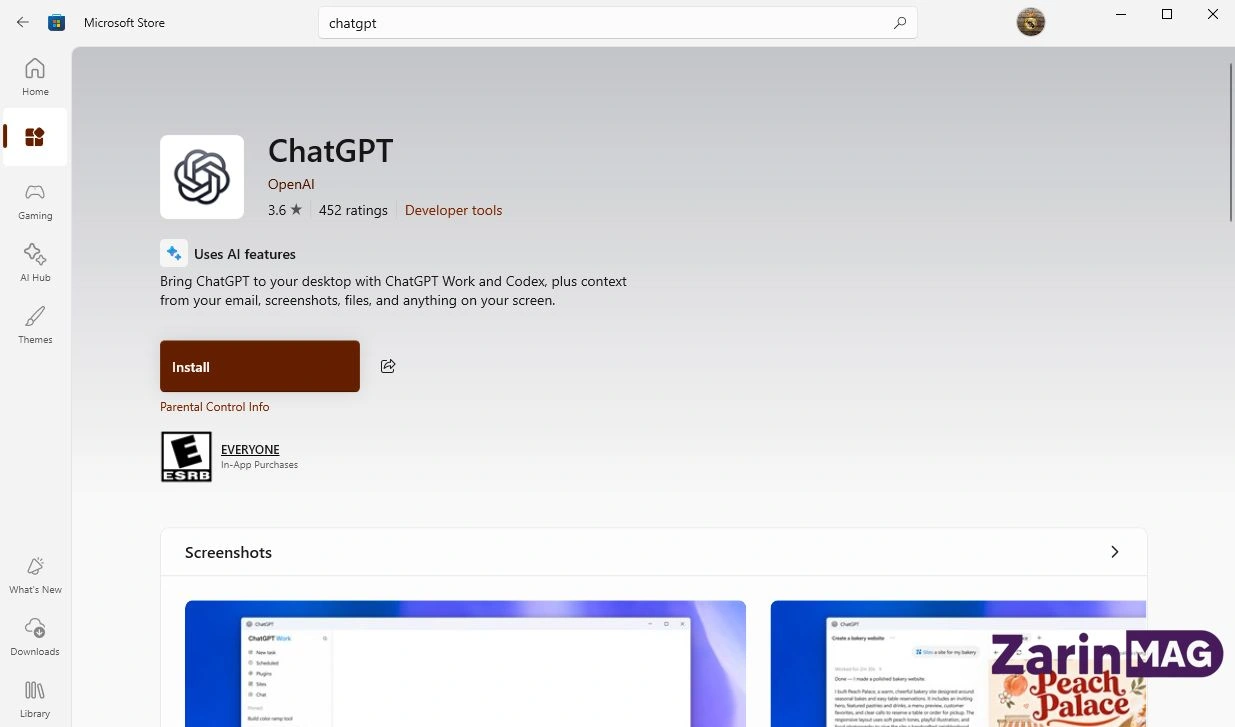
پیش از نصب باید مشخصات صفحه را کنترل کنید. نام اپلیکیشن باید دقیقا ChatGPT باشد و در بخش ناشر حتما نام OpenAI قید شده باشد. این کار به شما اطمینان می دهد که فرایند دانلود برنامه اصلی ChatGPT را به درستی طی می کنید.
شروع دانلود نسخه رسمی
بعد از تایید مشخصات ناشر، روی دکمه Install یا Download کلیک کنید تا عملیات دریافت و جای گذاری نرم افزار روی سیستم عامل انجام شود.
در نهایت رعایت چند نکته امنیتی زیر در این بخش ضروری است:
- دامنه لینک دانلود باید منحصرا متعلق به شرکت های OpenAI یا Microsoft باشد.
- هرگز فایل هایی با عناوین دست کاری شده مانند ChatGPT Pro Crack را دانلود نکنید.
این برنامه برای کار کردن به هیچ فعال ساز یا فایل کرک نیاز ندارد و نصب نسخه های غیر رسمی فقط باعث آلودگی سیستم به بدافزارها می شود.
آموزش نصب ChatGPT در ویندوز ۱۱
فرایند نصب ChatGPT ویندوز ۱۱ بسیار ساده است و تنها چند دقیقه زمان میبرد. مراحل زیر به شما کمک میکند تا دانلود ChatGPT برای Windows 11 را بهدرستی انجام دهید.
بازکردن صفحه برنامه در Microsoft Store
برای شروع، باید صفحه رسمی برنامه را در فروشگاه مایکروسافت پیدا کنید. میتوانید به آدرس [chatgpt.com/download](https://chatgpt.com/download) بروید و روی نسخه ویندوز کلیک کنید تا استور باز شود. روش دیگر این است که کلیدهای Win + S را بزنید، Microsoft Store را باز کرده و نام ChatGPT را جستجو کنید. دقت کنید که ناشر برنامه حتماً OpenAI باشد. این قدم ها را در مرحله قبل کامل بررسی کردیم.
انتخاب Download یا Install
در صفحه اختصاصی برنامه، روی دکمه Get یا Install کلیک کنید. با توجه به رایگان بودن برنامه پایه، این مرحله فوراً و بدون نیاز به تأیید اطلاعات پرداخت انجام میشود.
منتظر ماندن تا پایان دانلود
پس از کلیک، فرآیند دریافت فایلهای نصبی بهصورت خودکار شروع میشود. سرعت این مرحله به پایداری و سرعت اینترنت شما بستگی دارد؛ تا پر شدن کامل نوار پیشرفت صبر کنید.
اجرای برنامه از منوی Start
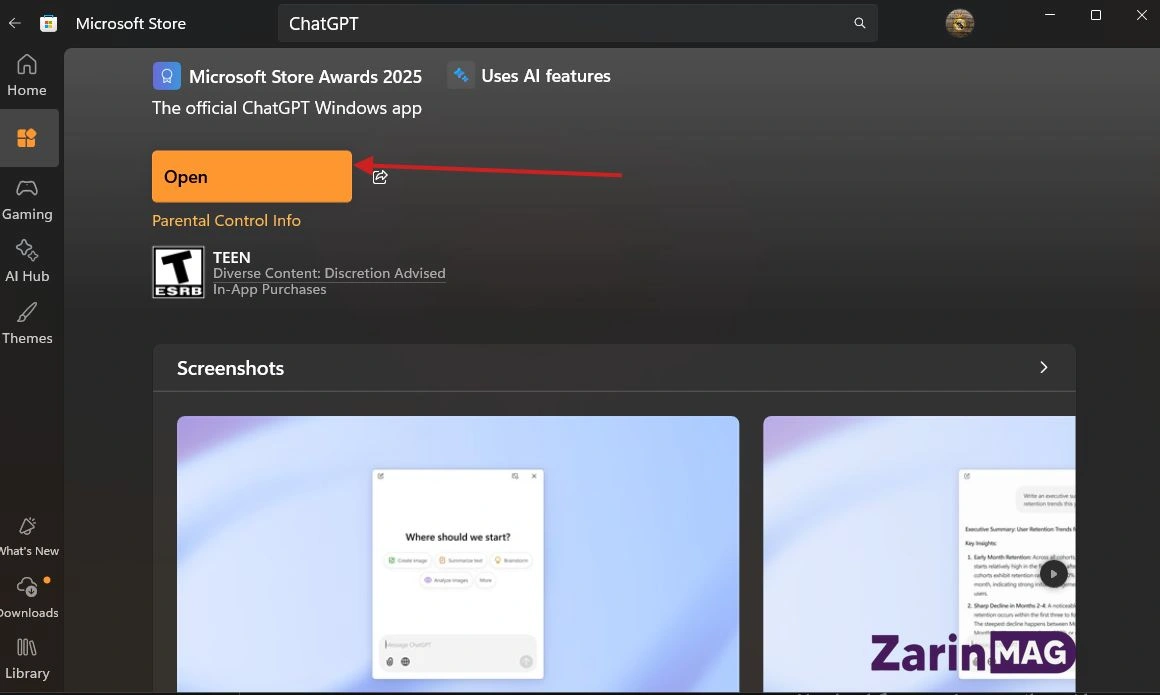
بعد از اتمام عملیات نصب ChatGPT برای ویندوز، دکمه Open در همان صفحه استور ظاهر میشود و میتوانید روی آن کلیک کنید. همچنین با فشردن کلید ویندوز روی کیبورد و جستجوی کلمه ChatGPT در منوی استارت، آیکون برنامه برای اجرای مستقیم در دسترس است.
ساخت میانبر ChatGPT روی دسکتاپ یا Taskbar
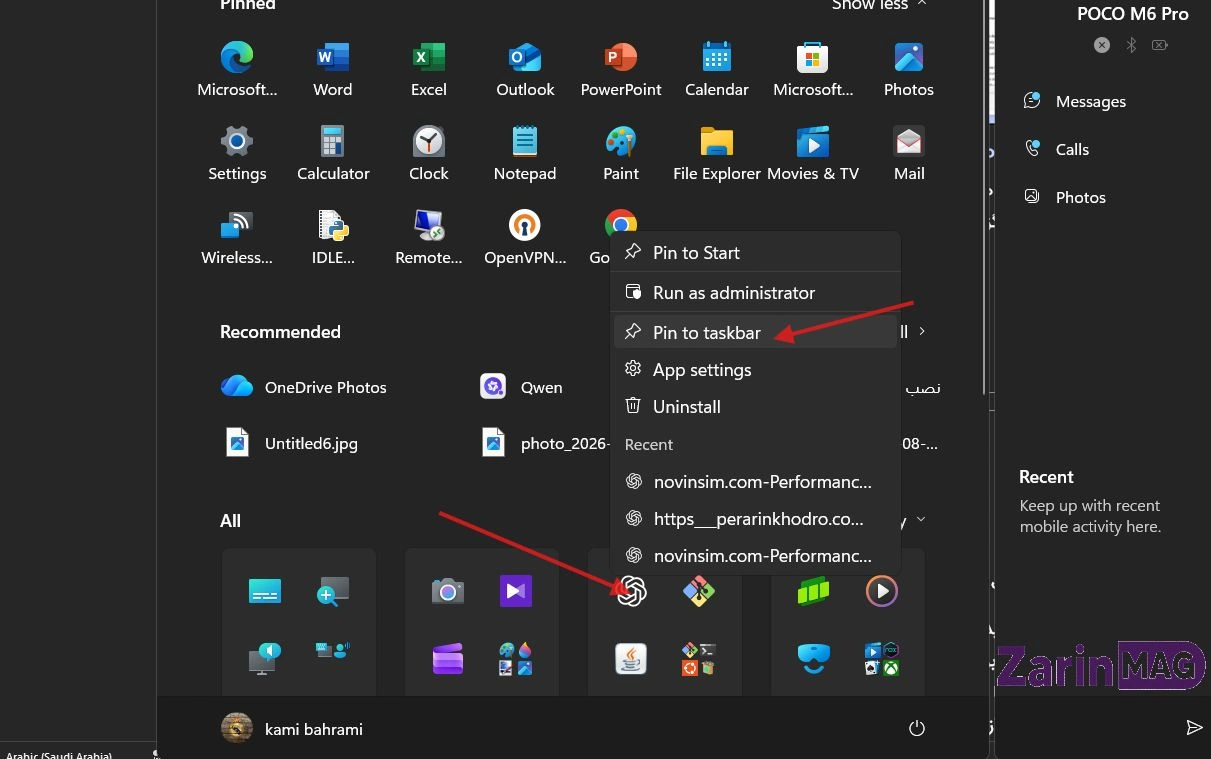
برای دسترسی همیشگی و سریع، زمانی که نرمافزار باز است، روی آیکون آن در نوار پایین صفحه (تسک بار) کلیک راست کنید و گزینه Pin to taskbar را انتخاب کنید. با این کار، میانبر برنامه همیشه جلوی دستتان خواهد بود.
ورود به حساب و آغاز گفتوگو
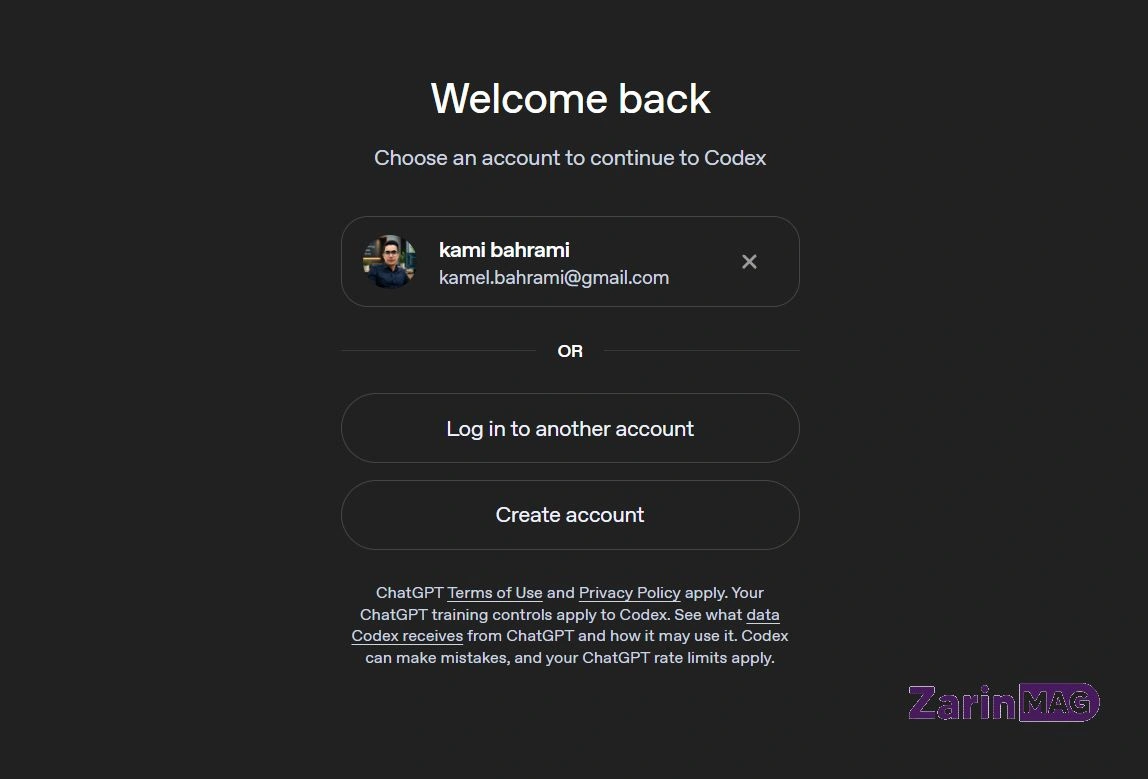
برنامه را باز کنید تا صفحه ورود نمایش داده شود. اطلاعات حساب کاربری OpenAI خود را وارد کنید.
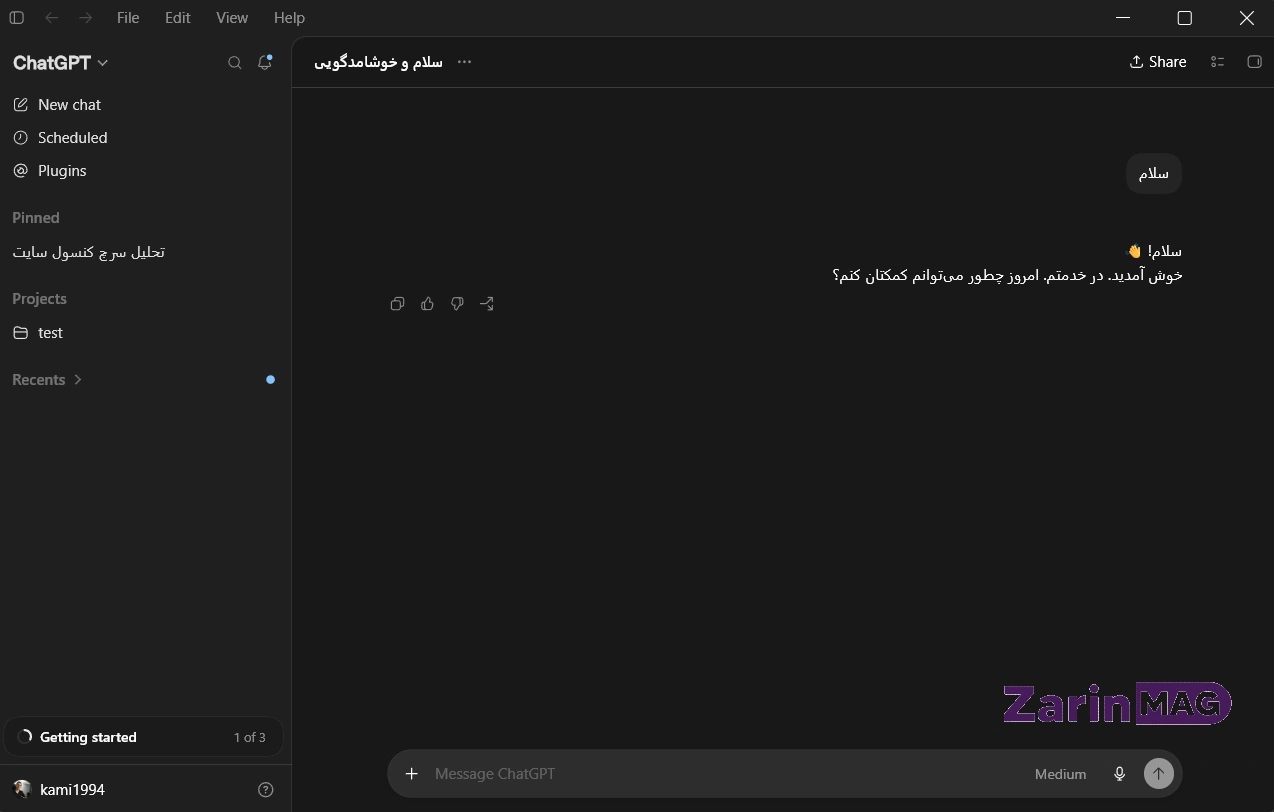
پس از لاگین، محیط برنامه باز شده و میتوانید اولین مکالمه خود را شروع کنید. یکی از ابزارهای کاربردی نسخه ویندوز این است که با فشردن همزمان کلیدهای Alt + Space در هر محیطی از سیستمعامل، یک پنجره کوچک برای پرسش سریع از هوش مصنوعی باز میشود.
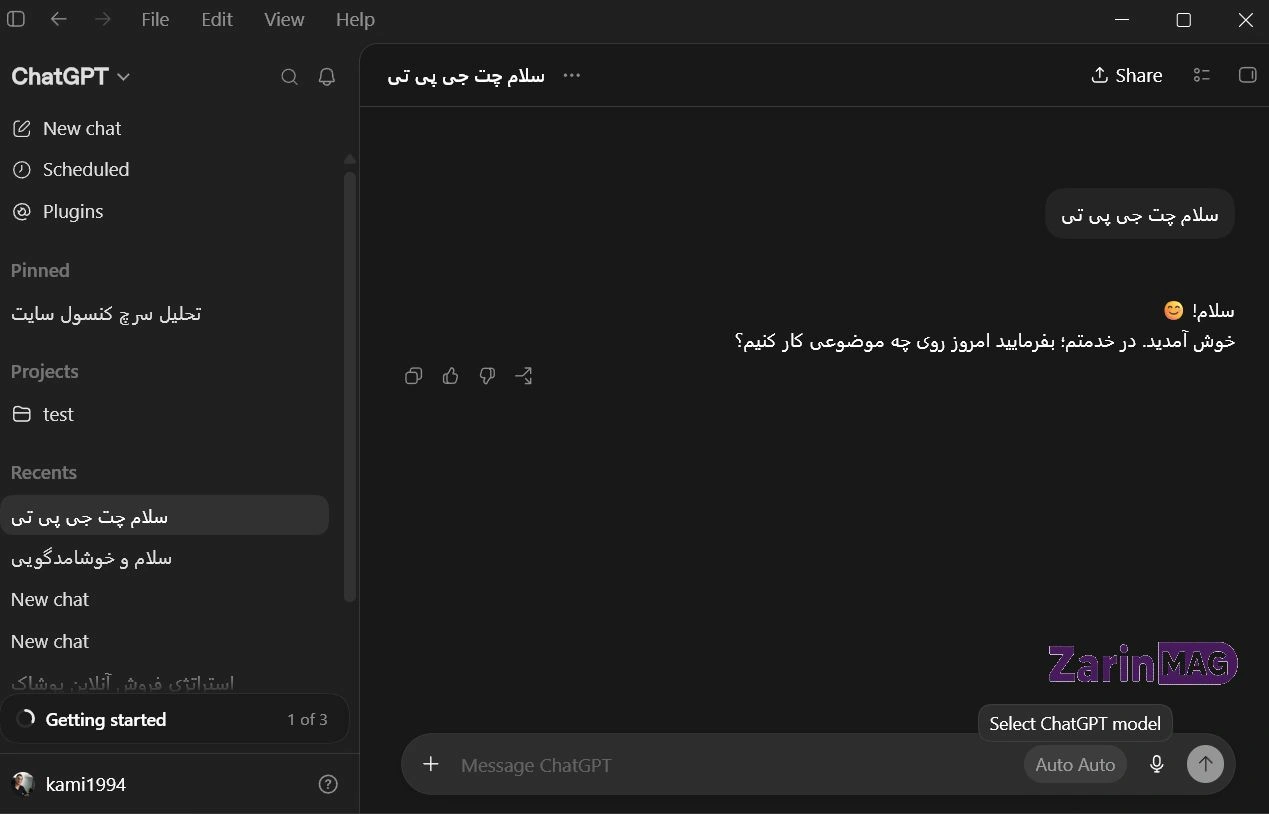
با طی کردن مراحل بالا قادر خواهید بود برنامه ChatGPT برای لپ تاپ یا سیستم رومیزی خود را راهاندازی کنید.
آموزش نصب ChatGPT در ویندوز ۱۰
مراحل کلی نصب ChatGPT در Windows 10 شباهت زیادی به ویندوز ۱۱ دارد. تنها تفاوت مهم این است که نسخه های بسیار قدیمی ویندوز ۱۰ برای اجرای چت جی پی تی برای کامپیوتر ابتدا به آپدیت سیستم عامل نیاز دارند.
به روزرسانی ویندوز پیش از نصب
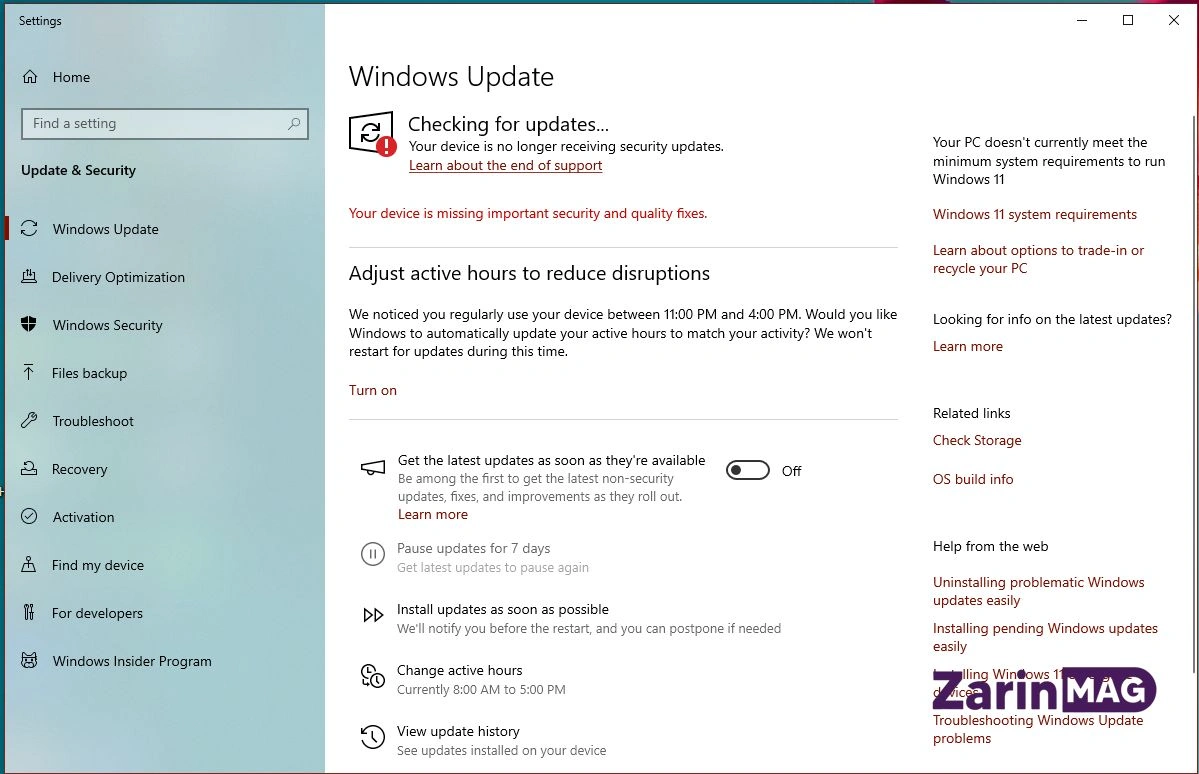
نسخه رسمی این برنامه حداقل به ویندوز ۱۰ با شماره ساخت ۱۷۷۶۳ یا بالاتر نیاز دارد. اگر سیستم خود را مدت ها آپدیت نکرده اید، پیش از اقدام برای دانلود ChatGPT برای ویندوز ۱۰ باید وارد تنظیمات شوید و از بخش Windows Update سیستم خود را ارتقا دهید. برای دیدن نسخه فعلی می توانید کلمه winver را در منوی استارت جستجو کنید.
دانلود از Microsoft Store
درست مانند نصب ChatGPT برای ویندوز ۱۱، دریافت این نرم افزار از طریق فروشگاه رسمی مایکروسافت انجام می شود. می توانید از سایت OpenAI به صفحه استور بروید یا مستقیما داخل محیط Microsoft Store نام برنامه را جستجو کنید. هنگام دانلود توجه کنید که نام ناشر حتما شرکت OpenAI باشد.
اجرای برنامه پس از نصب
زمانی که عملیات دریافت فایل ها تمام شد، دکمه Open در همان صفحه فروشگاه فعال می شود و می توانید روی آن کلیک کنید. با باز کردن منوی استارت و تایپ نام برنامه نیز آیکون آن برای اجرای مستقیم روی صفحه می آید.
رفع ناسازگاری نسخه قدیمی ویندوز
اگر در طول نصب یا جستجو در استور با خطا مواجه شدید، ریشه مشکل معمولا در پایین بودن نسخه سیستم عامل است. برای حل این مشکل باید تمام آپدیت های معلق ویندوز را نصب کنید تا پیش نیازهای اجرای برنامه روی دستگاه شما فراهم شود.
نصب ChatGPT بدون Microsoft Store امکان پذیر است؟
مسیر اصلی و تاییدشده برای نصب نسخه ویندوز، مراجعه به صفحه OpenAI و هدایت به فروشگاه مایکروسافت است. با این حال، اگر استور سیستم شما غیرفعال است یا به هر دلیلی دسترسی ندارید، نصب ChatGPT بدون استور امکان پذیر است؛ اما این راه حل یک تفاوت مهم با نسخه رسمی دارد.
در صورت عدم دسترسی به Microsoft Store، بهترین جایگزین استفاده از وب سایت chatgpt.com است. مرورگرهای جدید به شما اجازه می دهند این سایت را به صورت یک برنامه وب (PWA) نصب کنید. در این روش، شما فایل نصبی دریافت نمی کنید، بلکه یک نسخه بهینه شده از همان سایت را مانند یک برنامه باز می کنید.
نکته خیلی مهم: به هیچ وجه به سراغ فایل های EXE و ZIP در سایت های متفرقه برای دانلود مستقیم ChatGPT نروید.
نصب ChatGPT به صورت Web App در Microsoft Edge
مرورگر اج قابلیت خوبی برای ساخت وب اپلیکیشن دارد که برای نصب ChatGPT روی ویندوز با این روش کافی است مراحل زیر را دنبال کنید:
- سایت chatgpt.com را در مرورگر Microsoft Edge باز کنید.
- روی علامت سه نقطه در گوشه بالای صفحه کلیک کنید.
- به بخش Apps بروید و گزینه Install this site as an app را انتخاب کنید.
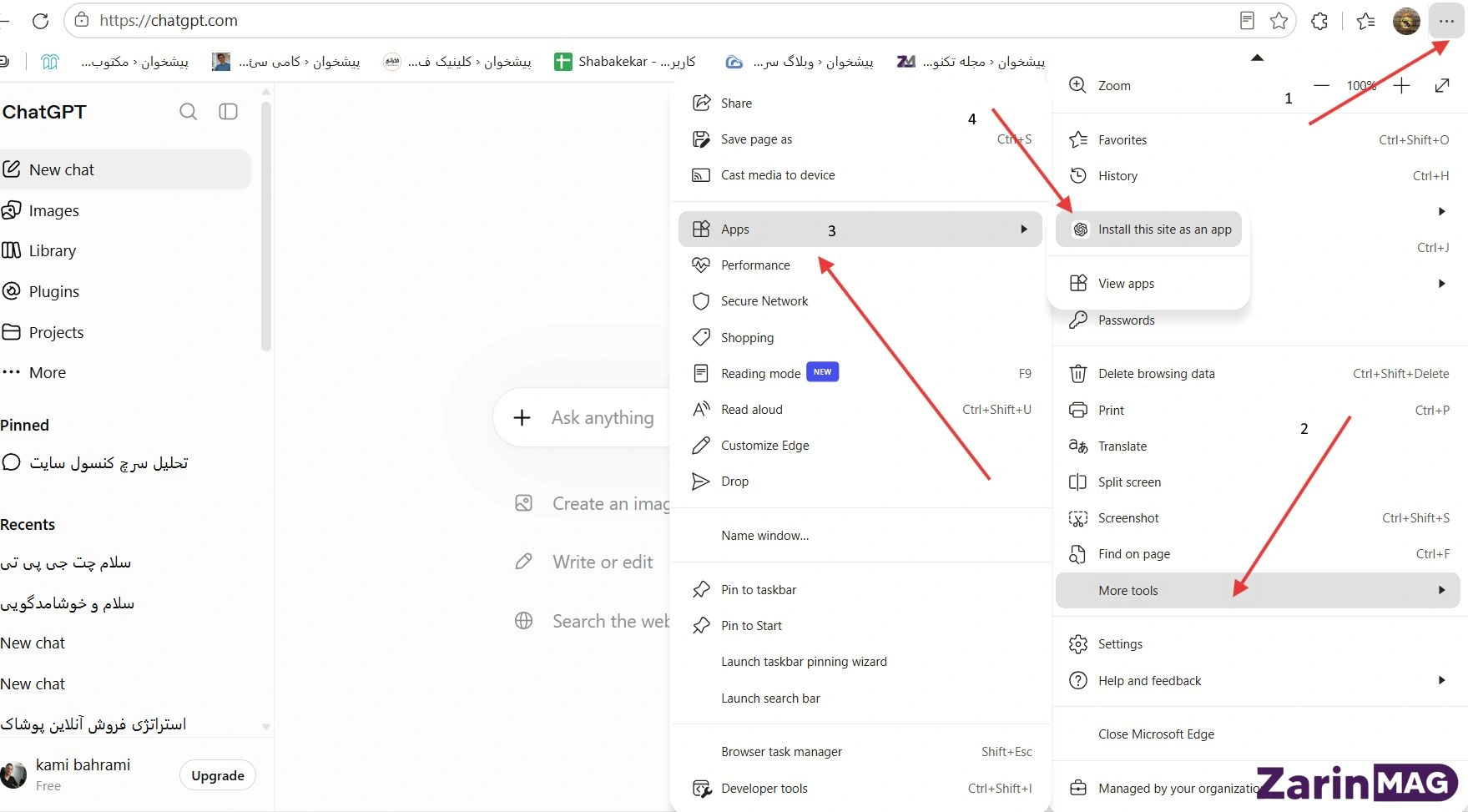
- با این کار آیکون برنامه در منوی استارت ویندوز قرار می گیرد.
ساخت میانبر ChatGPT با Google Chrome
اگر از گوگل کروم استفاده می کنید، می توانید یک میانبر کاربردی از سایت بسازید که روش انجام این کار به منظور نصب ChatGPT برای ویندوز به صورت زیر است:
- وارد صفحه chatgpt.com شوید.
- روی آیکون سه نقطه در بالای صفحه کلیک کنید.
- گزینه Save and share و سپس Install page as app را انتخاب کنید (در نسخه های قدیمی تر این گزینه Create shortcut است).
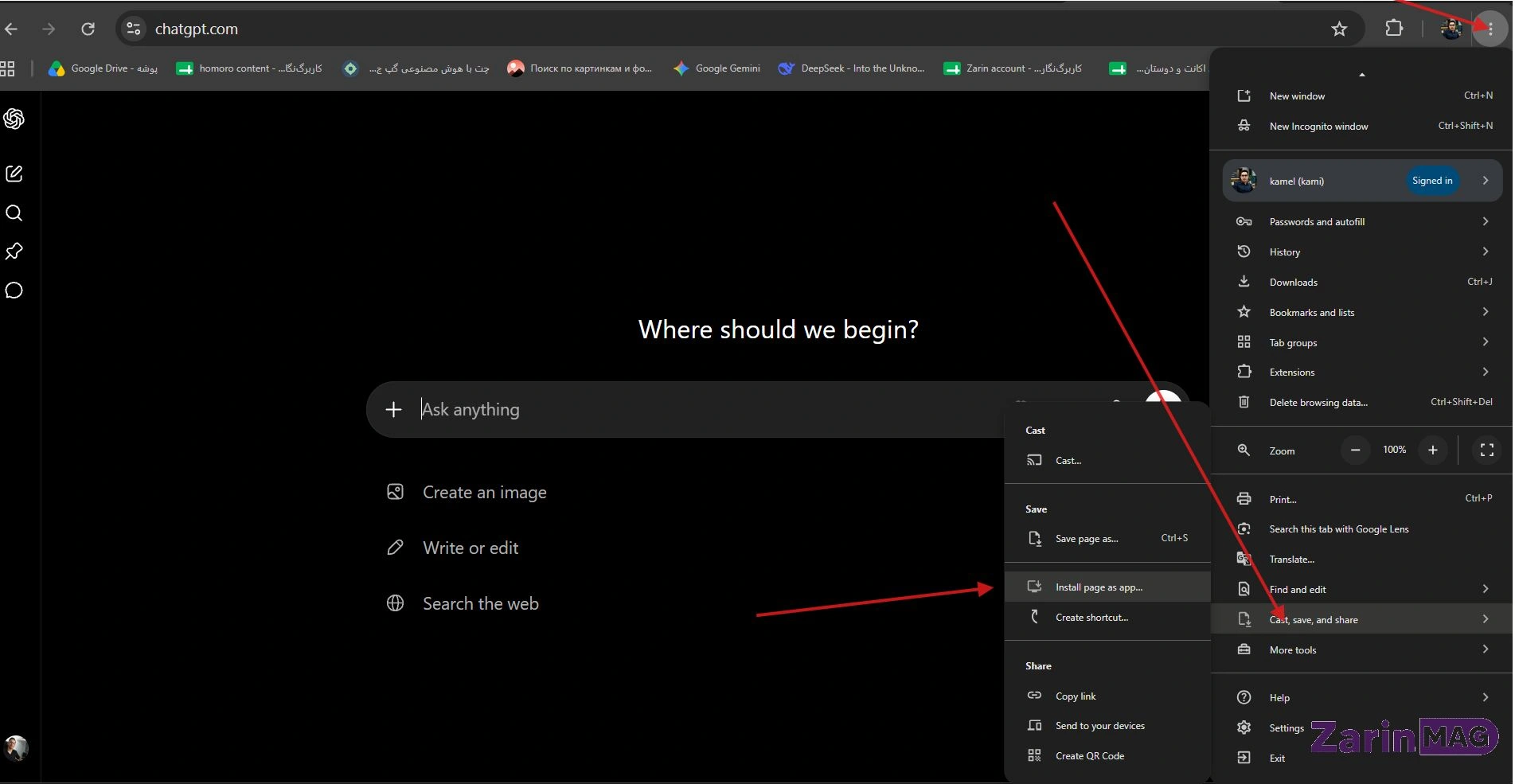
- حالا سایت مانند یک برنامه مستقل اجرا می شود.
تفاوت Web App با برنامه رسمی ویندوز
برنامه ای که از Microsoft Store دانلود می کنید یک نرم افزار بومی (Native) است که برای اجرای روی سخت افزار ویندوز بهینه شده است و قابلیت هایی مثل کلیدهای میانبر سریع (Alt + Space) دارد؛ اما نصب ChatGPT بدون Microsoft Store به صورت وب اپلیکیشن (ChatGPT PWA)، در واقع همان صفحه سایت است که فقط در یک پنجره تمیزتر و بدون نوار آدرس مرورگر نمایش داده می شود. نسخه وب اپلیکیشن فضای بسیار کمی اشغال می کند اما امکانات سیستمی نسخه اصلی را ندارد.
چگونه وارد حساب ChatGPT شویم؟
پس از اجرای نصب ChatGPT روی ویندوز و اجرای آن، نوبت به ورود به ChatGPT در ویندوز میرسد. برای لاگین ChatGPT کامپیوتر روشهای مختلفی در صفحه اول برنامه قرار داده شده است تا بهسرعت وارد محیط کاربری خود شوید.
ورود با ایمیل و رمز عبور
اگر در گذشته با وارد کردن ایمیل شخصی و تعیین رمز عبور اکانت ساختهاید، کافی است همان اطلاعات را در کادرهای مشخص شده بنویسید و روی دکمه Log in کلیک کنید.
ورود با حساب Google
برای ورود سریع و بدون نیاز به تایپ رمز، روی دکمه Continue with Google کلیک کنید. با انتخاب جیمیل خود در پنجره بازشده، مستقیماً به حساب کاربری متصل می شوید.
ورود با حساب Microsoft یا Apple
امکان لاگین سریع از طریق اکانت های مایکروسافت و اپل نیز وجود دارد. با انتخاب دکمه های مربوط به این دو شرکت، تأیید هویت شما مستقیماً از طریق آن ها انجام می شود.
ساخت حساب جدید
اگر تا به حال از این ابزار استفاده نکرده اید، روی گزینه Sign up کلیک کنید. فرآیند ساخت حساب ChatGPT کاملا رایگان است. یک آدرس ایمیل وارد کنید، رمز عبور بسازید و با تأیید لینک ارسال شده به ایمیلتان، حساب خود را فعال کنید.
اهمیت استفاده از همان روش ثبتنام قبلی
مهم ترین نکته هنگام ورود این است که دقیقاً از همان روش روز اولِ ثبت نام استفاده کنید. اگر قبلاً روی دکمه ورود با Google کلیک کرده اید، الان هم باید دقیقاً همان دکمه را بزنید. اگر بهجای کلیک روی دکمه گوگل، همان آدرس جیمیل را به صورت دستی در کادر ایمیل تایپ کنید، سیستم یک حساب کاملاً جدید و خالی برای شما ایجاد می کند و تاریخچه مکالمات قبلی خود را نخواهید دید.
آشنایی با محیط برنامه ChatGPT در ویندوز
محیط نسخه جدید بسیار فراتر از یک پنجره پیام رسان است. در این بخش از آموزش برنامه ChatGPT ویندوز، قسمت های مختلف این نرم افزار را بررسی می کنیم. پیش از شروع کار با ChatGPT در کامپیوتر، باید بدانید که فعال بودن برخی از امکانات ChatGPT دسکتاپ مستقیماً به نسخه نصب شده، نوع حساب کاربری (رایگان یا پولی)، منطقه جغرافیایی و طرح اشتراک شما بستگی دارد.
شروع گفتوگوی جدید
پس از نصب ChatGPT برای ویندوز به منظور طرح سوالات روزمره و دریافت پاسخ های متنی، روی گزینه New Chat کلیک کنید تا یک پنجره گفتگوی تازه باز شود.
مشاهده تاریخچه گفتگوها
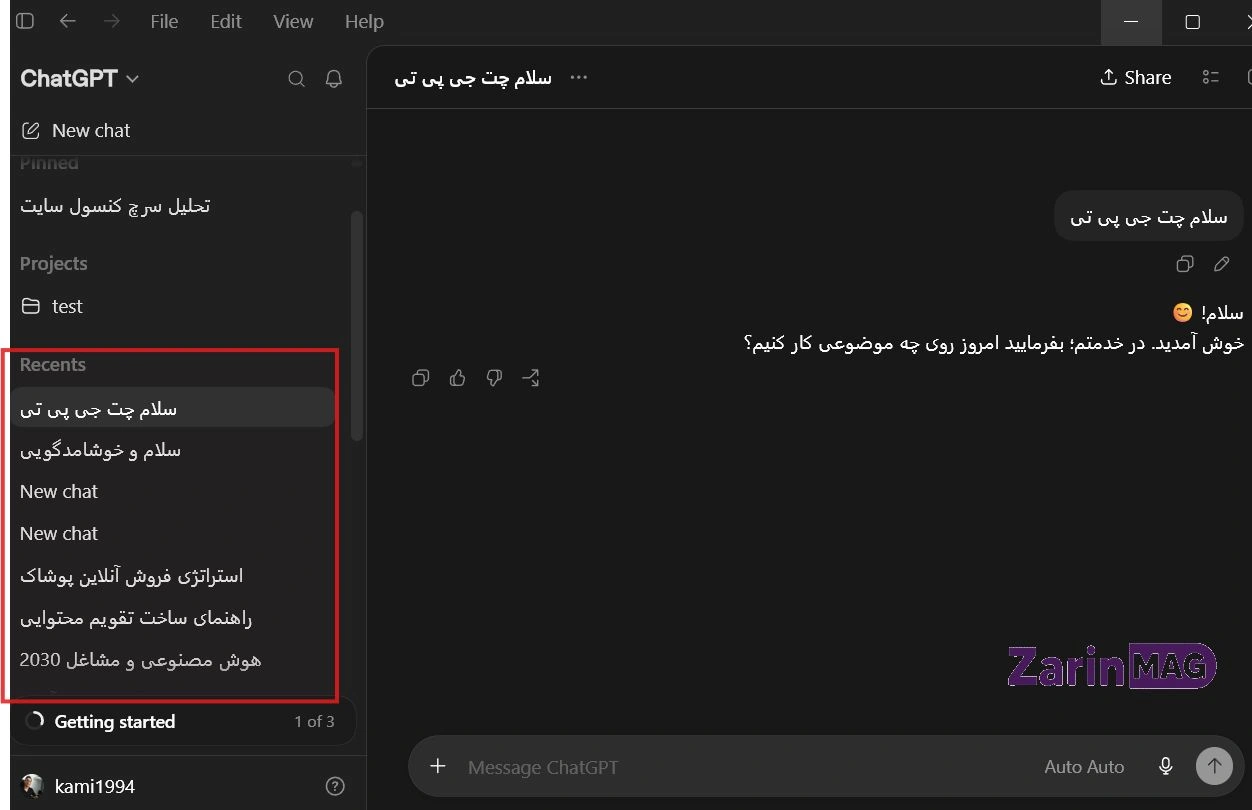
تمام مکالمات شما در نوار کناری و در تب Recents قرار می گیرد. سیستم چت های متنی و پروژه های کاری را در این بخش نگه می دارد تا بتوانید موارد مهم را پیدا کرده یا در بالای لیست سنجاق (Pin) کنید.
انتخاب Chat یا Work
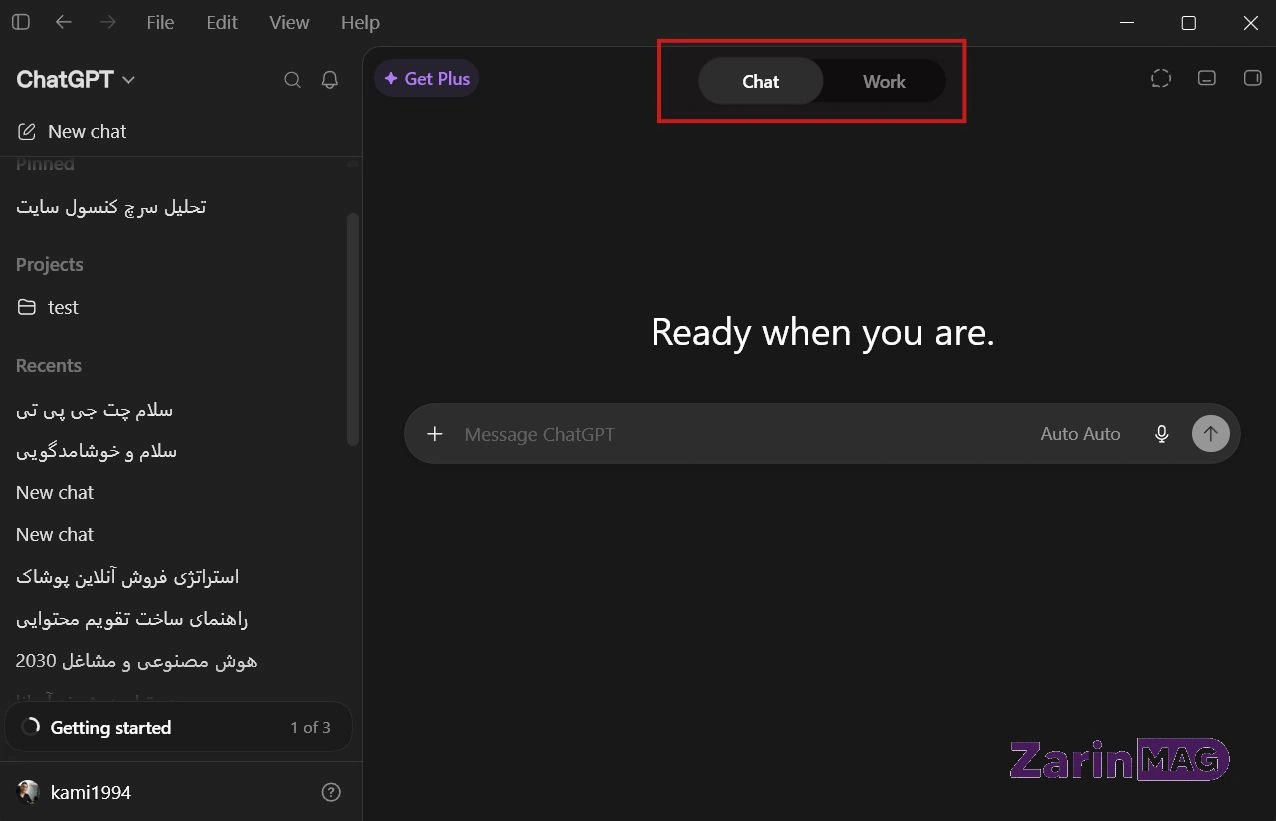
در بالای صفحه یک دکمه تغییر وضعیت (سوئیچر) قرار دارد که کاربرد برنامه را مشخص می کند:
- حالت Chat برای پرسش و پاسخهای سریع و تعامل متنی کوتاه.
- حالت Work فضایی برای پروژه های چند مرحله ای، تحقیق عمیق، تحلیل اطلاعات و تولید گزارش های متنی طولانی.
ایجاد و مدیریت Projects
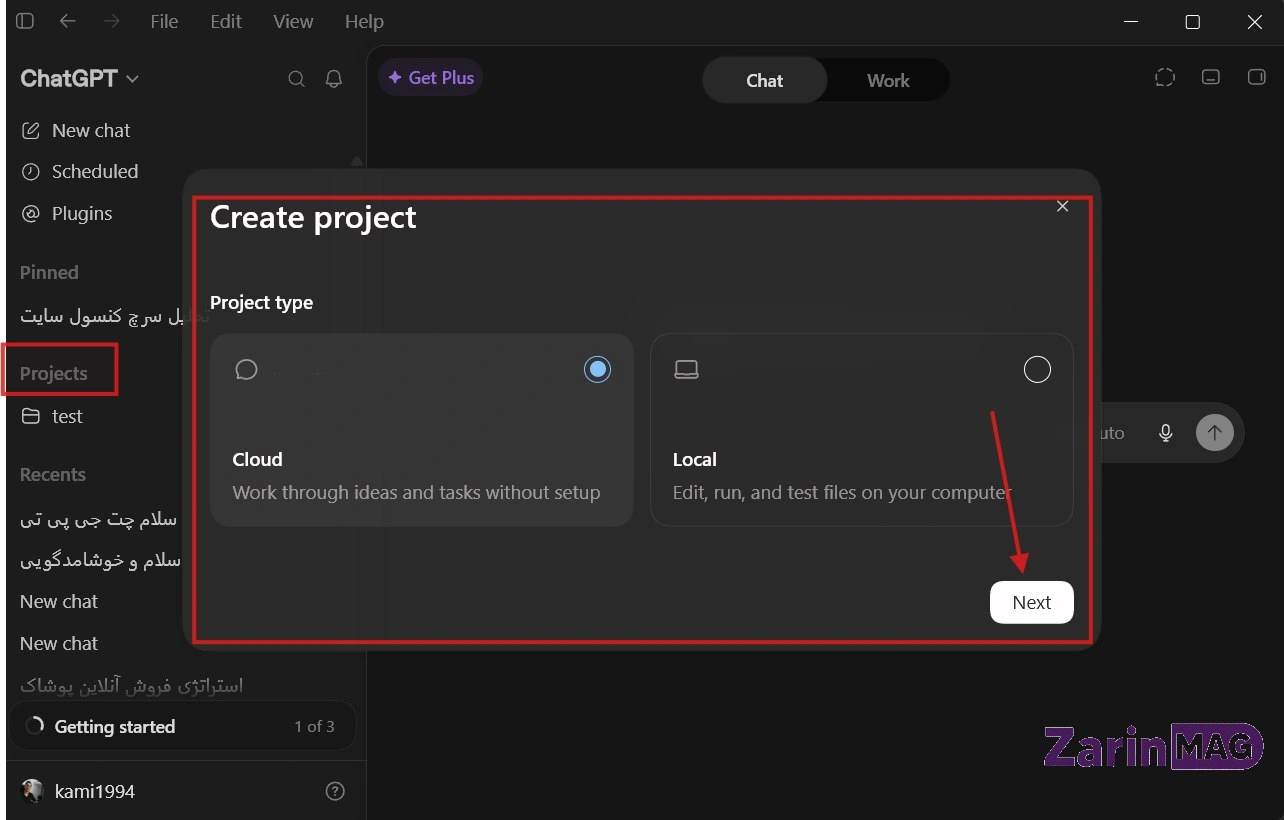
بخش پروژه ها به شما اجازه می دهد چت های مرتبط با یک موضوع خاص را دسته بندی کنید. شما می توانید مکالمه جدید را مستقیماً داخل یک پروژه ایجاد کنید تا سیستم از اطلاعات و دستور العمل های همان پروژه برای پاسخ دهی استفاده کند.
بارگذاری عکس و فایل
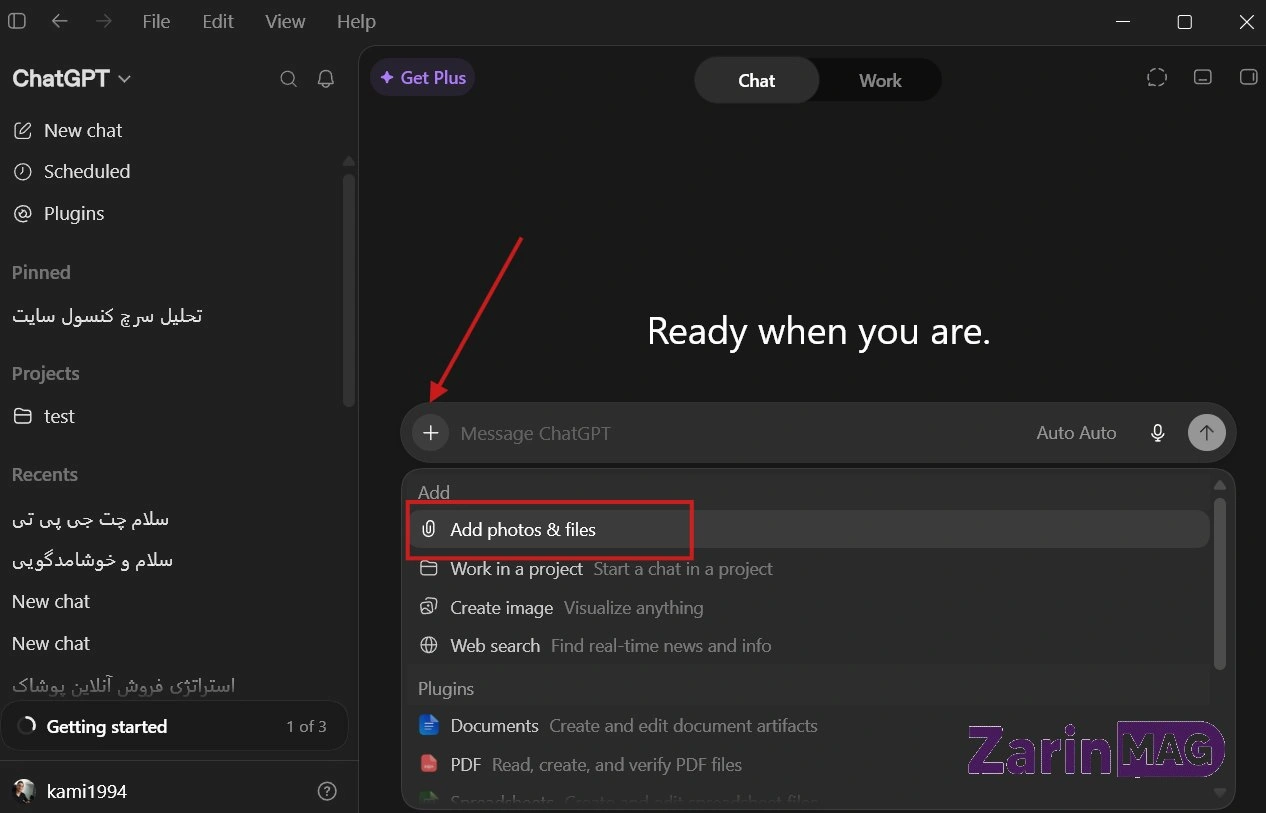
با کلیک روی آیکون گیره کاغذ (Paperclip) کنار کادر پیام، ابزارهای ورود اطلاعات فعال می شود. در این قسمت به سه قابلیت دسترسی دارید:
- آپلود انواع سند و فایل از سیستم
- ثبت اسکرین شات از پنجره های بازِ ویندوز
- گرفتن عکس با استفاده از وب کم
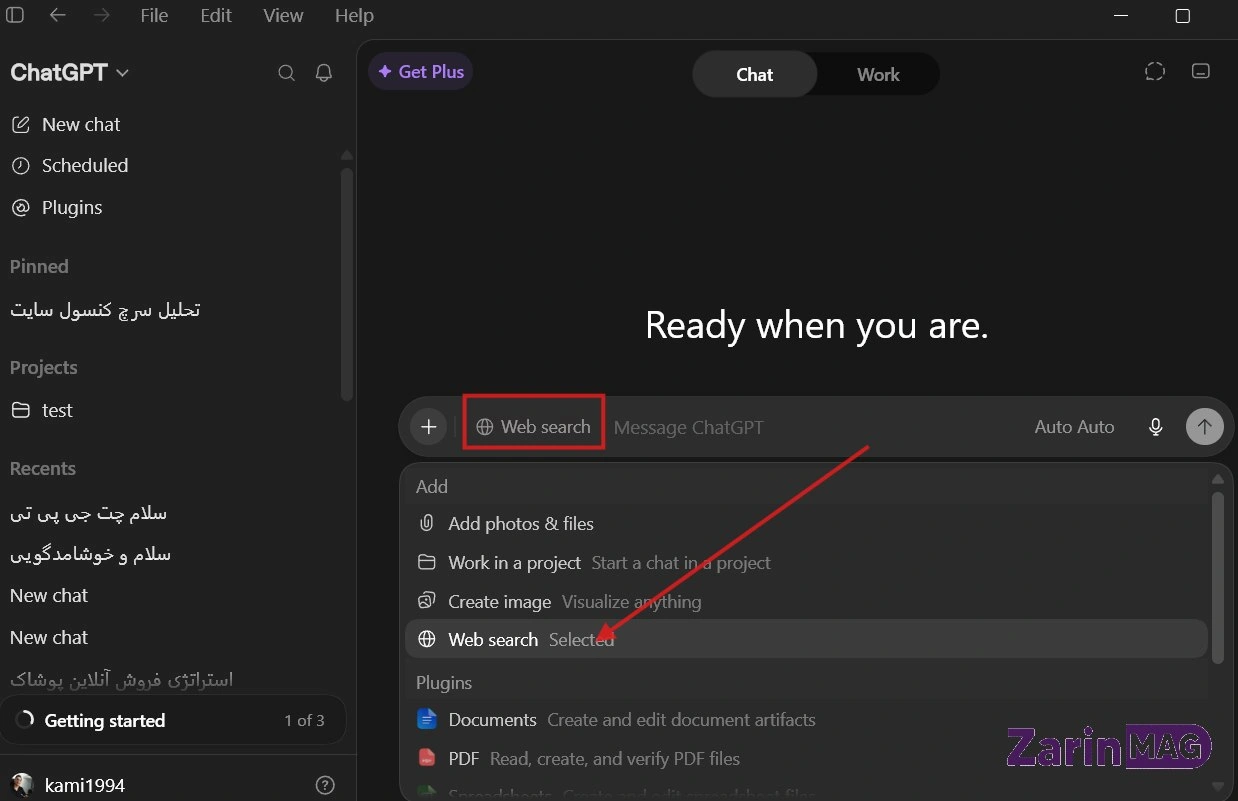
استفاده از جستجوی وب
نرمافزار برای اتصال به اینترنت از یک مرورگر داخلی استفاده می کند. با فعال کردن گزینه جستجو، سیستم سایت های اینترنتی را برای پیدا کردن اطلاعات به روز اسکن می کند و منابع را در اختیار شما می گذارد.
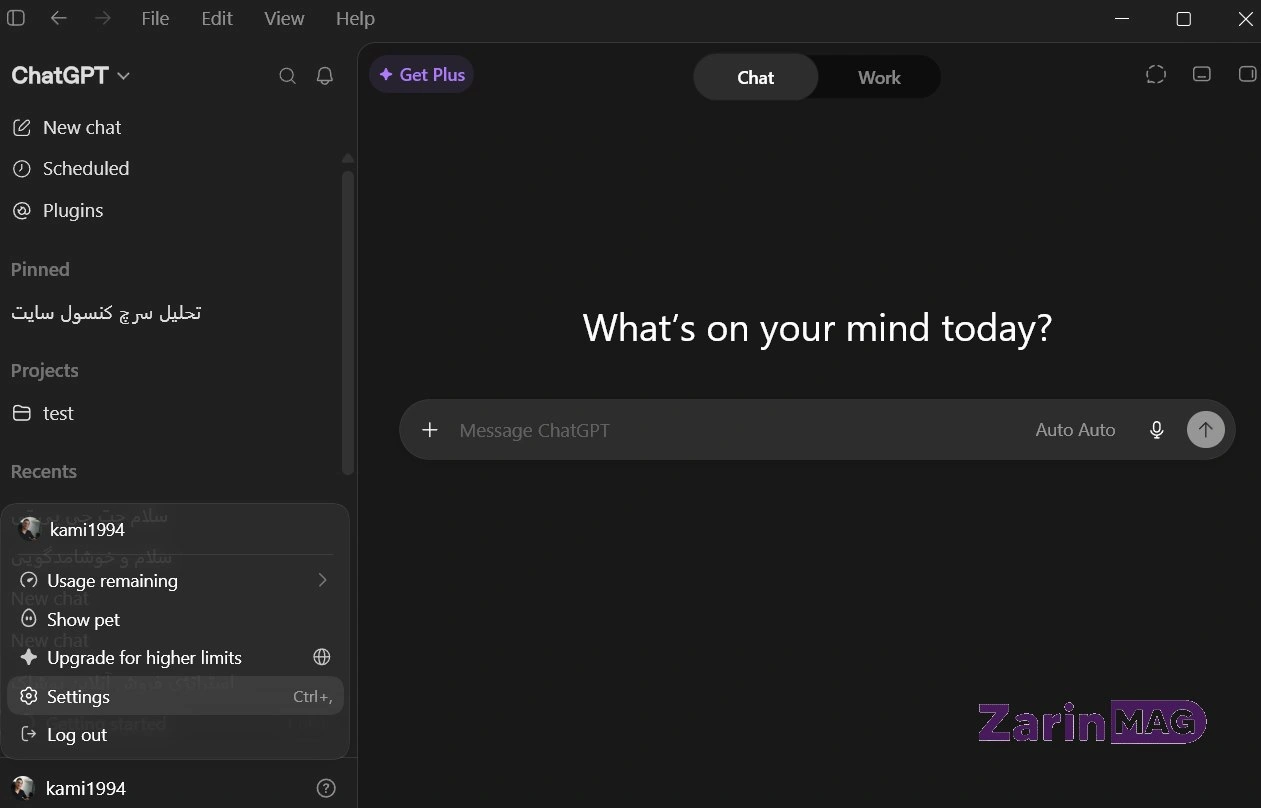
تنظیمات حساب و شخصیسازی
با کلیک روی عکس پروفایل و ورود به بخش Settings، کنترل برنامه در دست شماست. مهم ترین کارهایی که در این بخش انجام می شود عبارتند از:
- تغییر کلیدهای میانبر کیبورد
- تنظیم قالب گرافیکی برنامه (روشن یا تاریک)
- مدیریت حافظه سیستم (Memory) برای به خاطرسپاری اطلاعات مکالمات قبلی
- و بسیاری از موارد دیگر
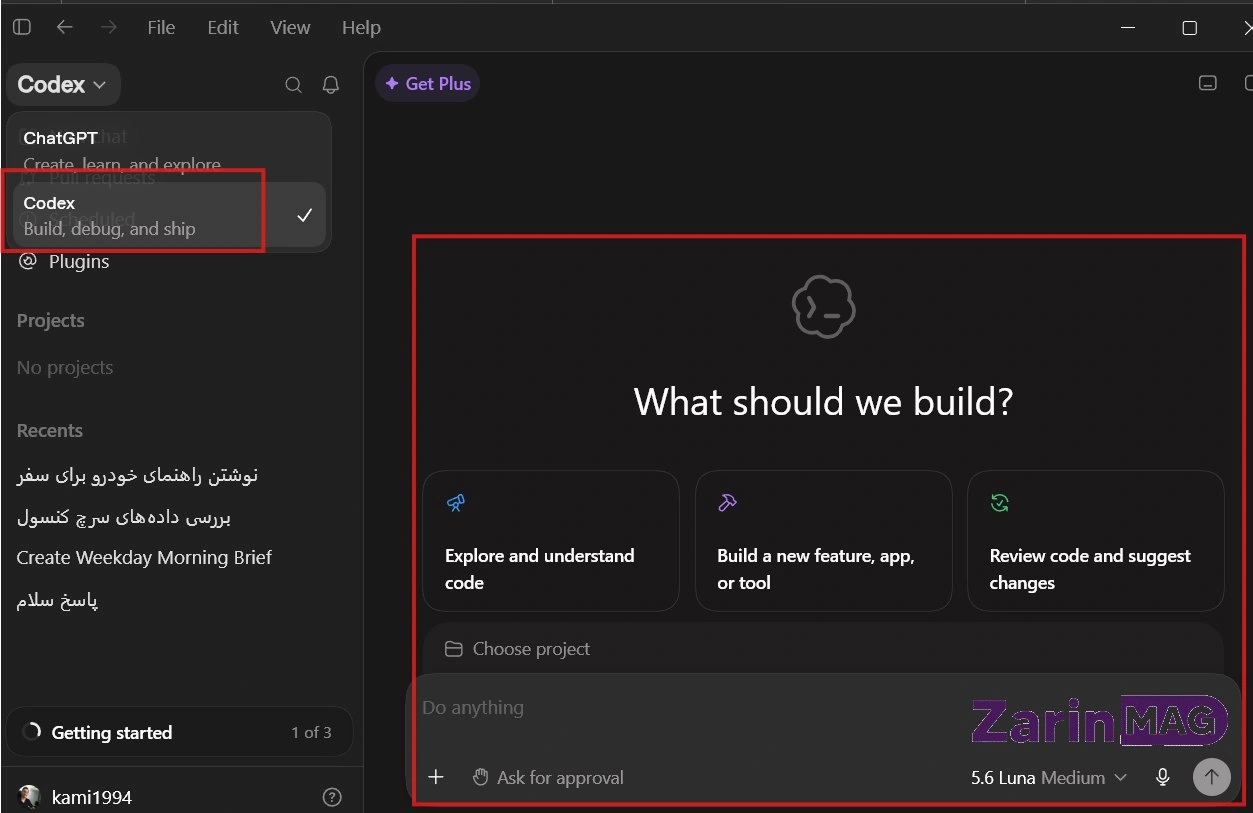
انتخاب بخش Codex برای برنامهنویسی
این بخش یک محیط تخصصی برای توسعه دهندگان نرم افزار است. با انتخاب Codex، فضای برنامه منحصرا برای نوشتن اسکریپت، بازبینی کدهای برنامه نویسی و کار با مخازن کد بهینه می شود.
استفاده سریع از ChatGPT با کلید میانبر
یکی از بهترین قابلیت های نسخه دسکتاپ، امکان دسترسی فوری به هوش مصنوعی در حین کار با سایر نرم افزارها است. با تنظیم یک میانبر ChatGPT در ویندوز، دیگر نیازی به جا به جایی مداوم بین برنامه ها ندارید.
باز کردن پنجره سریع ChatGPT
نسخه دسکتاپ قابلیتی به نام پنجره همراه (Companion Window) دارد که یک کادر کوچک و شناور را روی صفحه نمایش می دهد. با کمک این پنجره سریع ChatGPT می توانید بدون توقف کار فعلی خود، سوال بپرسید یا فایلی را برای بررسی ارسال کنید.
استفاده از میانبر Alt + Space در نسخه های پشتیبانی شده
در نسخه هایی که از قابلیت پنجره همراه پشتیبانی می کنند، فشردن هم زمان کلیدهای Alt Space ChatGPT را بلافاصله روی صفحه می آورد. این پنجره در همان موقعیت قبلی خود باز می شود و برای شروع یک گفتگوی کاملا جدید، فقط باید روی دکمه New chat در بالای آن کلیک کنید.
تغییر کلید میانبر از تنظیمات برنامه
اگر کلیدهای پیش فرض برای شما راحت نیستند، مسیر تغییر آن ها بسیار ساده است:
- برنامه را باز کنید و وارد بخش Settings شوید.
- از منوی سمت چپ روی گزینه App کلیک کنید.
- بخش Companion window hotkey را پیدا کنید.
- کلیدهای ترکیبی جدید خود را در این قسمت ثبت کنید.
رفع تداخل با PowerToys یا برنامه های دیگر
ترکیب کلیدهای Alt و Space در ویندوز بسیار پرکاربرد است. برنامه هایی مانند Microsoft PowerToys برای اجرای نوار جستجوی خود از همین کلیدها استفاده می کنند. اگر با فشردن این میانبر پنجره هوش مصنوعی باز نشد، نشان دهنده تداخل کلیدها با یک برنامه دیگر است.
برای رفع این مشکل، یا میانبر چت جی پی تی را از تنظیمات برنامه به ترکیب جدیدی (مثلا Alt + Shift + Space) تغییر دهید، یا کلید میانبر نرم افزار تداخل کننده را غیرفعال کنید.
تفاوت برنامه ChatGPT ویندوز با نسخه وب
انتخاب بین ChatGPT ویندوز یا وب به نحوه استفاده روزمره شما از هوش مصنوعی بستگی دارد. برای درک بهتر تفاوت نسخه وب و دسکتاپ ChatGPT، جدول زیر معیارهای اصلی این دو حالت نصب ChatGPT برای ویندوز را مقایسه می کند تا بهترین نسخه ChatGPT را متناسب با نیاز خود پیدا کنید.
| معیار | برنامه ویندوز | نسخه وب |
| نحوه دسترسی | از منوی Start و Taskbar | از طریق مرورگر |
| نیاز به نصب | دارد | ندارد |
| به روزرسانی | از طریق برنامه یا Store | خودکار روی سرور |
| استفاده سریع | دسترسی دسکتاپی و میانبر | نیازمند بازکردن مرورگر |
| اشغال فضای سیستم | دارد | بسیار محدود |
| مناسب برای | استفاده مستمر و کار با فایل ها | استفاده سریع یا سیستم های ناسازگار |
| قابلیت ها | ممکن است وابسته به نسخه برنامه باشد | معمولا امکانات وب را سریع تر دریافت می کند |
نسخه دسکتاپ برای کسانی طراحی شده است که در طول روز کارهای تحلیلی انجام می دهند و نیاز دارند ابزار هوش مصنوعی همیشه دم دست باشد. قابلیت باز شدن سریع برنامه با کلید میانبر، امکان ثبت اسکرین شات مستقیم و دسترسی آسان تر به محیط های کاری Work و Codex از مزایای اصلی برنامه ویندوز است.
در مقابل، نسخه وب هیچ فضایی از حافظه سیستم شما اشغال نمی کند و به هیچ فرایند نصبی نیاز ندارد. این نسخه معمولا جدیدترین آپدیت های نرم افزاری را بدون نیاز به دانلود مجدد و به صورت مستقیم روی سرور دریافت می کند. اگر از سیستم های مختلف استفاده می کنید یا نیازی به دسترسی مداوم ندارید، نسخه وب همچنان یک گزینه راحت باقی می ماند.
اگر ChatGPT روی ویندوز نصب نشد چه کنیم؟
بروز مشکل نصب ChatGPT ویندوز یا خطای دانلود ChatGPT معمولا با چند اقدام ساده نرم افزاری برطرف می شود. دلیل نصب نشدن ChatGPT هر چه که باشد، با بررسی موارد زیر به احتمال زیاد حل خواهد شد.
بررسی سازگاری نسخه Windows
مطمئن شوید سیستم عامل شما حداقل ویندوز 10 نسخه 17763 است. با فشردن هم زمان کلیدهای Win + R و وارد کردن دستور winver در پنجره باز شده، می توانید نسخه دقیق ویندوز سیستم را ببینید.
نصب آخرین آپدیت های ویندوز
به مسیر Settings > Windows Update بروید و تمام به روزرسانی های موجود را دانلود و نصب کنید. این کار بسیاری از خطاهای ناسازگاری سیستم عامل را برطرف می کند.
به روزرسانی Microsoft Store
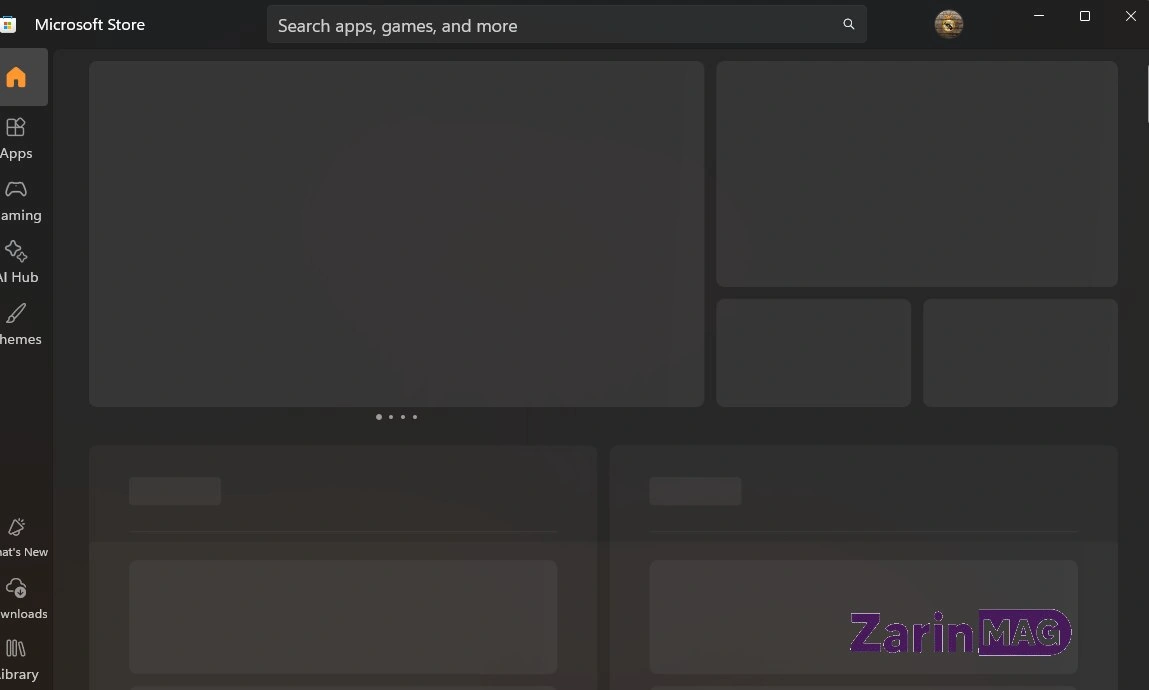
برنامه فروشگاه مایکروسافت را در ویندوز باز کنید، به بخش Library بروید و روی دکمه Get updates کلیک کنید تا مطمئن شوید خود برنامه استور به آخرین نسخه ارتقا یافته است.
خروج و ورود مجدد به حساب Microsoft Store
گاهی باگ های مربوط به احراز هویت مانع دانلود برنامه ها می شوند. یک بار از حساب کاربری مایکروسافت خود در فروشگاه خارج شوید و دوباره ایمیل و رمز عبور را وارد کنید.
اجرای عیب یاب برنامه های Store
در تنظیمات ویندوز مسیر Settings > System > Troubleshoot > Other troubleshooters را باز کنید. ابزار عیب یابی مربوط به Windows Store Apps را پیدا کرده و آن را اجرا کنید تا ویندوز به صورت خودکار مشکل را پیدا کند.
پاک کردن کش Microsoft Store
پاک کردن حافظه پنهان فروشگاه یکی از موثرترین راه حل ها است که برای این هدف باید مراحل زیر را دنبال کنید:
- کلیدهای Win + R را بزنید تا پنجره Run باز شود.
- فرمان wsreset.exe را تایپ کنید و کلید Enter را فشار دهید.
- یک پنجره سیاه رنگ باز می شود. منتظر بمانید تا این پنجره خود به خود بسته شود و استور مجددا بالا بیاید.
بررسی فضای خالی و تاریخ سیستم
پر بودن درایو ویندوز (معمولا درایو C) مانع نصب فایل های جدید می شود. همچنین اگر تاریخ و ساعت سیستم شما تنظیم نباشد، ارتباط استور با سرورهای مایکروسافت قطع می شود.
غیرفعال کردن موقت تنظیمات محدودکننده شبکه
اگر از ابزارهای تغییر آی پی، وی پی ان یا پروکسی استفاده می کنید، برای جلوگیری از اختلال در دانلود فایل ها، آن ها را موقتا خاموش کنید.
استفاده موقت از نسخه وب
اگر تمام مراحل بالا را انجام دادید و مشکل برطرف نشد، می توانید سایت chatgpt.com را در مرورگر باز کنید و موقتا از نسخه وب استفاده کنید تا ریشه مشکل ویندوز شما پیدا شود.
اگر برنامه ChatGPT باز نشد چه کنیم؟
اگر با مشکل باز نشدن ChatGPT در ویندوز روبرو شدید یا احساس کردید برنامه هنگ کرده است، مشکل اجرا نشدن ChatGPT معمولا با انجام چند اقدام نرم افزاری ساده برطرف می شود که در این بخش از آموزش نصب ChatGPT برای ویندوز به آن خواهیم پرداخت.
بستن کامل برنامه از Task Manager
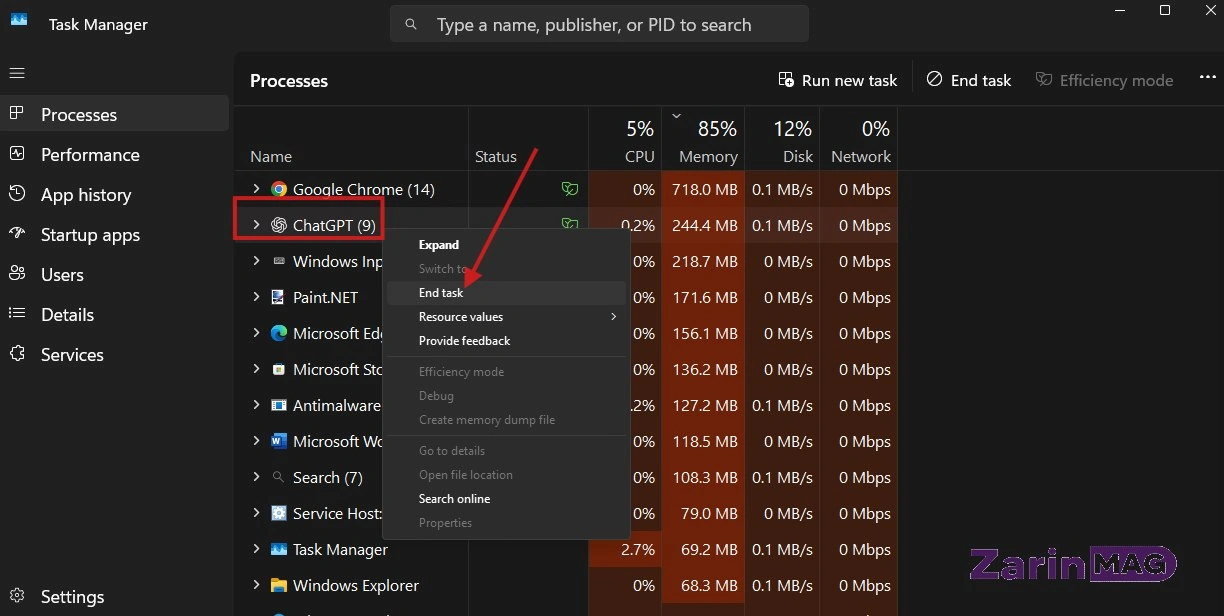
گاهی برنامه در پس زمینه ویندوز گیر می کند و پنجره آن باز نمی شود. کلیدهای Ctrl + Shift + Esc را فشار دهید تا Task Manager باز شود. در تب Processes نام ChatGPT را پیدا کنید، روی آن راست کلیک کرده و گزینه End task را بزنید. سپس دوباره برنامه را اجرا کنید.
راه اندازی مجدد کامپیوتر
یک ریستارت ساده بسیاری از خطاهای موقت سیستمی و تداخل نرم افزارها را از بین می برد. سیستم خود را خاموش و روشن کنید و دوباره روی آیکون برنامه کلیک کنید.
بررسی اتصال اینترنت
این برنامه برای تایید هویت کاربر و بارگذاری محتوا به یک اینترنت پایدار و بدون قطعی نیاز دارد. وضعیت اتصال شبکه خود را چک کنید.
به روزرسانی برنامه
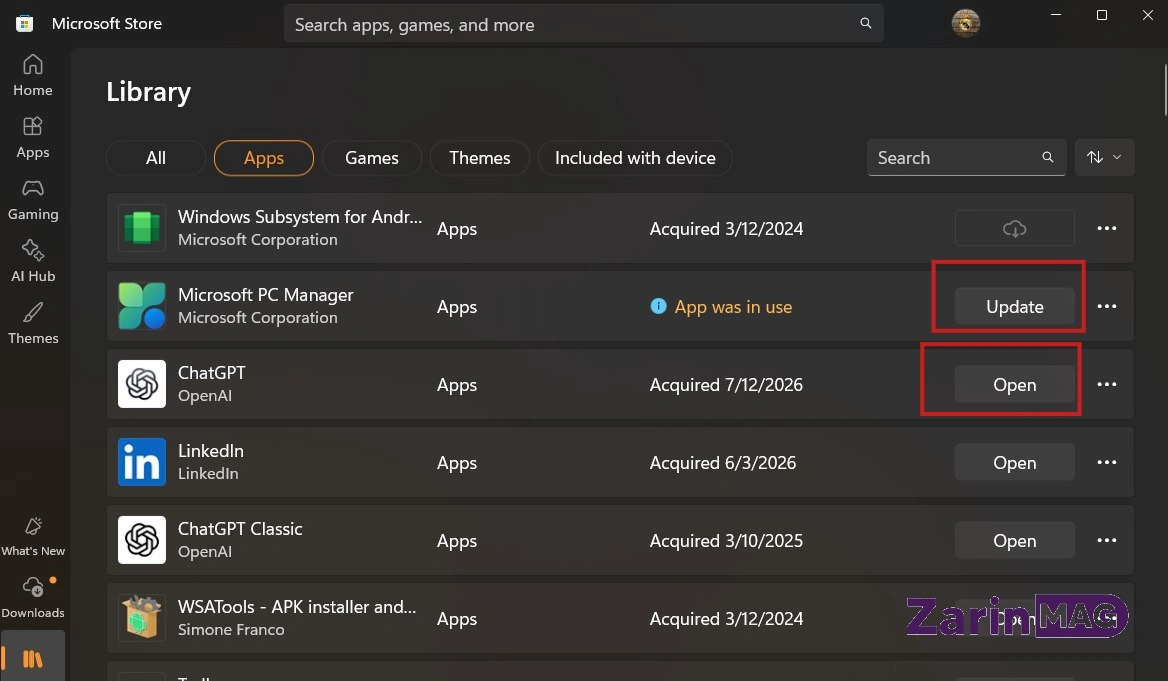
ممکن است نسخه فعلی شما باگ داشته باشد و شرکت سازنده آپدیت جدیدی برای رفع آن منتشر کرده باشد. وارد Microsoft Store شوید، به بخش Library بروید و روی دکمه Get updates کلیک کنید.
Repair کردن ChatGPT
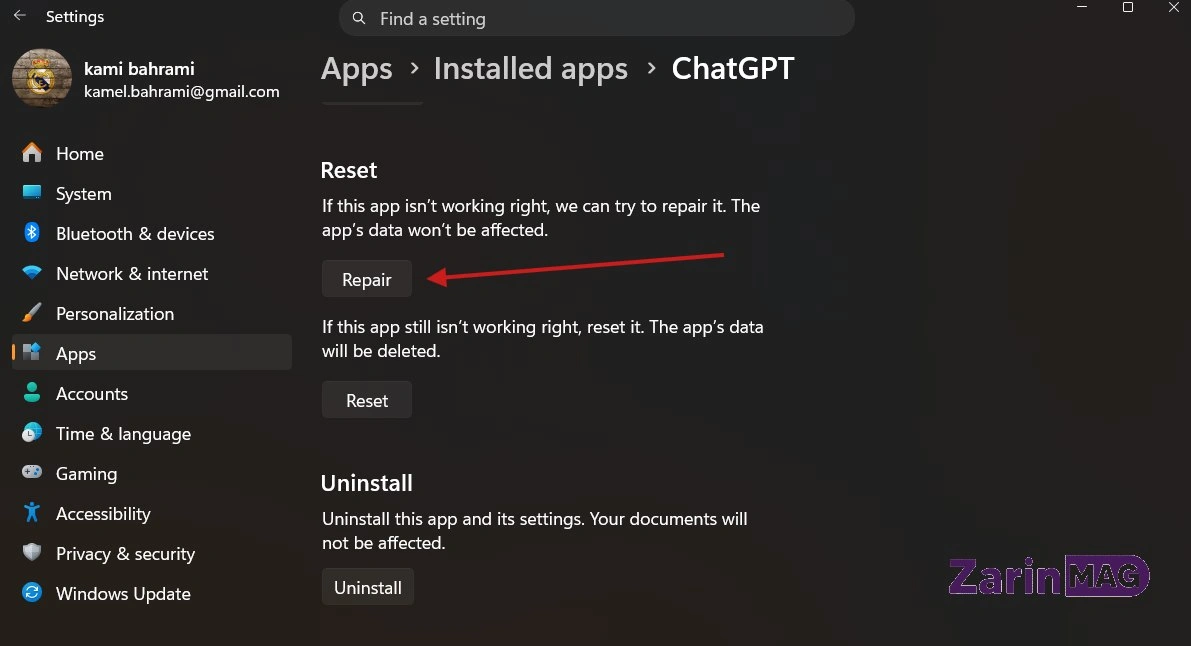
ویندوز ابزارهای داخلی خوبی برای تعمیر برنامه ها دارد. وارد تنظیمات ویندوز شوید، برنامه را پیدا کنید و ابزار تعمیر (Repair) را اجرا کنید. این ابزار سعی می کند فایل های خراب را بدون پاک کردن اطلاعات شما ترمیم کند.
Reset کردن برنامه
اگر گزینه تعمیر جواب نداد، باید ریست ChatGPT ویندوز را امتحان کنید. برای انجام این کار مسیر زیر را در تنظیمات دنبال کنید:
Settings → Apps → Installed apps → ChatGPT → Advanced options → Reset
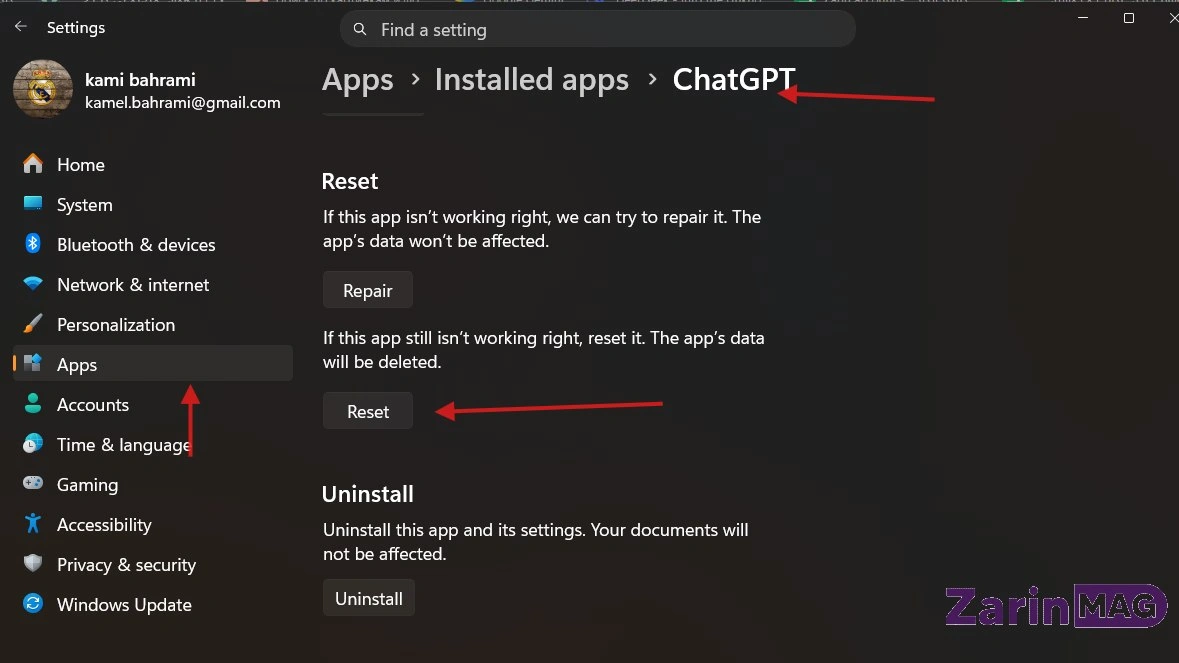
دقت کنید که گزینه Reset اطلاعات ورود و تنظیمات محلی برنامه را به طور کامل پاک می کند؛ اما تمام گفتگوهای ذخیره شده در حساب شما روی سرور امن هستند و معمولا پس از ورود مجدد به اکانت، دوباره در نوار کناری نمایش داده می شوند.
حذف و نصب مجدد برنامه
اگر هیچ کدام از روش های بالا مشکل را حل نکرد، باید نرم افزار را کاملا از روی سیستم پاک کنید. از بخش Installed apps برنامه را Uninstall کنید و سپس فایل نصبی را دوباره از فروشگاه مایکروسافت دریافت و نصب کنید.
رفع مشکل ورود به ChatGPT در ویندوز
گاهی اوقات در فرایند تایید هویت کاربران اختلالاتی پیش می آید. برای رفع مشکل ورود ChatGPT ویندوز بهتر است قبل از هر کاری قدم های زیر را بررسی کنید.
باز شدن صفحه سفید هنگام ورود
گاهی در مرحله تایید هویت فقط یک صفحه سفید به شما نمایش داده می شود. این خطای ورود ChatGPT معمولا به دلیل مشکل در ارتباط با سرور یا تنظیمات شبکه اتفاق می افتد. یک بار برنامه را از Task Manager کامل ببندید، اینترنت خود را تغییر دهید و دوباره تلاش کنید.
برگشت مداوم به صفحه Login
اگر بعد از وارد کردن اطلاعات، برنامه دوباره شما را به صفحه اول بر می گرداند، احتمالا کش برنامه یا قطعی لحظه ای سرور مقصر است. سیستم خود را ریستارت کنید تا اتصال ها از نو برقرار شوند.
اشتباه بودن روش ورود
دلیل اصلی لاگین نشدن ChatGPT در بسیاری از موارد، انتخاب مسیر اشتباه برای ورود است. باید دقیقا از همان روشی استفاده کنید که روز اول اکانت خود را ساخته اید. اگر قبلا روی دکمه گوگل کلیک کرده اید، الان هم باید دقیقا همان دکمه را بزنید.
پاک کردن کوکی های مرورگر پیش فرض
برنامه ویندوز برای تایید هویت از مرورگر اصلی سیستم شما کمک می گیرد. وارد تنظیمات مرورگر خود شوید و کش و کوکی ها را پاک کنید تا اطلاعات ذخیره شده قدیمی مانع ورود شما نشوند.
بررسی تاریخ و ساعت ویندوز
اگر ساعت و تاریخ سیستم دقیق نباشد، ارتباط امن با سرورها برقرار نمی شود. وارد تنظیمات ویندوز شوید و گزینه تنظیم خودکار زمان را فعال کنید.
بررسی وضعیت سرویس های OpenAI
گاهی مشکل اصلا از سمت سیستم شما نیست. با جستجوی عبارت OpenAI Status در اینترنت، صفحه وضعیت سرورها را باز کنید تا مطمئن شوید قطعی سراسری رخ نداده باشد.
ورود آزمایشی از نسخه وب
برای اطمینان از مسدود نبودن حساب کاربری، سایت اصلی را در مرورگر باز کنید. اگر در وب سایت هم نتوانستید وارد شوید، احتمالا رمز عبور را فراموش کرده اید و باید روی گزینه بازیابی رمز کلیک کنید.
چگونه ChatGPT را در ویندوز بروزرسانی کنیم؟
برای دسترسی به امکانات تازه و رفع خطاهای احتمالی، آپدیت ChatGPT ویندوز یک کار ضروری است. فرایند دریافت نسخه های جدید بسیار ساده است و از طریق استور مایکروسافت انجام می شود.
دریافت آپدیت از Microsoft Store
وارد برنامه Microsoft Store در سیستم خود شوید. در گوشه صفحه روی تب Library کلیک کنید. با زدن دکمه Get updates فروشگاه سیستم شما را بررسی می کند و بروزرسانی برنامه ChatGPT در صورت انتشار آپدیت، به صورت خودکار دانلود و نصب می شود.
فعال کردن به روز رسانی خودکار برنامه ها
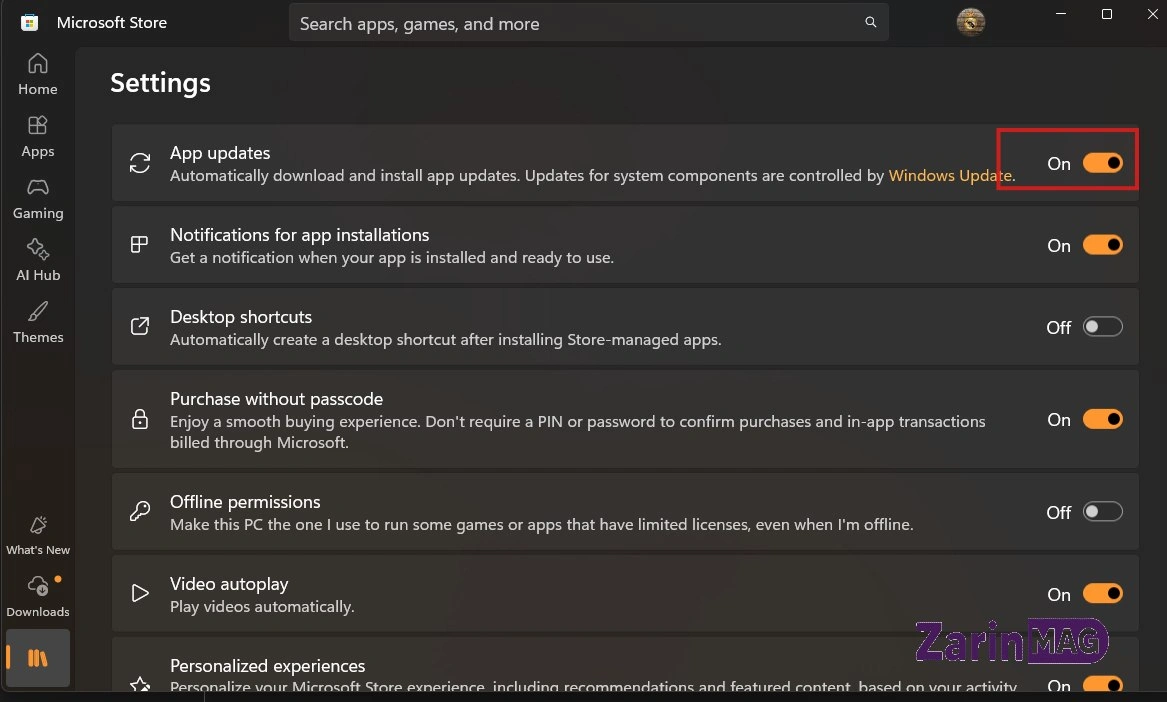
برای اینکه همیشه نسخه جدید ChatGPT را بدون دخالت دستی روی سیستم داشته باشید، می توانید فرایند دریافت آپدیت را خودکار کنید. روی عکس پروفایل خود در استور کلیک کنید و وارد Settings شوید. در بخش App updates کلید مربوط به Update apps automatically را روشن کنید.
بررسی نسخه نصب شده
برای دیدن شماره نسخه ای که الان روی سیستم شما کار می کند، به تنظیمات ویندوز بروید. مسیر Settings سپس Apps و بعد Installed apps را باز کنید. در کنار نام نرم افزار روی Advanced options کلیک کنید تا اطلاعات دقیق نسخه فعلی نمایش داده شود.
مهاجرت از ChatGPT Classic به ChatGPT جدید
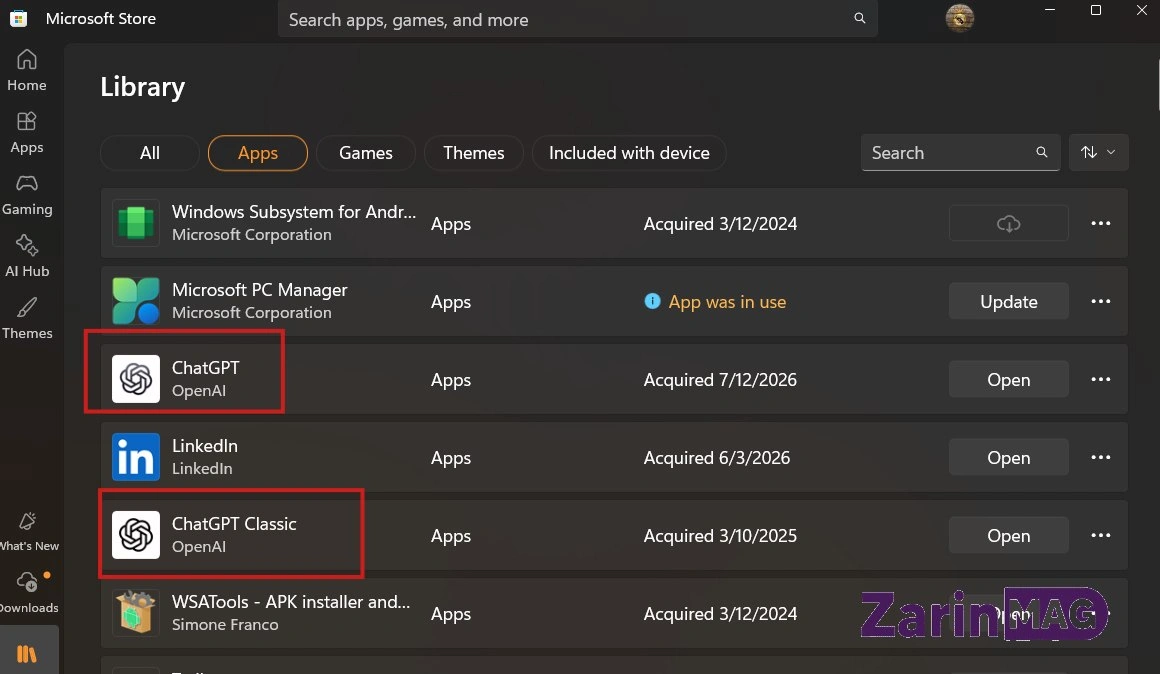
اگر از قبل نسخه کلاسیک این نرم افزار را دارید، موقع ارتقا به نسخه اصلی ممکن است برنامه جدید به صورت جداگانه نصب شود. در این حالت هر دو برنامه در ویندوز باقی می مانند. اطلاعات حساب شما کاملا امن است و کافی است در برنامه جدید لاگین کنید. پس از اطمینان از عملکرد نسخه جدید، می توانید نسخه کلاسیک را از سیستم پاک کنید.
چگونه ChatGPT را از ویندوز حذف کنیم؟
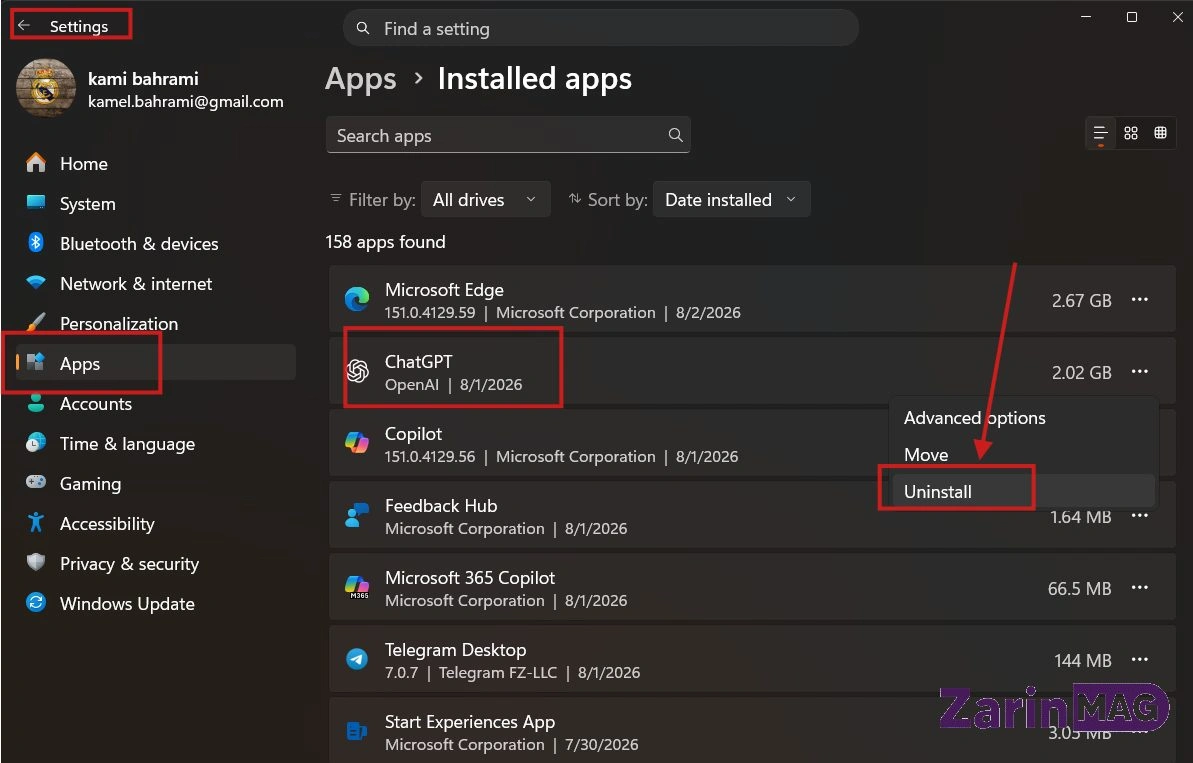
شاید بعد از نصب ChatGPT برای ویندوز بخواهید آن را مجدد حذف کنید و به آن نیازی نداشته باشید. برای حذف ChatGPT از ویندوز و خارج کردن فایل های آن از سیستم، مسیر زیر را طی کنید:
- وارد Settings ویندوز شوید.
- بخش Apps را باز کنید.
- به قسمت Installed apps بروید.
- نام نرم افزار را در لیست پیدا کنید.
- روی منوی سه نقطه کنار آن کلیک کنید.
- برای Uninstall ChatGPT روی گزینه Uninstall کلیک کنید تا فرایند پاک کردن برنامه ChatGPT کامل شود.
توجه کنید که این کار فقط نرم افزار را از کامپیوتر شما پاک می کند. حساب کاربری و تمام گفتگوهای ذخیره شده شما روی سرورها کاملا دست نخورده باقی می مانند و با ورود مجدد از هر دستگاه دیگری قابل مشاهده هستند.
نکات امنیتی دانلود و نصب ChatGPT
رعایت موارد حفاظتی هنگام دریافت و نصب نرم افزار از سوءاستفاده های احتمالی جلوگیری می کند. با دقت به این نکات می توانید از داده های شخصی و سیستم خود محافظت کنید.
- برای دانلود امن ChatGPT فقط به وب سایت رسمی OpenAI یا Microsoft Store مراجعه کنید.
- نام ناشر برنامه را در فروشگاه بررسی کنید تا در دام برنامه جعلی ChatGPT نیفتید.
- از نصب نسخه های کرک شده یا فایل های فعال ساز غیررسمی خودداری کنید.
- کدهای تایید و رمز ورود خود را به هیچ فرد یا فروشنده ناشناسی ندهید.
- اطلاعات مالی و اسناد محرمانه کاری را در پنجره گفتگو تایپ نکنید.
- برای ارتقای امنیت ChatGPT ویندوز، نرم افزار و سیستم عامل را مرتب به روزرسانی کنید.
- از یک رمز عبور قوی استفاده کنید و تایید دومرحله ای حساب را فعال نگه دارید.
- در کامپیوترهای عمومی و اشتراکی هرگز گزینه ماندن در حساب را فعال نکنید.
توجه به همین چند اصل ساده مانع به خطر افتادن حریم خصوصی شما می شود. همیشه پیش از کلیک روی لینک های دانلود متفرقه، اعتبار منبع را با دقت بررسی کنید.
آیا برای نصب ChatGPT به اشتراک پولی نیاز داریم؟
دانلود و نصب برنامه به خودی خود به معنی خرید اشتراک نیست. شما می توانید از امکانات ChatGPT ویندوز رایگان به راحتی استفاده کنید و نرم افزار را بدون پرداخت هزینه روی دستگاه خود دریافت کنید.
تمام کاربران می توانند با یک حساب کاربری ساده وارد محیط نرم افزار شوند. البته سطح دسترسی و میزان استفاده به طرح حساب شما بستگی دارد. برخی امکانات پیشرفته حرفه ای یا بخش های خاص ممکن است فقط در اشتراک ChatGPT یا نسخه پولی ChatGPT ارائه شوند. با توجه به اینکه مدل ها و محدودیت ها به مرور تغییر می کنند، ماهیت برنامه وابسته به نام مدل های خاص نیست.
اگر برای استفاده مداوم، تحلیل فایلها و دسترسی به ظرفیت بیشتری نیاز دارید، میتوانید شرایط خرید اکانت ChatGPT را بررسی کنید.
جمع بندی
به منظور نصب ChatGPT برای ویندوز، کاربران جدید باید نسخه اصلی و برنامه رسمی ChatGPT را از صفحات معتبر دریافت کنند. نسخه ChatGPT Classic قدیمی است و اولویتی برای نصب تازه ندارد.
اگر دستگاه شما با نسخه دسکتاپ سازگار نیست یا به فروشگاه مایکروسافت دسترسی ندارید، استفاده از نسخه وب انتخاب امن تری برای دانلود چت جی پی تی برای کامپیوتر است. همیشه دقت کنید که فایل های نصبی ناشناس را از سایت های متفرقه دانلود نکنید و پس از راه اندازی نرم افزار، سیستم عامل و برنامه را به صورت مرتب به روز نگه دارید تا پایداری و امنیت دستگاه حفظ شود.


دیدگاهها