
فهرست مطالب این مقاله ۱۷ بخش
- ۱دلیل خطای suspicious activity در chatgpt چیست؟
- ۱ . ۱استفاده از VPN یا ابزارهای تغییر آی پی
- ۱ . ۲درخواست های پشت سر هم و بیش از حد
- ۱ . ۳اطلاعات ذخیره شده مرورگر (کوکی و کش)
- ۱ . ۴استفاده از حساب توسط چند نفر به طور همزمان
- ۲راه حل های رفع خطای suspicious activity در چت جی پی تی
- ۲ . ۱VPN خود را خاموش کنید
- ۲ . ۲مودم را خاموش و روشن کنید
- ۲ . ۳حافظه و کوکی های مرورگر را پاک کنید
- ۲ . ۴از یک مرورگر دیگر کمک بگیرید
- ۲ . ۵از حساب کاربری خود خارج و دوباره وارد شوید
- ۲ . ۶فاصله بین درخواست ها را بیشتر کنید
- ۲ . ۷اپلیکیشن موبایل ChatGPT را امتحان کنید
- ۲ . ۸افزونه های مرورگر را بررسی و غیرفعال کنید
- ۳پشتیبانی زرین اکانت برای خطای Suspicious Activity
- ۴کلام آخر
- ۵سوالات متداول
اگر هنگام ورود به حساب کاربری خود در ChatGPT با پیام خطای «Suspicious Activity» مواجه شده اید و دسترسی تان مسدود شده است، نگران نباشید. این خطا به معنای هک شدن حساب یا مشکل جدی نیست. سیستم امنیتی OpenAI نسبت به الگوهای غیرعادی شبکه (مانند تغییرات مکرر IP) حساس است و برای محافظت از حساب شما، موقتاً دسترسی را محدود کرده است. در ادامه به زبان ساده دلایل این اتفاق و روش های رفع آن را بررسی می کنیم.
دلیل خطای suspicious activity در chatgpt چیست؟
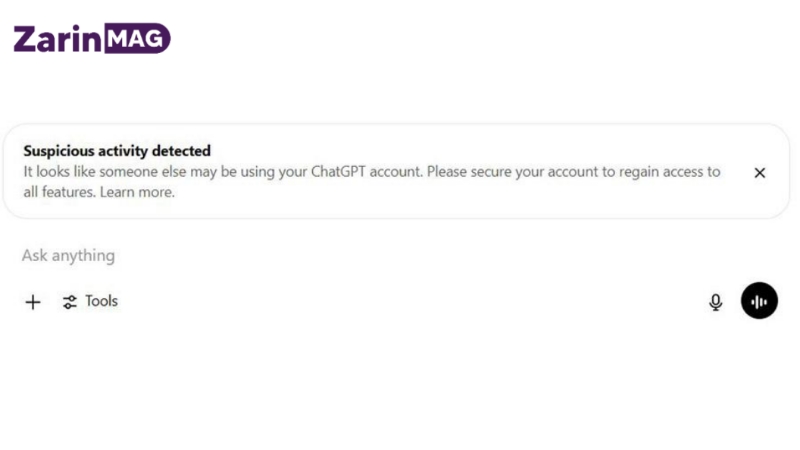
ChatGPT برای حفظ امنیت کاربران خود از یک سپر محافظتی خودکار استفاده می کند. این سپر تمام فعالیت های ورودی به سایت را بررسی می کند و هر رفتاری که با الگوهای معمول کاربران تفاوت داشته باشد را به عنوان فعالیت مشکوک علامت می زند.
هدف این کار جلوگیری از حملات خودکار، ربات ها و سوءاستفاده های گسترده است. با این حال گاهی رفتارهای کاملا عادی کاربران واقعی هم در این دام می افتد. در ادامه چهار دلیل اصلی که باعث نمایش این پیام می شوند را بررسی می کنیم.
همچنین به شما پیشنهاد میکنیم این مقاله هم بخوانید : مقایسه کامل ChatGPT و Gemini؛ کدام بهتر است؟
استفاده از VPN یا ابزارهای تغییر آی پی
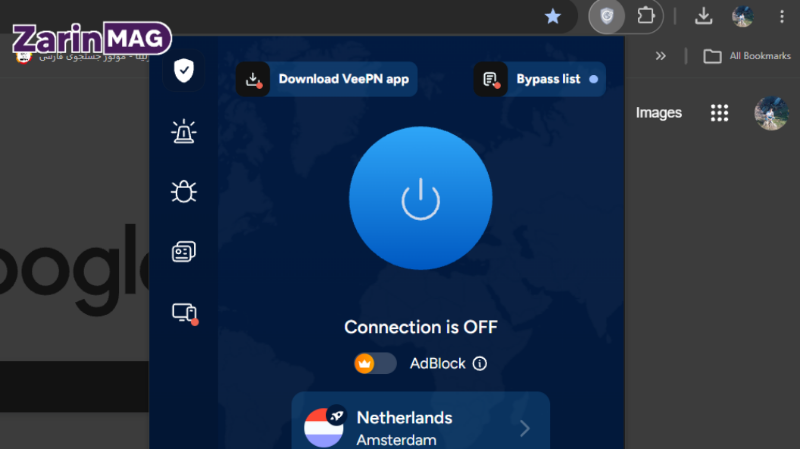
VPN ها مسیر اتصال شما به اینترنت را تغییر می دهند و آی پی شما را مخفی می کنند. وقتی با VPN به ChatGPT متصل می شوید، آی پی که به سرورهای OpenAI می رسد متعلق به یک دیتاسنتر یا کشوری دیگر است. این آی پی های عمومی را هزاران نفر دیگر هم استفاده می کنند. سیستم امنیتی ChatGPT این حجم از درخواست از یک آی پی واحد را نشانه فعالیت خودکار یا ربات تشخیص می دهد و دسترسی را موقتا مسدود می کند.
تجربه نشان داده است که این دلیل از همه موارد دیگر شایع تر است. بیشتر کاربرانی که با خطای suspicious activity روبرو می شوند، یک VPN فعال روی دستگاه خود دارند و اصلا حواسشان به آن نیست. شرایط زیر معمولا باعث فعال شدن این خطا می شوند:
- VPN روی سیستم عامل روشن است و کاربر فراموش کرده آن را ببندد.
- افزونه تغییر آی پی روی مرورگر نصب است و بی صدا کار می کند.
- سرویس VPN روی یک آی پی مشترک تنظیم شده که کاربران زیادی از آن استفاده می کنند.
- برنامه VPN در پس زمینه موبایل یا کامپیوتر فعال مانده و کاربر متوجه آن نیست.
درخواست های پشت سر هم و بیش از حد
چت جی پی تی برای پاسخ دادن به هر پرامپت به زمان کوتاهی نیاز دارد. وقتی کاربری چندین درخواست را پشت سر هم و بدون هیچ مکثی ارسال می کند، سیستم امنیتی این رفتار را شبیه به عملکرد یک ربات یا اسکریپت خودکار می بیند. این اتفاق مخصوصا زمانی رخ می دهد که شخصی عجله دارد و می خواهد در زمانی کوتاه حجم زیادی محتوا دریافت کند.
جالب است بدانید که حتی کاربران عادی هم ممکن است ناخواسته این خطا را ببینند. رفتارهایی که در نگاه اول بی خطر به نظر می رسند ولی سیستم امنیتی را حساس می کنند شامل این موارد هستند:
- باز کردن همزمان چند تب از ChatGPT و ارسال پرامپت در هر کدام.
- فشردن پشت سر هم دکمه Enter بدون خواندن پاسخ قبلی.
- استفاده از یک افزونه مرورگر که خودش به ChatGPT درخواست می فرستد.
- کپی کردن و ارسال یک متن طولانی در چند بخش و پشت سر هم.
اطلاعات ذخیره شده مرورگر (کوکی و کش)
مرورگر شما برای اینکه سایت ها را سریع تر بارگذاری کند و تجربه بهتری به شما بدهد، اطلاعاتی را در حافظه خود نگه می دارد. این اطلاعات شامل کوکی ها، فایل های کش و داده های نشست یا Session می شود. با گذشت زمان و استفاده مداوم، این داده ها ممکن است خراب شوند یا با نسخه جدید سایت همخوانی نداشته باشند.
وقتی ChatGPT با چنین داده های خراب یا قدیمی روبرو می شود، گاهی نمی تواند هویت نشست شما را به درستی تشخیص دهد. در این شرایط سیستم امنیتی محتاطانه عمل می کند و پیام suspicious activity را نشان می دهد. این مورد شبیه به کلیدی است که کمی خم شده و قفل را به سختی باز می کند. پاک کردن این اطلاعات دقیقا مثل صاف کردن کلید عمل می کند و دسترسی را دوباره ممکن می سازد.
استفاده از حساب توسط چند نفر به طور همزمان
برخی کاربران حساب چت جی پی تی خود را با دوستان یا همکاران به اشتراک می گذارند. وقتی این افراد از شهرها یا حتی کشورهای مختلف به طور همزمان وارد حساب شوند، سیستم امنیتی یک الگوی غیرعادی می بیند. تصور کنید حسابی که ده دقیقه پیش از تهران استفاده می شده، ناگهان از شیراز یا استانبول درخواست بفرستد.
این جابه جایی سریع موقعیت جغرافیایی از نظر فنی غیرممکن است. چت جی پی تی هم دقیقا همین نکته را تشخیص می دهد و آن را نشانه دزدیده شدن حساب یا دسترسی غیرمجاز می بیند. حتی اگر حساب شما دزدیده نشده باشد و خودتان با دو دستگاه در دو شبکه مختلف وارد شده باشید، باز هم ممکن است این خطا را ببینید. راه حل این مشکل یا قطع استفاده همزمان است یا تهیه نسخه تیمی ChatGPT که برای این کار طراحی شده است.
راه حل های رفع خطای suspicious activity در چت جی پی تی
حالا که با دلایل اصلی این خطا آشنا شدید، وقت آن است که دست به کار شوید و مشکل را برطرف کنید. راه حل هایی که در ادامه می خوانید از ساده ترین و سریع ترین روش شروع می شوند و به ترتیب جلو می روند.
VPN خود را خاموش کنید
این راه حل تقریبا برای نیمی از کاربران جواب داده است. اگر روی کامپیوتر یا موبایل خود یک VPN فعال دارید، اولین کاری که باید انجام دهید خاموش کردن آن است. بعد از قطع VPN کمی صبر کنید و دوباره ChatGPT را باز کنید. اگر خطا از بین رفت، یعنی مشکل دقیقا همین بوده است.
اگر به هر دلیلی مجبور به استفاده از VPN هستید و نمی توانید آن را کنار بگذارید، دو راه پیش پایتان است:
- از سرویس VPN ای استفاده کنید که گزینه آی پی اختصاصی یا Dedicated IP ارائه می دهد. این آی پی فقط در اختیار شماست و با دیگران به اشتراک گذاشته نمی شود.
- در تنظیمات VPN خود پروتکل اتصال را عوض کنید. بعضی پروتکل ها مثل WireGuard یا OpenVPN TCP کمتر از بقیه توسط چت جی پی تی شناسایی می شوند.
مودم را خاموش و روشن کنید
حتی اگر VPN ندارید، ممکن است آی پی که از شرکت اینترنت خود دریافت کرده اید در رنجی قرار گرفته باشد که قبلا فعالیت مشکوکی از آن ثبت شده است. این اتفاق در سرویس های اینترنت همراه و اینترنت های اشتراکی بیشتر می افتد. بهترین راه گرفتن یک آی پی جدید است.
برای این کار کافی است مودم یا روتر خود را از برق بکشید و حدود سی ثانیه صبر کنید. بعد از آن دوباره مودم را روشن کنید و اجازه دهید کامل وصل شود. حالا دوباره به ChatGPT سر بزنید.
حافظه و کوکی های مرورگر را پاک کنید
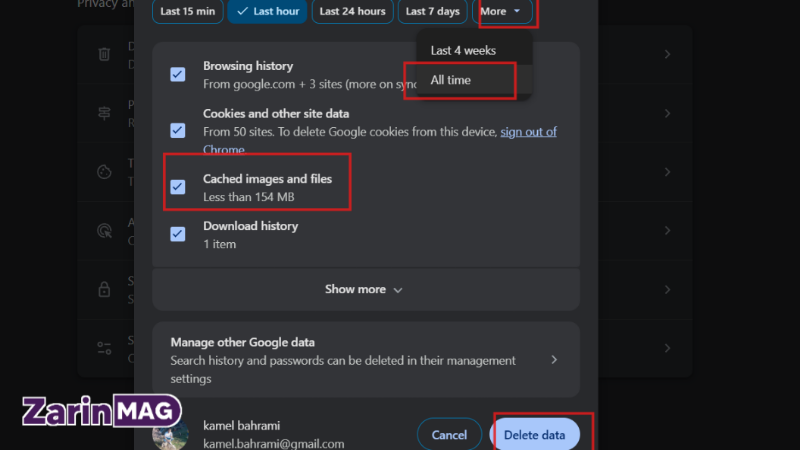
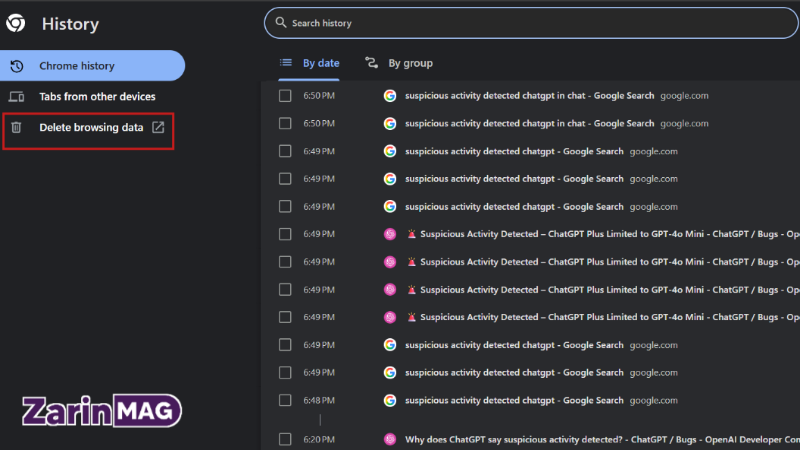
اطلاعات خراب یا قدیمی در مرورگر می توانند دست و پای سیستم امنیتی Chat GPT را ببندند. برای انجام این کار در مرورگر کروم، روی سه نقطه بالا و سمت راست کلیک کنید. وارد بخش Settings شوید و سپس Privacy and Security را انتخاب کنید. گزینه Clear browsing data را بزنید.
در پنجره بازشده حتما تیک Cookies و Cached images and files را بزنید و بازه زمانی را روی All Time بگذارید. حالا دکمه Clear data را بزنید و صبر کنید تا کار تمام شود. بعد از این کار ChatGPT را دوباره باز کنید.
از یک مرورگر دیگر کمک بگیرید
اگر پاک کردن حافظه مرورگر جواب نداد، یک راه سریع دیگر هم هست. ChatGPT را در یک مرورگر دیگر که تا به حال از آن استفاده نکرده اید باز کنید. مثلا اگر همیشه با گوگل کروم کار می کنید، یک بار فایرفاکس یا Edge را امتحان کنید. این کار مثل این است که با یک هویت تازه و تمیز وارد سایت شوید.
اگر در مرورگر دوم خطا نمایش داده نشد، یعنی مشکل از تنظیمات یا افزونه های مرورگر اصلی شماست. در این صورت باید برگردید و افزونه های مرورگر اول را تک تک غیرفعال کنید تا مقصر اصلی را پیدا کنید.
از حساب کاربری خود خارج و دوباره وارد شوید
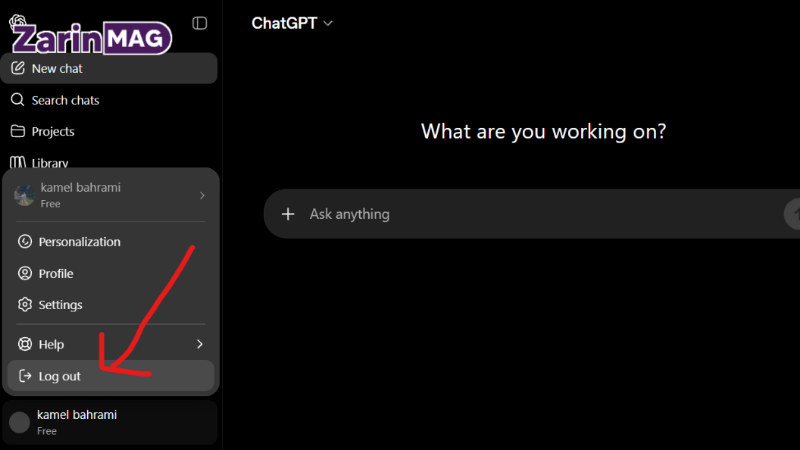
این روش ساده و سریع گاهی نشست معیوب شما را بازنشانی می کند و مشکل را حل می کند. کافی است از حساب چت جی پی تی خود خارج شوید یا log Out کنید.
چند لحظه صبر کنید و سپس دوباره با نام کاربری و رمز عبور وارد شوید. این کار باعث می شود یک نشست تازه بین مرورگر شما و سرور ChatGPT ایجاد شود و اطلاعات قبلی که ممکن است خراب بوده باشند کنار گذاشته شوند.
فاصله بین درخواست ها را بیشتر کنید
اگر هنگام کار با ChatGPT عجله دارید و پرامپت ها را پشت سر هم می فرستید، کمی دست نگه دارید. سیستم امنیتی ChatGPT به سرعت ارسال درخواست ها حساس است. بین هر پرامپت حداقل چند ثانیه فاصله بگذارید. اجازه دهید پاسخ کامل نمایش داده شود و بعد درخواست بعدی را بفرستید. این ریتم طبیعی تر کار کردن، هم خطای suspicious activity را کم می کند و هم فرصت بهتری برای دریافت پاسخ های باکیفیت به شما می دهد.
اپلیکیشن موبایل ChatGPT را امتحان کنید
نسخه اپلیکیشن ChatGPT که برای اندروید و iOS منتشر شده، از نظر امنیتی تنظیمات متفاوتی با نسخه وب دارد. بسیاری از کاربرانی که در مرورگر با خطای suspicious activity روبرو شده اند، بدون هیچ مشکلی از طریق اپلیکیشن موبایل به حساب خود دسترسی پیدا کرده اند. اگر مرورگر هنوز خطا می دهد، اپلیکیشن را نصب کنید و وارد حساب خود شوید. اگر اپلیکیشن بدون مشکل کار کرد، می توانید تا زمان برطرف شدن کامل خطا در مرورگر، کارهای ضروری تان را از طریق موبایل انجام دهید.
افزونه های مرورگر را بررسی و غیرفعال کنید
برخی افزونه ها بدون اینکه شما متوجه باشید، با چت جی پی تی تداخل ایجاد می کنند. این افزونه ها معمولا در یکی از این دسته ها قرار می گیرند:
- افزونه های امنیتی و ضد ردیابی که اثر انگشت مرورگر را تغییر می دهند.
- افزونه های تغییر آی پی که موقعیت جغرافیایی شما را مخفی می کنند.
- افزونه های ذخیره و مدیریت کوکی که رفتار عادی نشست ها را دستکاری می کنند.
- افزونه های اسکرین شات یا ضبط صفحه که مدام با محتوای صفحه تعامل دارند.
برای اینکه بفهمید مشکل از افزونه هاست یا نه، مرورگر خود را در حالت Incognito یا Private باز کنید. در این حالت معمولا افزونه ها غیرفعال هستند.
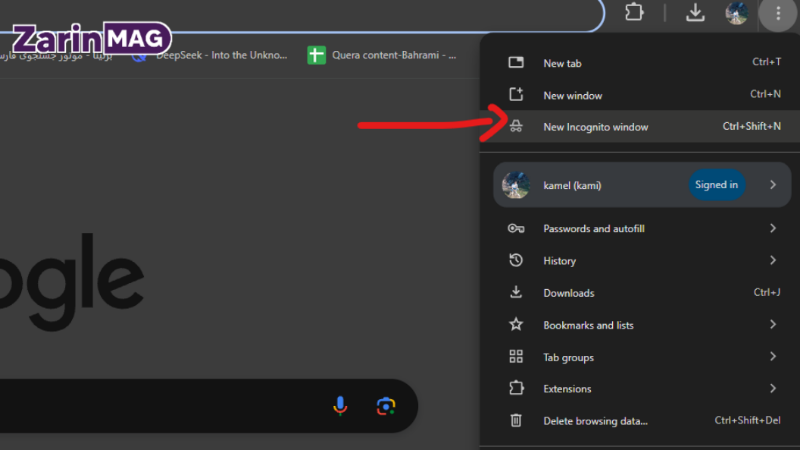
برای باز کردن حالت ناشناس در مرورگر کروم، روی سه نقطه بالا و سمت راست کلیک کنید و گزینه New Incognito Window را بزنید.
در مرورگر فایرفاکس هم از همان منوی سه خط، گزینه New Private Window را انتخاب کنید.
اگر ChatGPT در این حالت بدون خطا کار کرد، باید برگردید به حالت عادی و افزونه ها را یکی یکی خاموش و آزمایش کنید تا افزونه مقصر را شناسایی کنید.
پشتیبانی زرین اکانت برای خطای Suspicious Activity
اگر خرید اکانت chatgpt plus خودتان را از زرین اکانت انجام دادین و با وجود انجام مراحل بالا هنوز پیام Suspicious Activity را می بینید، احتمالاً مشکل از IP/شبکه یا الگوی ورود است و معمولاً با یک بررسی کوتاه قابل حل است.
برای اینکه سریعتر مشکل شما را حل کنیم، این ۳ مورد را برای پشتیبانی ارسال کنید:
- اسکرین شات واضح از خطا (همراه با URL صفحه اگر دیده می شود)
- ایمیل/نام کاربری که با آن وارد می شوید
- شماره سفارش زرین اکانت (یا شماره فاکتور/رسید خرید)
بعد از دریافت این اطلاعات، تیم پشتیبانی:
- وضعیت دسترسی و محدودیت ها را بررسی می کند
- اگر نیاز باشد راهنمایی دقیق برای رفع تداخل VPN/مرورگر/شبکه میدهد
- و در صورت وجود مشکل سمت اکانت، مسیر درست را برای بازگشت دسترسی به شما اعلام می کند.
کلام آخر
خطای suspicious activity در ChatGPT یک مکانیسم امنیتی است که برای محافظت از حساب ها طراحی شده است. این پیام در بیشتر مواقع اشتباهی نمایش داده می شود و ربطی به خرابکاری یا هک شدن ندارد. همان طور که در این راهنما دیدید، دلایل اصلی این خطا چهار مورد هستند: استفاده از VPN، ارسال درخواست های پشت سر هم، اطلاعات خراب مرورگر و استفاده همزمان چند نفر از حساب. برای رفع این مشکل کافی است راهکارها را به ترتیبی که نوشته شد دنبال کنید.
اگر از محدودیتهای نسخه رایگان و خطاهای تکراری خسته شده اید، وقت آن است که تجربه حرفه ای را شروع کنید. برای خرید اکانت چت چی پی تی یا تمدید آنی اکانت ChatGPT Plus با تضمین پایداری و پشتیبانی کامل، همین حالا از زرین اکانت اقدام کنید.
سوالات متداول
آیا خطای suspicious activity یعنی حساب من هک شده است؟
خیر. در اکثر مواقع این خطا هیچ ربطی به هک شدن ندارد. سیستم امنیتی چت جی پی تی صرفا یک رفتار یا تنظیمات شبکه را اشتباه تشخیص داده و دسترسی را موقتا محدود کرده است. با انجام راهکارهای این مقاله مشکل برطرف می شود.
چرا با وجود قطع VPN هنوز خطا را می بینم؟
ممکن است یک افزونه تغییر آی پی روی مرورگر شما فعال باشد یا آی پی که از شرکت اینترنت دریافت کرده اید قبلا پرچم گذاری شده باشد.
آیا پاک کردن کوکی و کش مرورگر اطلاعات حسابم را حذف می کند؟
خیر. پاک کردن کوکی و کش فقط اطلاعات ذخیره شده مرورگر مثل سابقه جستجو و نشست های قبلی را حذف می کند. نام کاربری، رمز عبور و تاریخچه گفتگوهای شما در ChatGPT به هیچ وجه از بین نمی روند.
چطور بفهمم مشکل از افزونه های مرورگر است؟
مرورگر را در حالت Incognito یا Private باز کنید و ChatGPT را تست کنید. اگر در این حالت خطا نمایش داده نشد، یعنی یک افزونه مقصر است. افزونه ها را یکی یکی غیرفعال کنید تا افزونه مشکل ساز را پیدا کنید.




دیدگاهها