

فهرست مطالب این مقاله ۳۷ بخش
- ۱آموزش ویدیویی جمینای؛ ورود، ثبتنام و استفاده از Gemini
- ۲جمینای (Gemini) چیست؟ هوش مصنوعی گوگل در یک نگاه
- ۲ . ۱نکتهای که از همان اول باید بدانید
- ۳ورود به سایت جمینای قدم به قدم
- ۴آشنایی با محیط و رابط کاربری جمینای
- ۴ . ۱ابزارها و منوهای دسترسی سریع
- ۴ . ۲بخش دفتر یادداشتها (Notebooks)
- ۴ . ۳تاریخچهٔ گفتگوها
- ۵منوی سهنقطه بالای صفحه؛ مدیریت و خروجی گرفتن از گفتگو
- ۶منوی پلاس (+) در کادر پیام جمینای
- ۶ . ۱۱. بارگذاری اسناد و دادهها
- ۶ . ۲۲. ساخت تصویر، ویدیو، موسیقی و Canvas
- ۶ . ۳۳. ابزارهای پژوهشی و یادگیری (More tools)
- ۷منوی انتخاب مدل جمینای (Model Selector)
- ۷ . ۱تنظیم سطح تفکر (Thinking level)
- ۸نصب برنامه جمینای روی اندروید، آیفون و کامپیوتر
- ۸ . ۱نصب جمینای روی گوشی اندروید
- ۸ . ۲نصب جمینای روی آیفون (iOS)
- ۸ . ۳نصب جمینای روی ویندوز و مک
- ۹سفارشیسازی جمینای (Customize)
- ۱۰با نسخه رایگان جمینای چه کارهایی میشود کرد؟
- ۱۰ . ۱چت و پرسیدن سؤال از جمینای
- ۱۰ . ۲ساخت و ادیت عکس با جمینای
- ۱۰ . ۳آپلود فایل، PDF و عکس
- ۱۰ . ۴Gemini Live و گفتگوی صوتی
- ۱۰ . ۵جمینای داخل جیمیل، داکس و درایو
- ۱۱کیفیت جمینای در زبان فارسی؛ نتیجه تست ما
- ۱۲جمینای بهتر است یا چت جی پی تی؟
- ۱۳محدودیتهای جمینای رایگان و دسترسی از ایران
- ۱۴سؤالهای متداول دربارهٔ آموزش جمینای
- ۱۴ . ۱جمینای رایگان است؟
- ۱۴ . ۲چرا جمینای در ایران باز نمیشود؟
- ۱۴ . ۳برای جمینای از چه VPN یا آیپیای استفاده کنم؟
- ۱۴ . ۴چگونه با جمینای عکس بسازم؟
- ۱۴ . ۵جمینای فارسی بلد است؟
- ۱۴ . ۶جمینای برنامهٔ ویندوز و مک دارد؟
- ۱۴ . ۷فرق Gemini با Google AI Studio چیست؟
برای استفاده از جمینای، هوش مصنوعی گوگل، کافی است با یک حساب گوگل (جیمیل) وارد سایت gemini.google.com شوید یا برنامهٔ رسمی Gemini را روی اندروید، آیفون، ویندوز یا مک نصب کنید. نسخهٔ رایگان برای چت، ساخت عکس، تحلیل فایل و PDF، Deep Research و گفتگوی صوتی کافی است؛ اما از ۱۷ مهر ۱۴۰۵ گوگل مدل کاربران رایگان را روی حالت خودکار (Auto) گذاشته که بیشتر درخواستها را با سبکترین مدل، یعنی Flash-Lite، جواب میدهد. ایران هم در فهرست کشورهای پشتیبانیشدهٔ گوگل نیست؛ پس برای ورود به یک آیپی ثابت از کشورهای مجاز نیاز دارید.
در این آموزش جمینای، قدمبهقدم ورود به سایت، نصب برنامه روی هر دستگاه، کار با منوها و ابزارها، انتخاب مدل و سطح تفکر، امکانات و محدودیتهای نسخهٔ رایگان و کیفیت جمینای در زبان فارسی را با تصویرهای واقعی از رابط کاربری (آبان ۱۴۰۵) بررسی میکنیم.
آموزش ویدیویی جمینای؛ ورود، ثبتنام و استفاده از Gemini
اگر ترجیح میدهید مراحل را ببینید، این ویدیوی ۶ و نیم دقیقهای ساخت حساب گوگل، ورود به جمینای، کار با منوها، نصب برنامه و محدودیتهای نسخهٔ رایگان را با تصویر واقعی از محیط Gemini نشان میدهد. روی هر بخش از فهرست زیر ویدیو بزنید تا از همانجا پخش شود.
جمینای (Gemini) چیست؟ هوش مصنوعی گوگل در یک نگاه
جمینای (Gemini) دستیار هوش مصنوعی گوگل است که متن، کد، صوت، تصویر و ویدیو را همزمان درک میکند و با آنها کار میکند. گوگل چتبات آزمایشی خود را اول با نام بارد (Bard) عرضه کرد و بعد همهٔ سرویسهای هوش مصنوعیاش را زیر نام Gemini یکپارچه کرد. در جستوجوهای فارسی این سرویس را با نامهای «جمنای»، «جیمینای» و «جمینی» هم پیدا میکنند. مهمترین تفاوت جمینای با رقبایش دسترسی مستقیم به جستوجوی گوگل و اتصال به سرویسهایی مثل جیمیل، گوگل درایو، داکس، یوتیوب و گوگل فوتوز است.
گوگل مدلهای جمینای را در چند سطح عرضه میکند. در منوی انتخاب مدل یک حساب پولی (آبان ۱۴۰۵) این چهار گزینه دیده میشود: 3.5 Flash-Lite سریعترین مدل، 3.8 Flash مدل همهکاره، 3.1 Pro برای استدلال پیشرفته و 4 Argon برای کارهای پیچیده. مدل 4 Argon از ۲۱ مهر ۱۴۰۵ برای مشترکان Google AI Pro و Ultra در اپ جمینای فعال شده است.
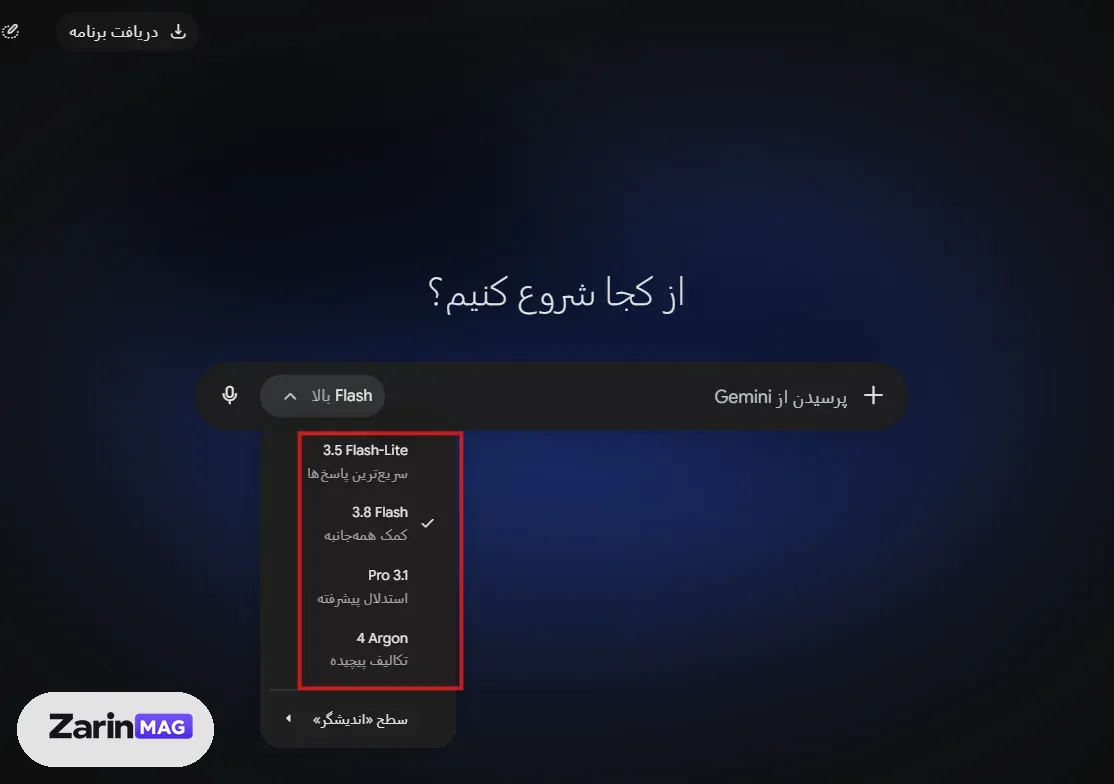
کاربر رایگان این منو را کامل نمیبیند. طبق صفحهٔ رسمی «تغییرات دسترسی به مدلها» در راهنمای گوگل، از ۱۷ مهر ۱۴۰۵ حالت Auto برای حسابهای بدون اشتراک پیشفرض است؛ بیشتر پرسشها به Flash-Lite میرود و فقط پرسشهایی که استدلال عمیقتری لازم دارند ممکن است به Flash یا Pro فرستاده شوند. انتخاب دستی Flash، Pro و 4 Argon مخصوص پلنهای پولی است.
نکتهای که از همان اول باید بدانید
نسخهٔ رایگان جمینای برای کارهای روزمره کافی است، اما چند محدودیت مشخص دارد: پنجرهٔ زمینه (حافظهٔ گفتگو) در حساب رایگان ۳۲ هزار توکن است و در Google AI Pro یک میلیون توکن؛ سهمیهٔ استفاده هر ۵ ساعت شارژ میشود تا به سقف هفتگی برسید و پلن Pro چهار برابر حساب رایگان سهمیه دارد؛ ساخت ویدیو و کارهای زمانبندیشده هم فقط در پلنهای پولی فعال است. اگر بعد از این آموزش دیدید به این امکانات نیاز دارید، در بخش محدودیتها توضیح دادهایم چه گزینهای دارید.
در ادامهٔ این آموزش جمینای، قدمبهقدم با بخشهای اصلی و نحوهٔ کار با هوش مصنوعی گوگل آشنا میشویم.
ورود به سایت جمینای قدم به قدم
ورود به سایت جمینای ساده است، اما بهخاطر محدودیت منطقهای گوگل چند پیشنیاز دارد:
- اتصال به آیپی ثابت از یک کشور پشتیبانیشده: طبق صفحهٔ رسمی Where you can use Gemini، ایران در فهرست کشورهای مجاز نیست. از یک آیپی ثابت (مثلاً آلمان یا هلند) استفاده کنید؛ عوض شدن پشتسرهم آیپی در فاصلهٔ کوتاه ممکن است سیستم امنیتی گوگل را حساس کند و از شما تأیید هویت بخواهد.
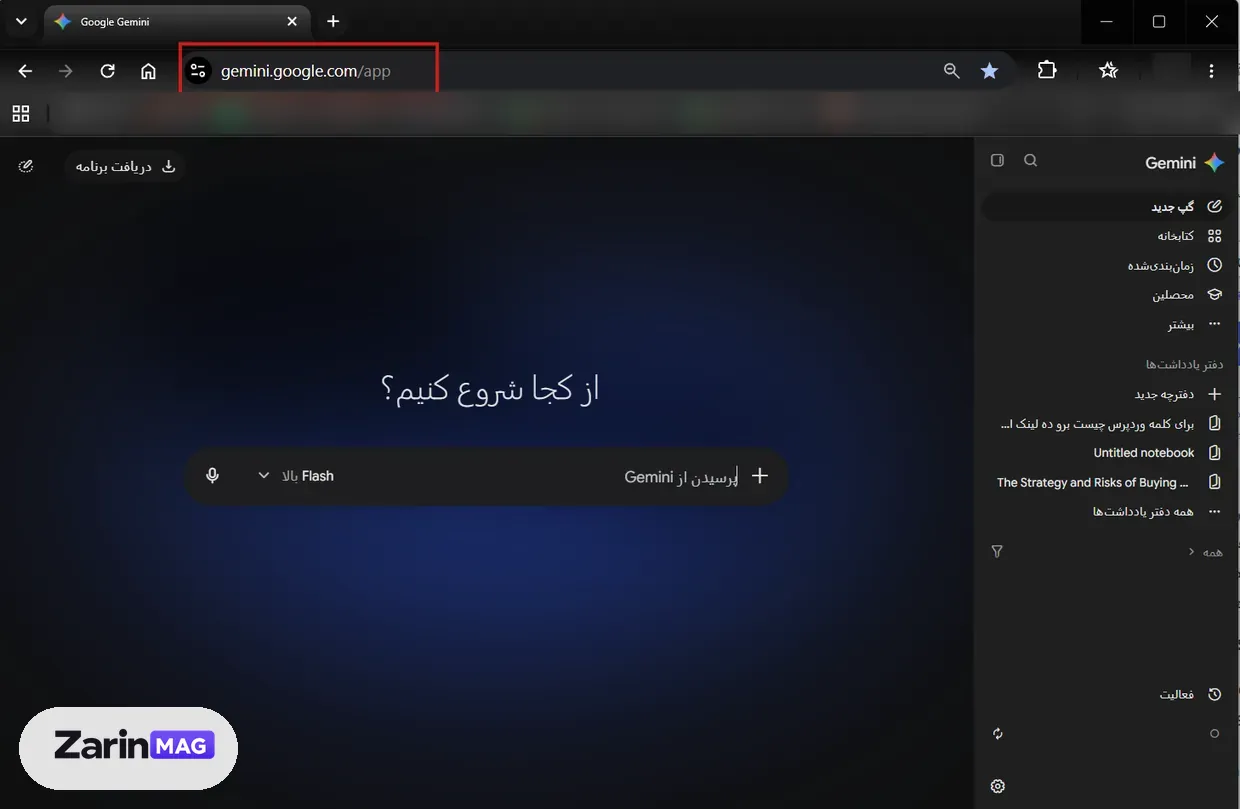
- باز کردن نشانی رسمی: مرورگر را باز کنید و نشانی gemini.google.com را بنویسید.
- ورود با حساب گوگل: روی دکمهٔ آبی Sign in بزنید و جیمیل و رمز عبورتان را وارد کنید.
- تأیید شرایط استفاده: اگر بار اول است وارد میشوید، صفحهٔ شرایط و حریم خصوصی نمایش داده میشود؛ آن را بخوانید و با دکمهٔ I agree وارد صفحهٔ گفتگو شوید.
هشدار امنیتی: با ابزارهای تغییر آیپی رایگان و ناشناس وارد حساب گوگل نشوید. ترافیک شما از سرور آنها رد میشود و حساب جیمیل اطلاعات زیادی از شما دارد. برای انتخاب ابزار مطمئن، راهنمای انتخاب VPN مناسب ChatGPT و جمینای را بخوانید و تأیید دومرحلهای حساب گوگل را هم روشن کنید.
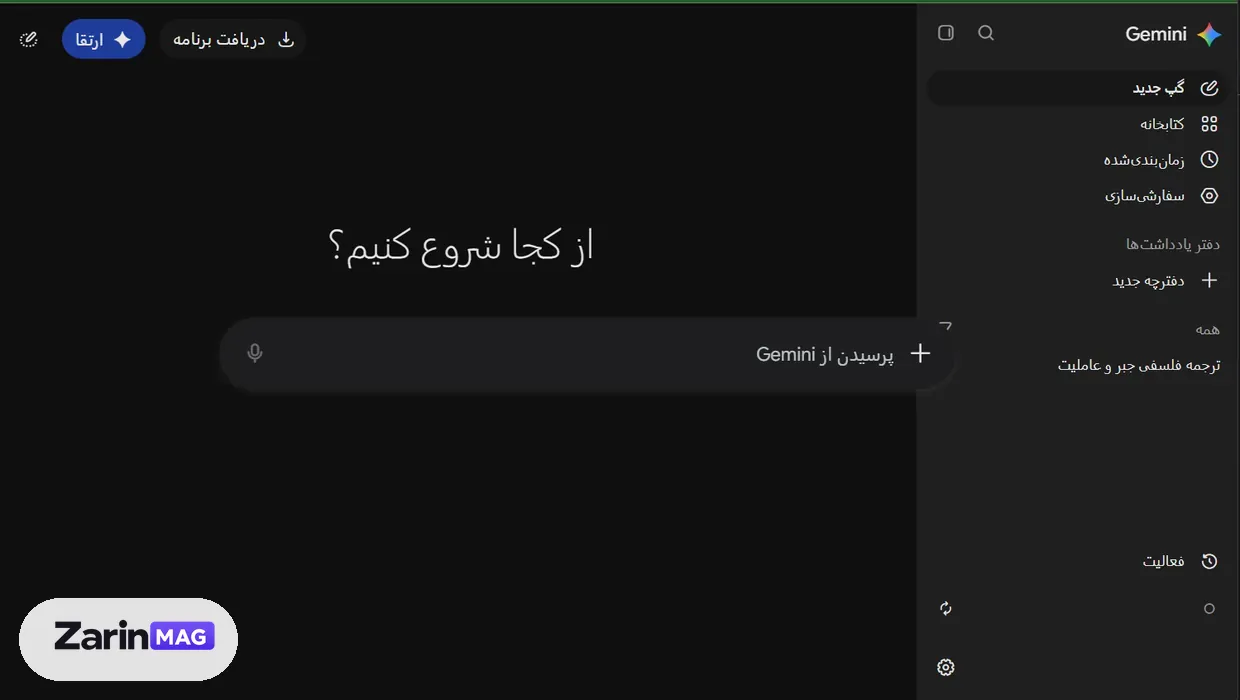
نکته: اگر قبلاً در مرورگر یا گوشی وارد حساب گوگل شده باشید، کار دیگری لازم نیست؛ فقط نشانی gemini.google.com را باز کنید تا مستقیم وارد محیط چت جمینای شوید.
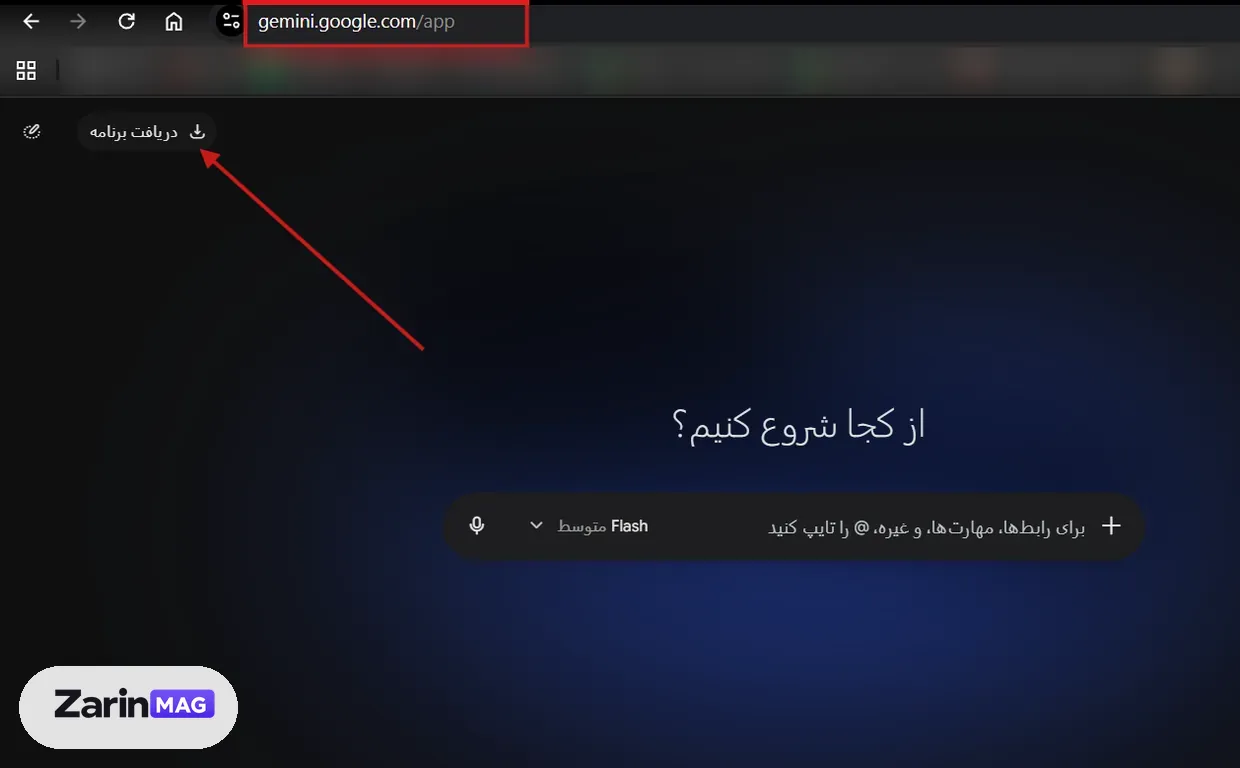
گوگل برای ویندوز (از ۱۹ شهریور ۱۴۰۵) و مک (از فروردین ۱۴۰۵) هم برنامهٔ رسمی جمینای عرضه کرده است. در سایت جمینای روی دکمهٔ «دریافت برنامه» در بالای صفحه بزنید تا صفحهٔ دانلود نسخهٔ کامپیوتر و کد QR نسخهٔ گوشی باز شود. مراحل نصب را در بخش نصب برنامه توضیح دادهایم.
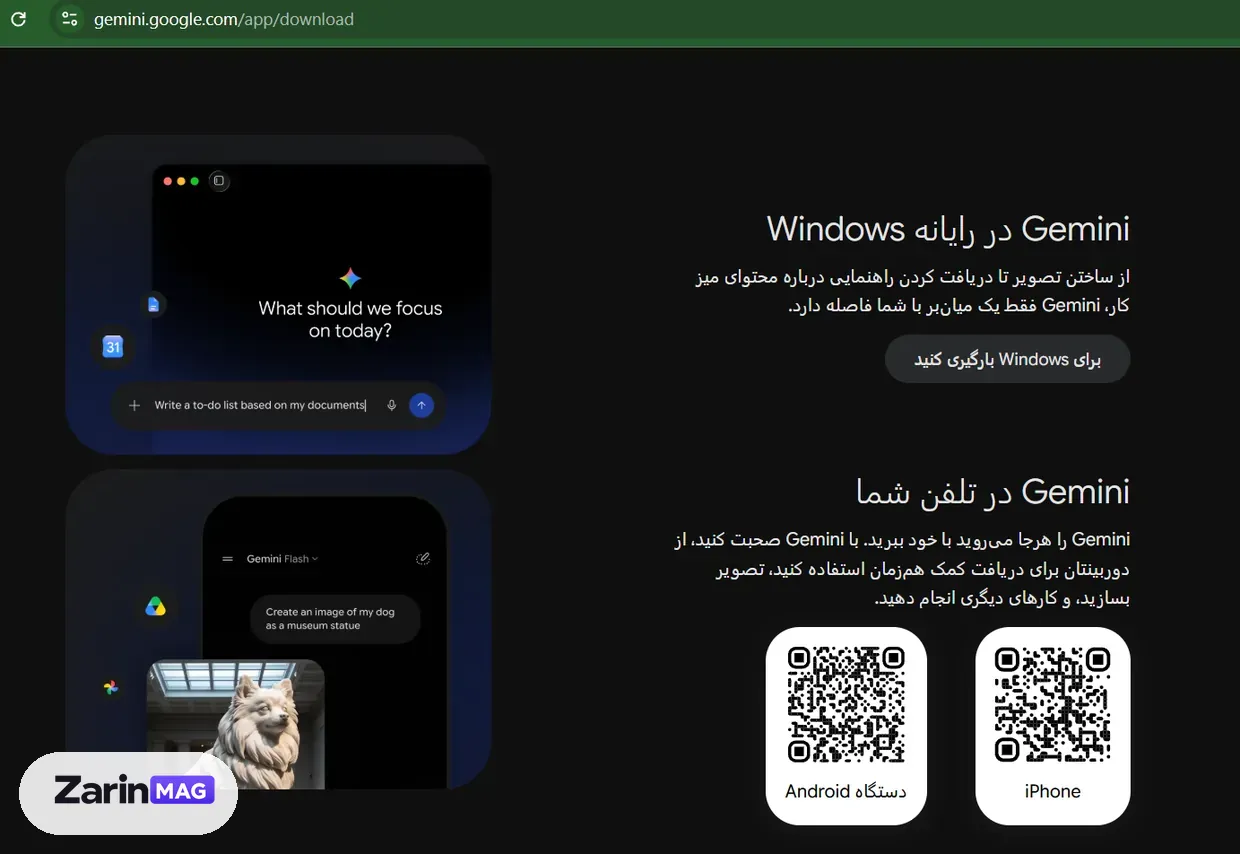
رابط کاربری برنامهٔ ویندوز تقریباً همان نسخهٔ وب است؛ به همین دلیل در این آموزش جمینای با نسخهٔ وب کار میکنیم.
آشنایی با محیط و رابط کاربری جمینای
تصویرهای این بخش از رابط کاربری یک حساب Google AI Pro گرفته شده است. چیدمان منوها در حساب رایگان همین است، اما بعضی گزینهها (مثل انتخاب دستی مدلها یا ساخت ویدیو) در حساب رایگان غیرفعال است یا دکمهٔ «ارتقا» نشان میدهد.
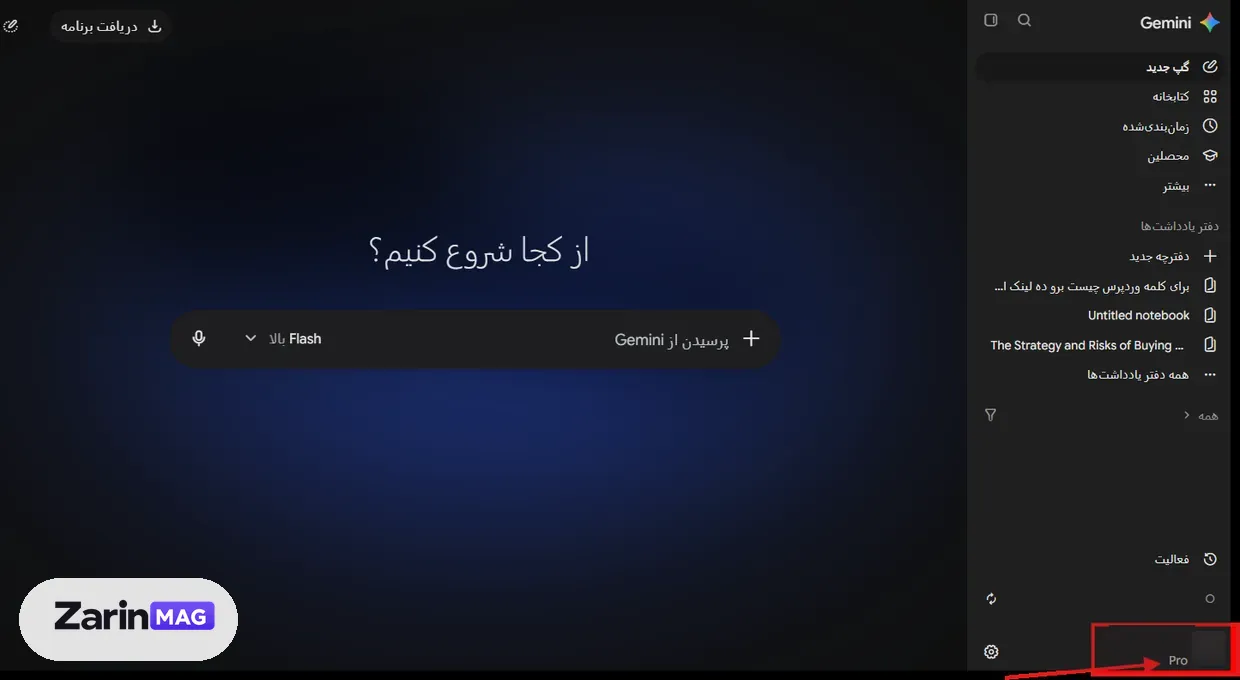
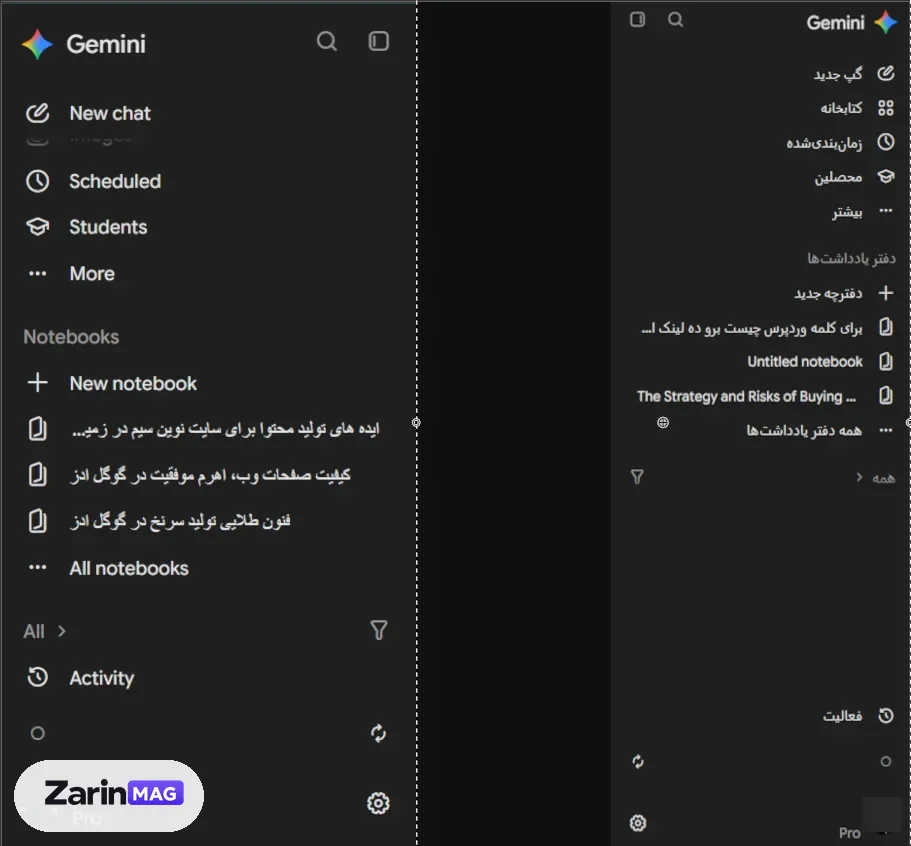
بعد از ورود، با محیطی خلوت روبهرو میشوید. ستون کناری (سایدبار) مسیر دسترسی به ابزارها، دستیارها، دفترچهها و گفتگوهای قبلی است و به سه بخش تقسیم میشود. این بخش بر اساس رابط کاربری جمینای در آبان ۱۴۰۵ نوشته شده و چون گوگل مدام رابط را بهروز میکند، ممکن است جای یا نام بعضی گزینهها در آینده تغییر کند. رابط فارسی و انگلیسی سایدبار به این شکل است:
ابزارها و منوهای دسترسی سریع
بالای سایدبار امکانات اصلی گفتگو و دستیارهای آماده قرار دارد:
- گپ جدید (New chat): یک گفتگوی تازه بدون در نظر گرفتن تاریخچهٔ قبلی باز میکند.
- کتابخانه (Library): عکسها، ویدیوها و فایلهایی که در گفتگوها ساخته یا بارگذاری کردهاید در این بخش جمع میشود.
- زمانبندیشده (Scheduled): کارهایی که تنظیم کردهاید جمینای در زمان مشخصی انجام دهد؛ مثل خلاصهٔ روزانهٔ خبرها. این قابلیت در حساب رایگان فعال نیست.
- محصلین (Students): یک جم (Gem) آماده برای پرسشهای درسی، حل تمرین و خلاصهکردن درس.
- بیشتر (More): دسترسی به سفارشیسازی (Customize)، ویدیوها و جمهایی که در فهرست اصلی جا نشدهاند.
بخش دفتر یادداشتها (Notebooks)
دفتر یادداشتها فضایی برای جمع کردن منابع، فایلها و گفتگوهای مربوط به یک پروژه یا موضوع پژوهشی است:
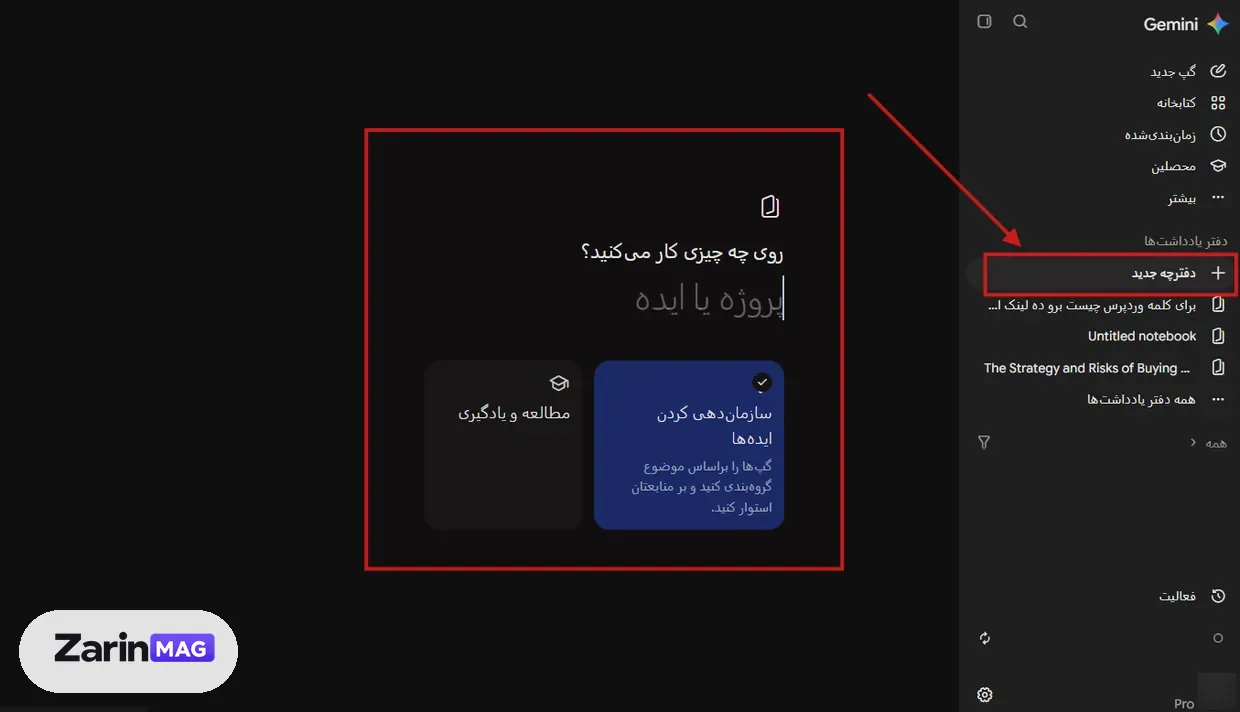
- دفترچهٔ جدید (+): یک پروژهٔ تازه میسازد. جمینای میپرسد روی چه چیزی کار میکنید و دو حالت «سازماندهی ایدهها» و «مطالعه و یادگیری» را پیشنهاد میدهد.
- دفترچههای اخیر: آخرین پروژههایی که رویشان کار کردهاید نمایش داده میشود تا سریع به آنها برگردید.
- همهٔ دفتر یادداشتها: آرشیو کامل دفترچهها را باز میکند.
تاریخچهٔ گفتگوها
پایین سایدبار فهرست گفتگوهای قبلی قرار دارد:
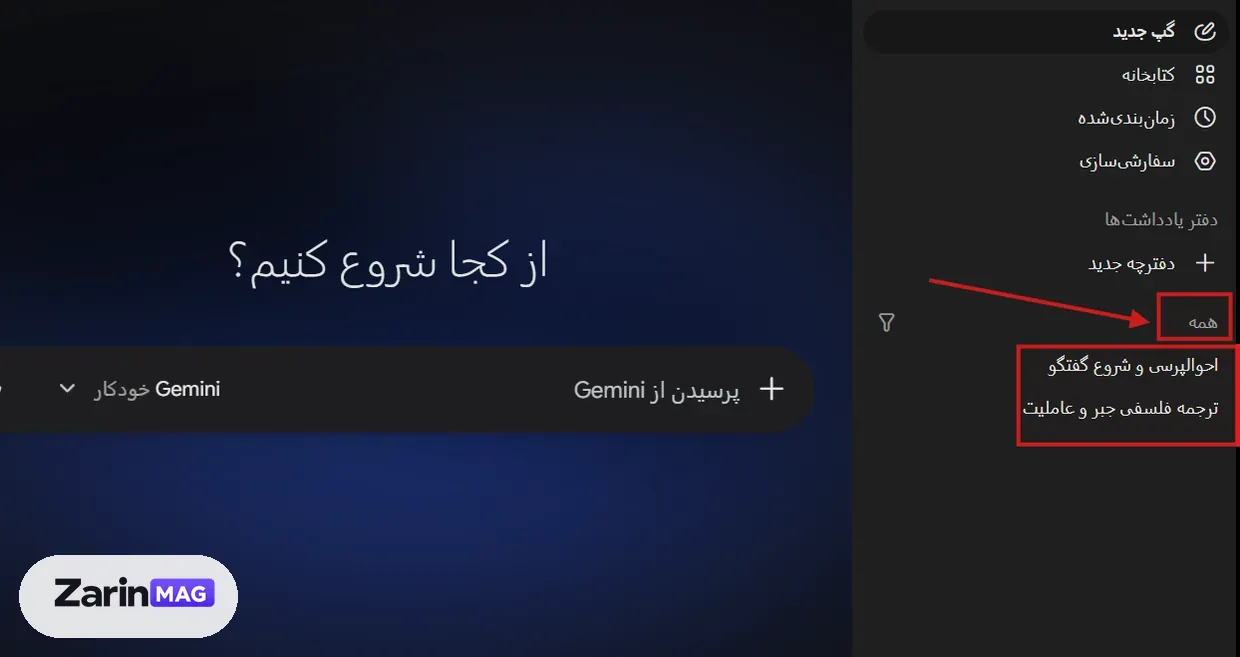
- همه (All) و آیکون فیلتر: آرشیو کامل گفتگوها را باز میکند و امکان فیلتر کردن آنها را میدهد.
- فعالیت (Activity): تنظیمات ذخیرهٔ تاریخچه و حذف فعالیتهای قبلی حساب.
منوی سهنقطه بالای صفحه؛ مدیریت و خروجی گرفتن از گفتگو
منوی سهنقطه در گوشهٔ بالای صفحه برای ذخیره، خروجی گرفتن و مدیریت گفتگوی فعلی است. با باز کردن آن این گزینهها را میبینید:
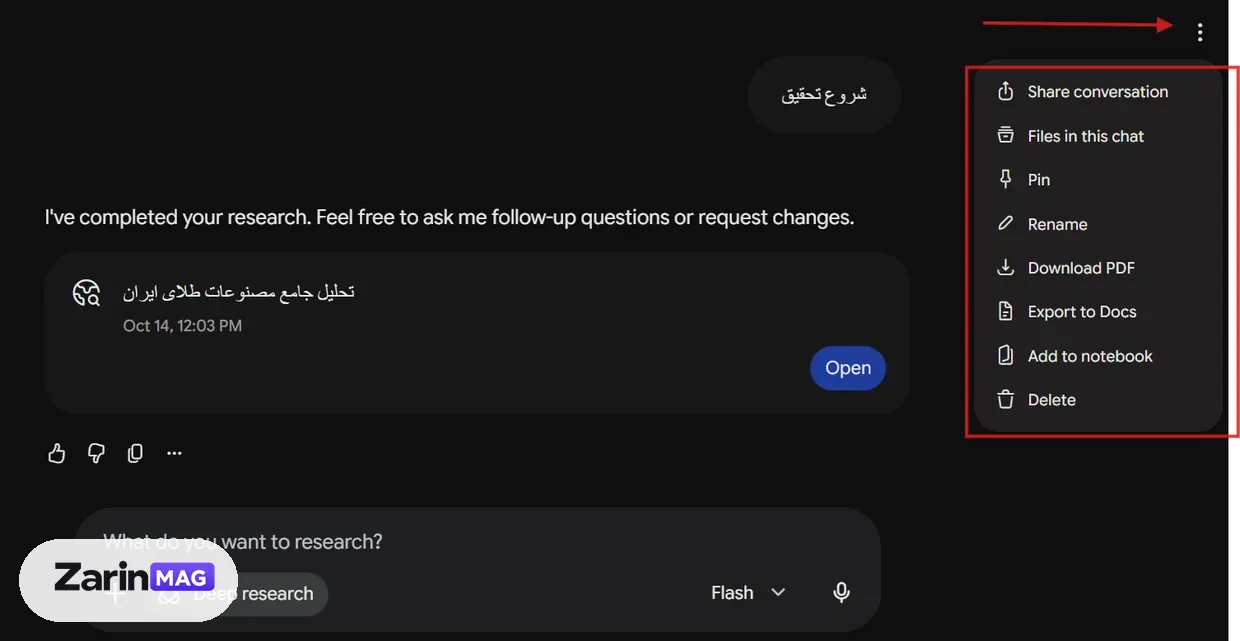
- Share conversation (همرسانی مکالمه): ساخت لینک اشتراکگذاری برای نشان دادن گفتگو به دیگران.
- Files in this chat (فایلهای این گپ): دسترسی یکجا به فایلها و تصویرهایی که در این گفتگو بارگذاری کردهاید.
- Pin (سنجاق کردن): گفتگو را بالای فهرست سایدبار نگه میدارد.
- Rename (تغییر نام): ویرایش عنوان گفتگو.
- Download PDF (بارگیری PDF): ذخیرهٔ کل گفتگو بهصورت فایل PDF.
- Export to Docs (صادر کردن به سندنگار): انتقال محتوای گفتگو به یک سند جدید در Google Docs برای ویرایش بیشتر.
- Add to notebook (افزودن به دفترچه): اضافه کردن گفتگو به یکی از دفتر یادداشتها.
- Delete (حذف): حذف همیشگی گفتگو از تاریخچه.
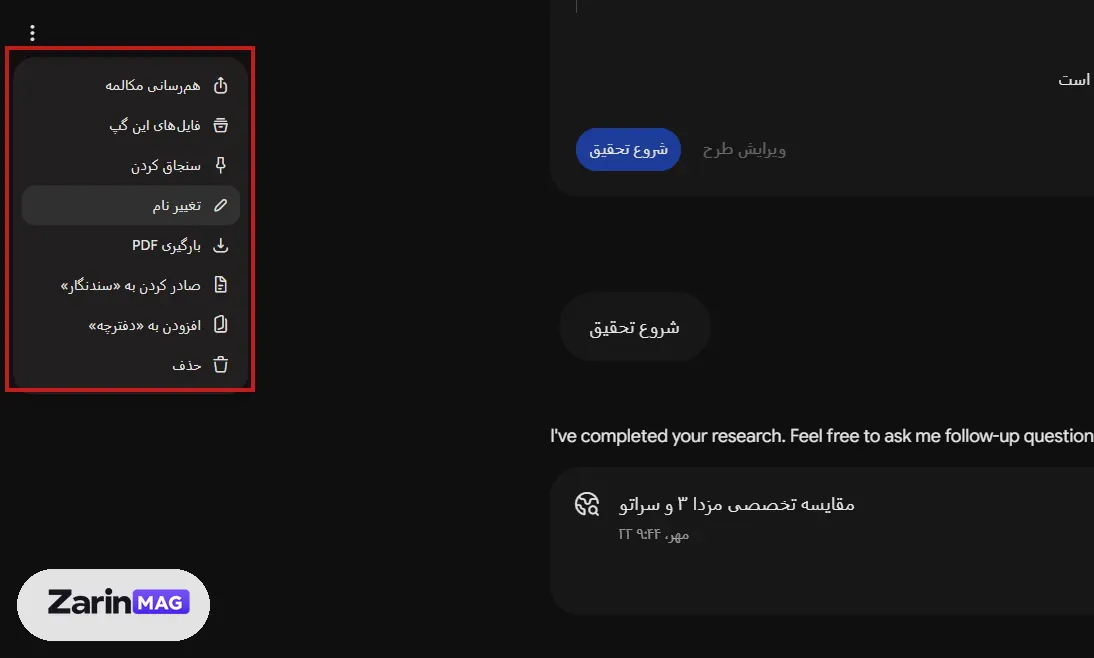
رابط فارسی همین منو به این شکل است:
منوی پلاس (+) در کادر پیام جمینای
دکمهٔ مثبت (+) کنار کادر پیام، منوی بارگذاری فایل، ساخت محتوای چندرسانهای و ابزارهای پژوهشی را باز میکند. این منو سه بخش اصلی دارد:
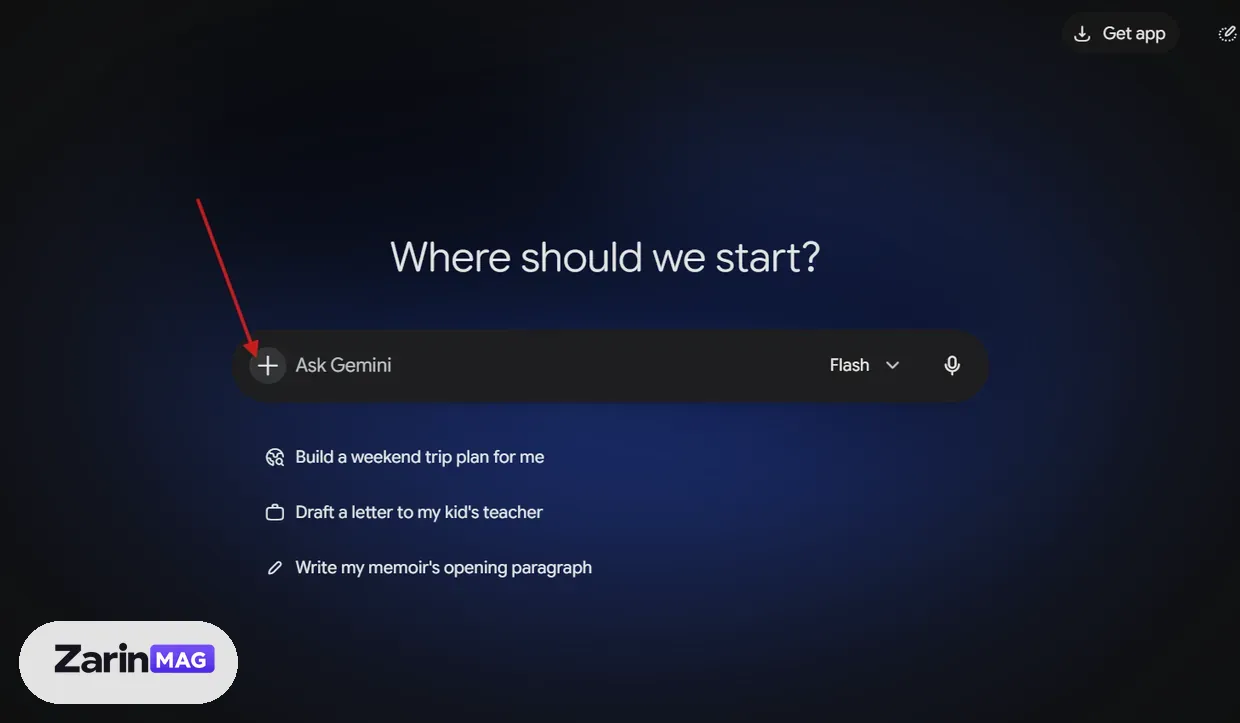
۱. بارگذاری اسناد و دادهها
گزینههای اول برای وارد کردن فایل و منبع هستند:
- Upload files: بارگذاری مستقیم فایلهای متنی، PDF، صفحهگسترده و تصویر از دستگاه.
- Add from Drive: انتخاب مستقیم سند، فایل یا شیت از Google Drive.
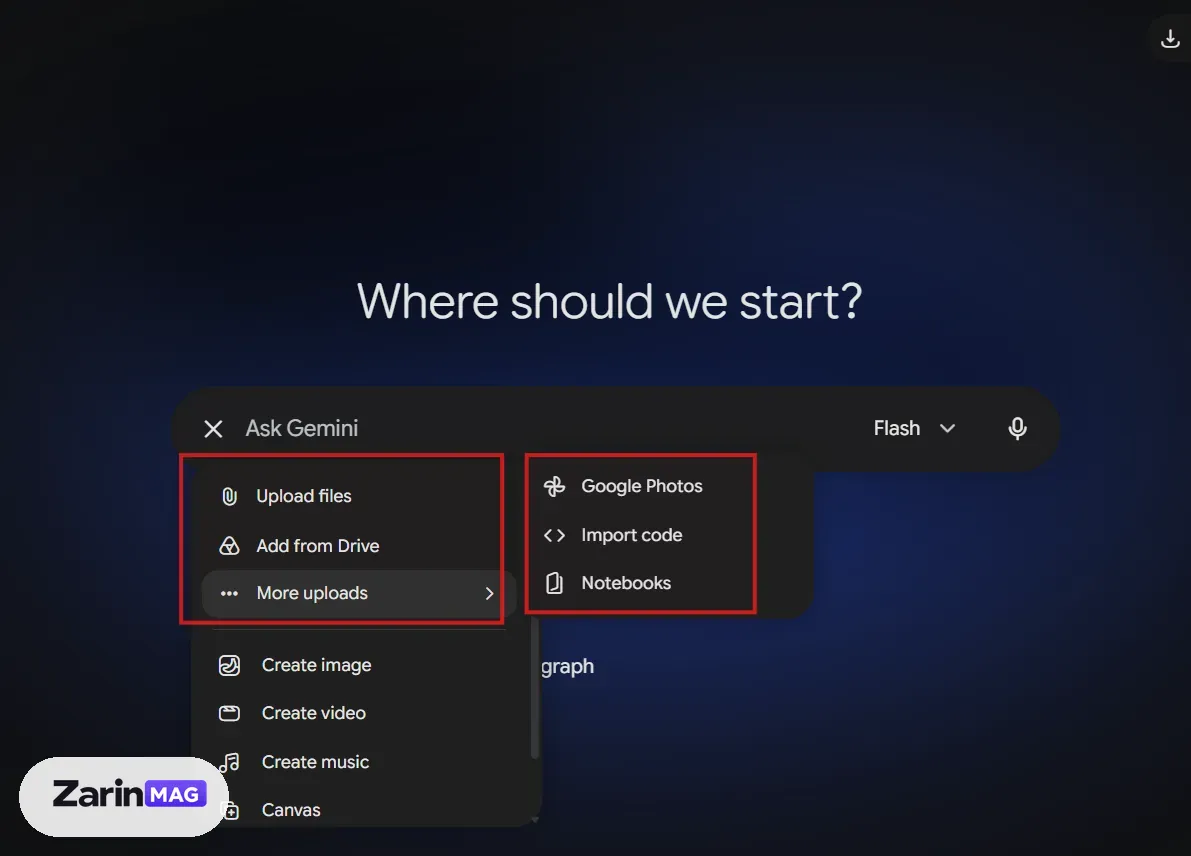
با بردن نشانگر روی More uploads، زیرمنوی منابع دیگر باز میشود:
- Google Photos: انتخاب عکس از آرشیو گوگل فوتوز بدون دانلود و آپلود دوباره.
- Import code: وارد کردن فایل یا مخزن کد برای خطایابی، بازنویسی یا تحلیل.
- Notebooks: اضافه کردن دفترچههای پژوهشی به گفتگو تا جمینای از منابع آنها استفاده کند.
۲. ساخت تصویر، ویدیو، موسیقی و Canvas
بخش میانی منوی پلاس به ابزارهای تولید محتوا دسترسی میدهد:
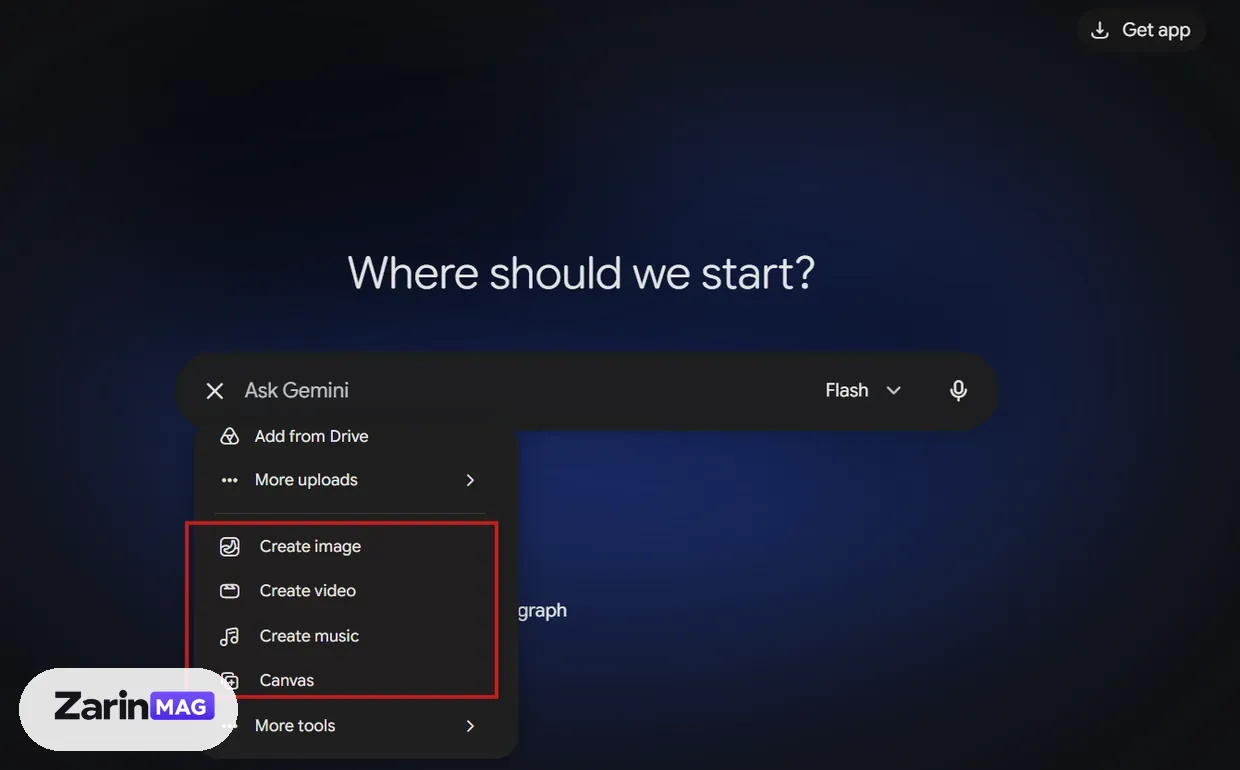
- Create image: ساخت و ویرایش عکس از روی متن با مدل تصویرساز گوگل؛ طبق صفحهٔ محدودیتهای گوگل، این قابلیت در حساب رایگان با Nano Banana 2 کار میکند.
- Create video: ساخت ویدیوی کوتاه از روی پرامپت. این گزینه فقط در پلنهای پولی فعال است.
- Create music: ساخت قطعهٔ موسیقی کوتاه متناسب با حالوهوای درخواستی؛ در حساب رایگان هم فعال است.
- Canvas: یک فضای کاری کنار صفحهٔ چت برای نوشتن و ویرایش متنهای طولانی، کدنویسی و دیدن پیشنمایش خروجی.
۳. ابزارهای پژوهشی و یادگیری (More tools)
پایین منو، با رفتن روی More tools سه ابزار دیگر در دسترس است:
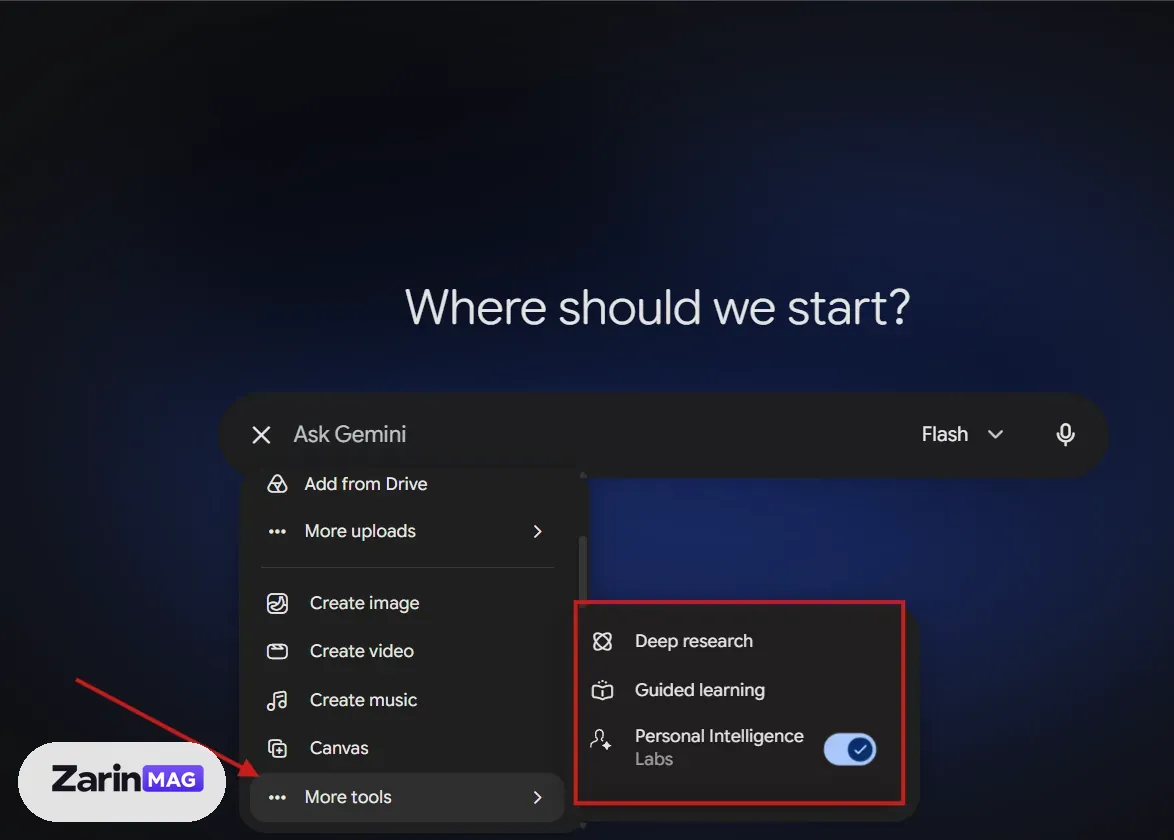
- Deep research: جمینای دهها منبع وب را خودش بررسی میکند و یک گزارش پژوهشی منسجم با منبع تحویل میدهد. در حساب رایگان هم فعال است، اما سهم بیشتری از سهمیهٔ شما مصرف میکند.
- Guided learning: حالت یادگیری هدایتشده که مفهوم را مرحلهبهمرحله و با پرسش و پاسخ توضیح میدهد.
- Personal Intelligence: کلید فعال یا غیرفعال کردن «هوش شخصی»؛ با اجازهٔ شما جمینای از دادههای برنامههای متصل گوگل (مثل جیمیل و گوگل فوتوز) برای پاسخهای شخصیتر استفاده میکند. هر وقت بخواهید میتوانید آن را خاموش کنید.
منوی انتخاب مدل جمینای (Model Selector)
سمت راست کادر پیام، منوی کشویی انتخاب مدل قرار دارد. با آن میتوانید مدل و میزان «فکر کردن» هوش مصنوعی را متناسب با سختی کار تنظیم کنید.
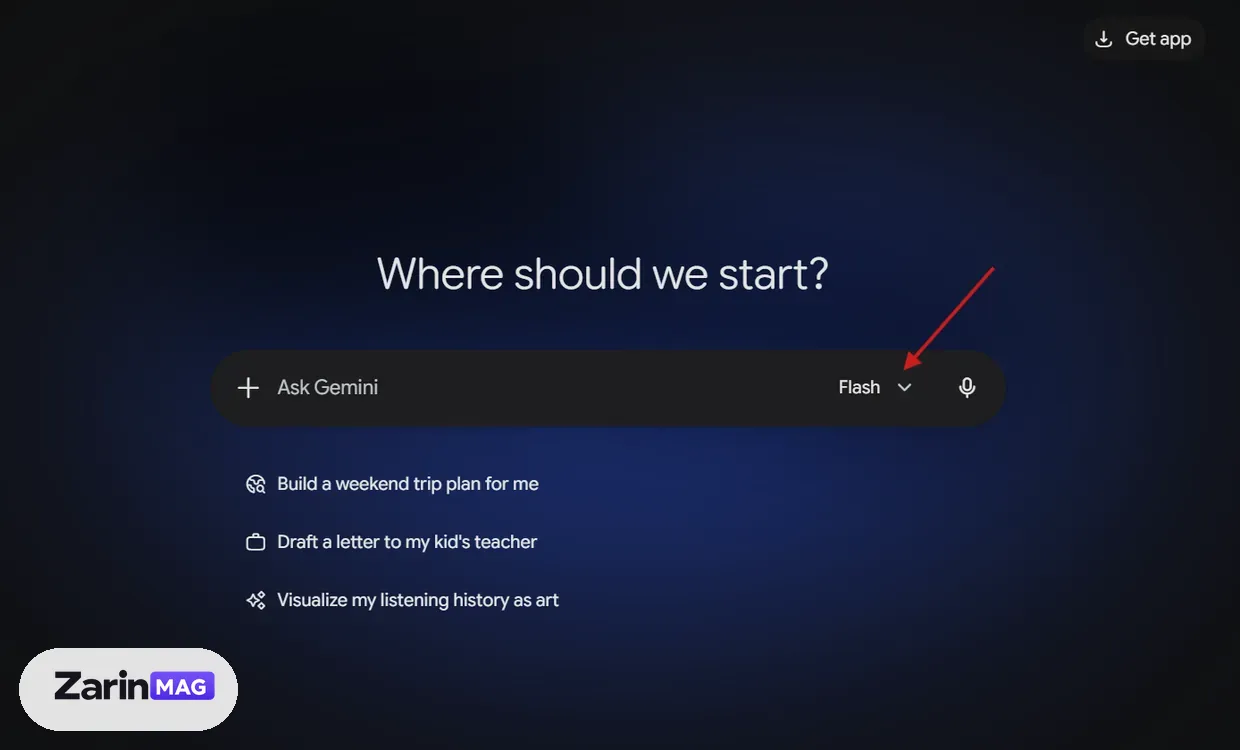
در حسابهای پولی با کلیک روی این بخش، این مدلها نمایش داده میشوند:
- 3.5 Flash-Lite: سبکترین و سریعترین مدل برای پرسشهای کوتاه، تعریفها و کارهایی که سرعت جواب مهمتر است. در حساب رایگان بیشتر پرسشها با همین مدل جواب داده میشود.
- 3.8 Flash: مدل همهکاره برای کارهای روزمره، تولید محتوا، ترجمه و گفتگوی معمولی.
- 3.1 Pro: مدل استدلال پیشرفته برای تحلیل، مسائل منطقی و بازبینی کد.
- 4 Argon: قویترین مدل این فهرست برای کارهای پیچیده و چندمرحلهای؛ فقط برای مشترکان Google AI Pro و Ultra.
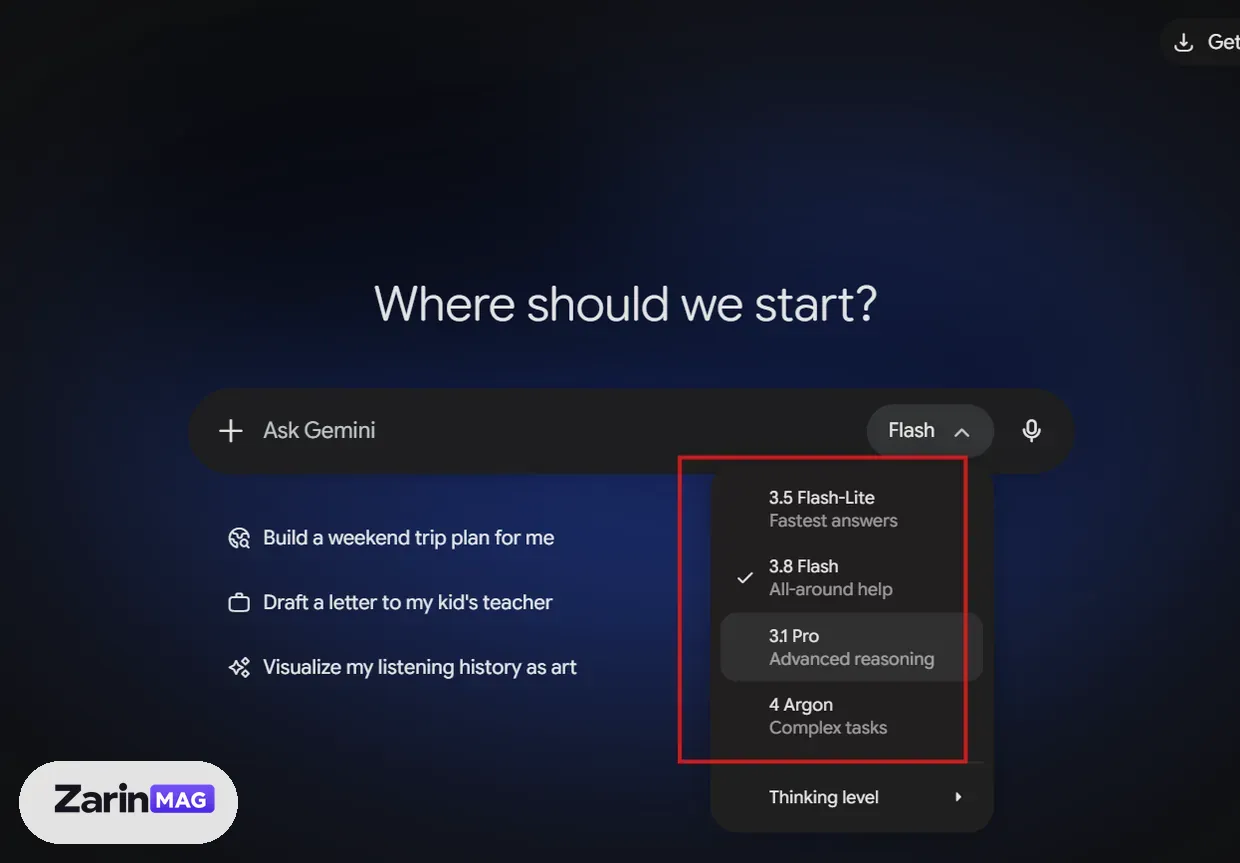
در حساب رایگان حالت Auto پیشفرض است و گوگل خودش مدل را انتخاب میکند. اگر انتخاب هوشمند مدل را خاموش کنید، همهٔ جوابها با Flash-Lite داده میشود.
تنظیم سطح تفکر (Thinking level)
پایین همین منو گزینهٔ «سطح اندیشگر» یا Thinking level قرار دارد که مشخص میکند مدل قبل از نوشتن جواب چقدر زمان صرف تحلیل کند:
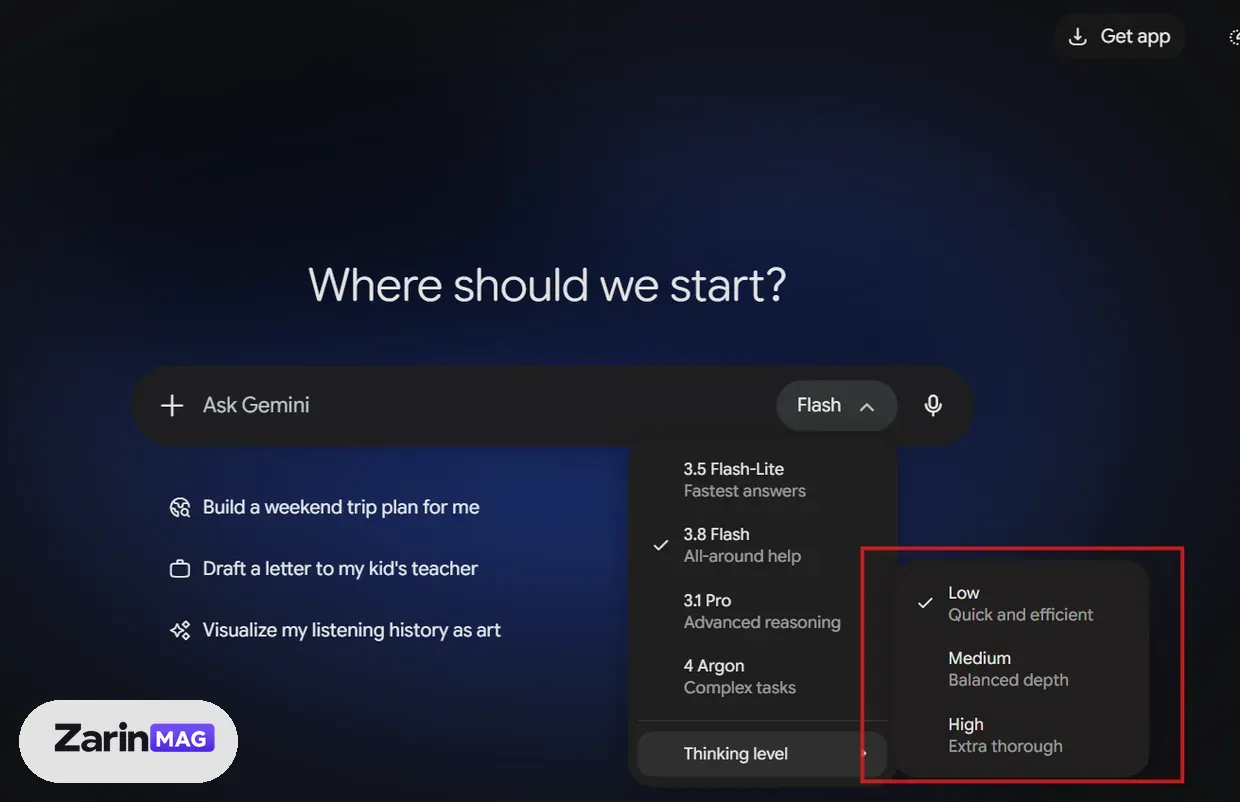
- Low: جواب سریع و کمهزینه برای درخواستهای معمولی.
- Medium: تعادل بین سرعت و دقت؛ برای متنها و تحلیلهای نیمهتخصصی.
- High: عمیقترین حالت؛ مدل قبل از جواب همهٔ جنبههای مسئله را دقیقتر بررسی میکند.
طبق راهنمای رسمی گوگل، سطح تفکر بالاتر کیفیت جواب را بهتر میکند اما سهم بیشتری از سهمیهٔ شما را هم مصرف میکند. برای کارهای ساده Low کافی است و High را برای مسائل سخت نگه دارید.
نصب برنامه جمینای روی اندروید، آیفون و کامپیوتر
بسته به اینکه بیشتر با گوشی کار میکنید یا کامپیوتر، چند راه رسمی برای نصب جمینای دارید:
نصب جمینای روی گوشی اندروید
روی گوشیهای اندروید دو کار باید انجام دهید:
- نصب برنامهٔ Google Gemini از گوگل پلی: با آیپی ثابت، گوگل پلی را باز کنید و برنامهٔ رسمی Google Gemini را نصب کنید. اگر برنامه نمایش داده نشد، کش و دادهٔ Google Play را از تنظیمات گوشی پاک کنید و دوباره امتحان کنید.
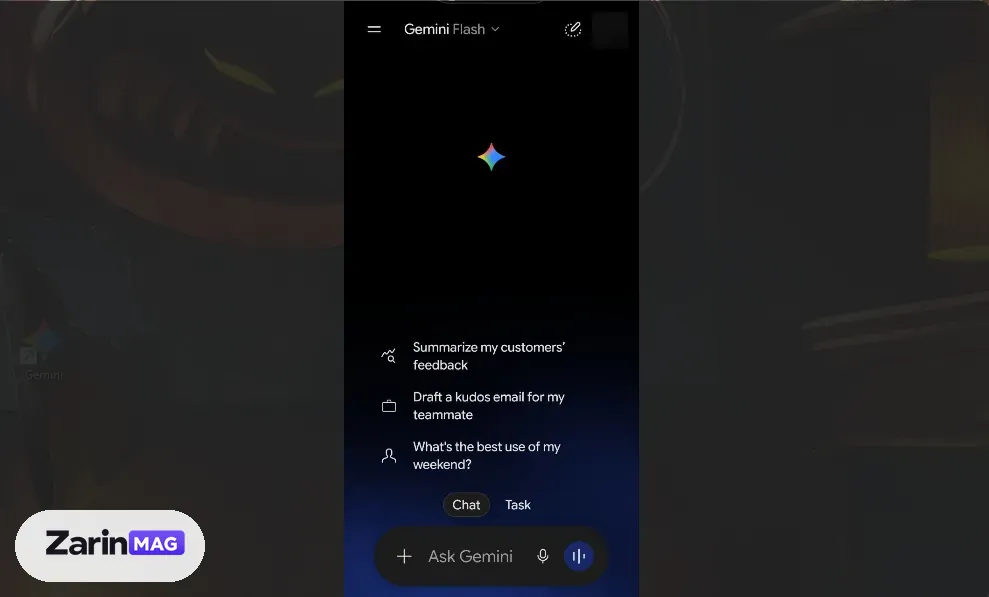
- فعالسازی بهعنوان دستیار گوشی: بعد از نصب، گوشی میپرسد آیا میخواهید جمینای جای Google Assistant را بگیرد. اگر موافقت کنید، با نگه داشتن دکمهٔ پاور یا گفتن Hey Google، جمینای روی صفحه ظاهر میشود.
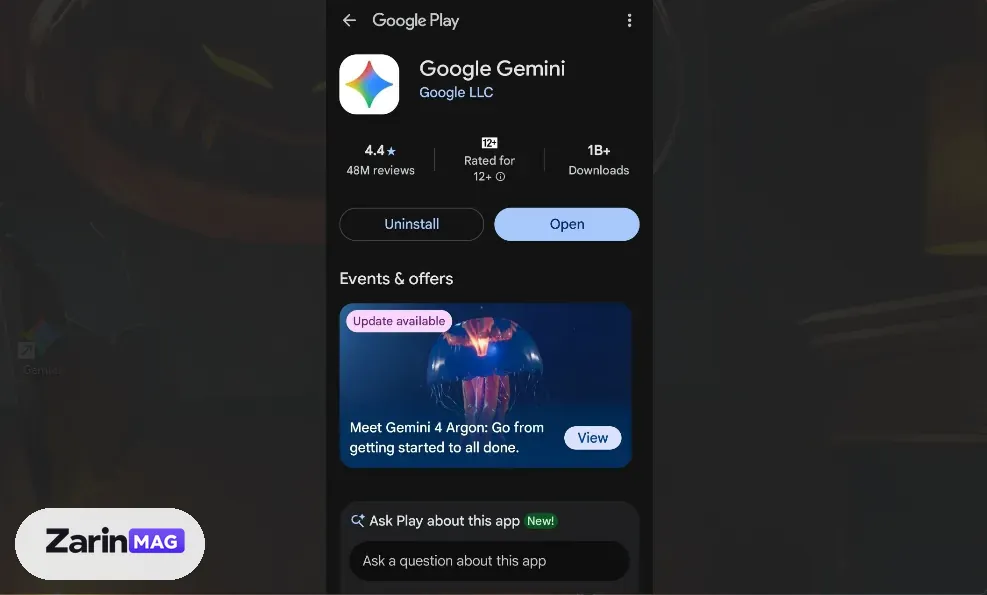
نکته: پیدا کردن برنامه داخل خود گوگل پلی گاهی زمانبر است و ممکن است برنامههای غیررسمی با اسم مشابه را نصب کنید. راه سریعتر این است که عبارت gemini google play را در گوگل جستوجو کنید و صفحهٔ برنامه را از نتیجهٔ play.google.com باز کنید. قبل از نصب، نام سازنده را چک کنید که Google LLC باشد.
نصب جمینای روی آیفون (iOS)
جمینای برای آیفون برنامهٔ مستقل و رسمی دارد که از اپاستور نصب میشود. چون اپاستور ایران فعال نیست، برای دانلود به اپل آیدی با منطقهٔ کشوری نیاز دارید که Gemini در آن عرضه شده است. بعد از نصب، با حساب گوگل وارد شوید؛ گفتگوی صوتی Gemini Live و ویجت صفحهٔ اصلی هم در همین برنامه در دسترس است. اگر نخواهید برنامهٔ جدا نصب کنید، نسخهٔ وب gemini.google.com در سافاری هم کار میکند.
نصب جمینای روی ویندوز و مک
گوگل برای کامپیوتر هم برنامهٔ رسمی دارد و هم امکان نصب نسخهٔ وب بهشکل برنامه (PWA).
روش اول: برنامهٔ رسمی ویندوز
طبق صفحهٔ راهنمای گوگل، برنامهٔ ویندوز به Windows 10 یا جدیدتر، دستکم ۸ گیگابایت رم و ۲۰۰ مگابایت فضای خالی نیاز دارد:
- با آیپی ثابت وارد حساب خود در gemini.google.com شوید.
- در نوار بالای صفحه روی دریافت برنامه (Get app) بزنید یا مستقیم به gemini.google/desktop بروید و فایل GeminiSetup.exe را دانلود کنید.
- فایل دانلودشده را اجرا کنید و مراحل نصب را تأیید کنید.
- از منوی Start برنامهٔ Gemini را باز کنید و با حساب گوگل وارد شوید. با میانبر Alt + Space هم جمینای روی هر پنجرهای باز میشود.
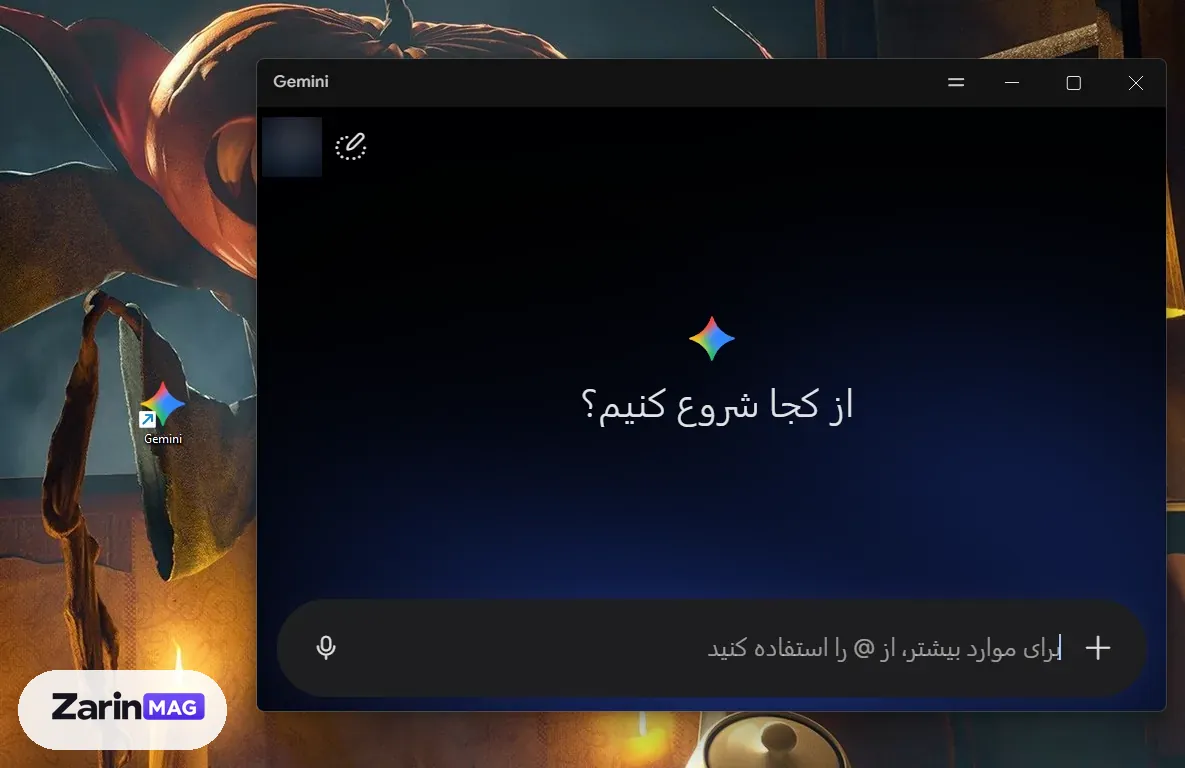
روش دوم: برنامهٔ رسمی مک
گوگل از فروردین ۱۴۰۵ برنامهٔ رسمی جمینای را برای مکهایی با macOS 15 یا جدیدتر عرضه کرده است. نصب آن هم از همان دکمهٔ «دریافت برنامه» در سایت جمینای شروع میشود.
روش سوم: نصب وباپلیکیشن (PWA) در کروم یا اج
اگر سیستم شما شرایط برنامهٔ رسمی را ندارد یا نمیخواهید فایل جدا نصب کنید، جمینای را بهعنوان برنامهٔ سبک و بدون نوار آدرس نصب کنید:
- نشانی gemini.google.com را در گوگل کروم یا مایکروسافت اج باز کنید.
- روی منوی سهنقطهٔ گوشهٔ بالای مرورگر بزنید.
- وارد بخش Cast, save, and share شوید و گزینهٔ Install Google Gemini (یا Install page as app) را انتخاب کنید.
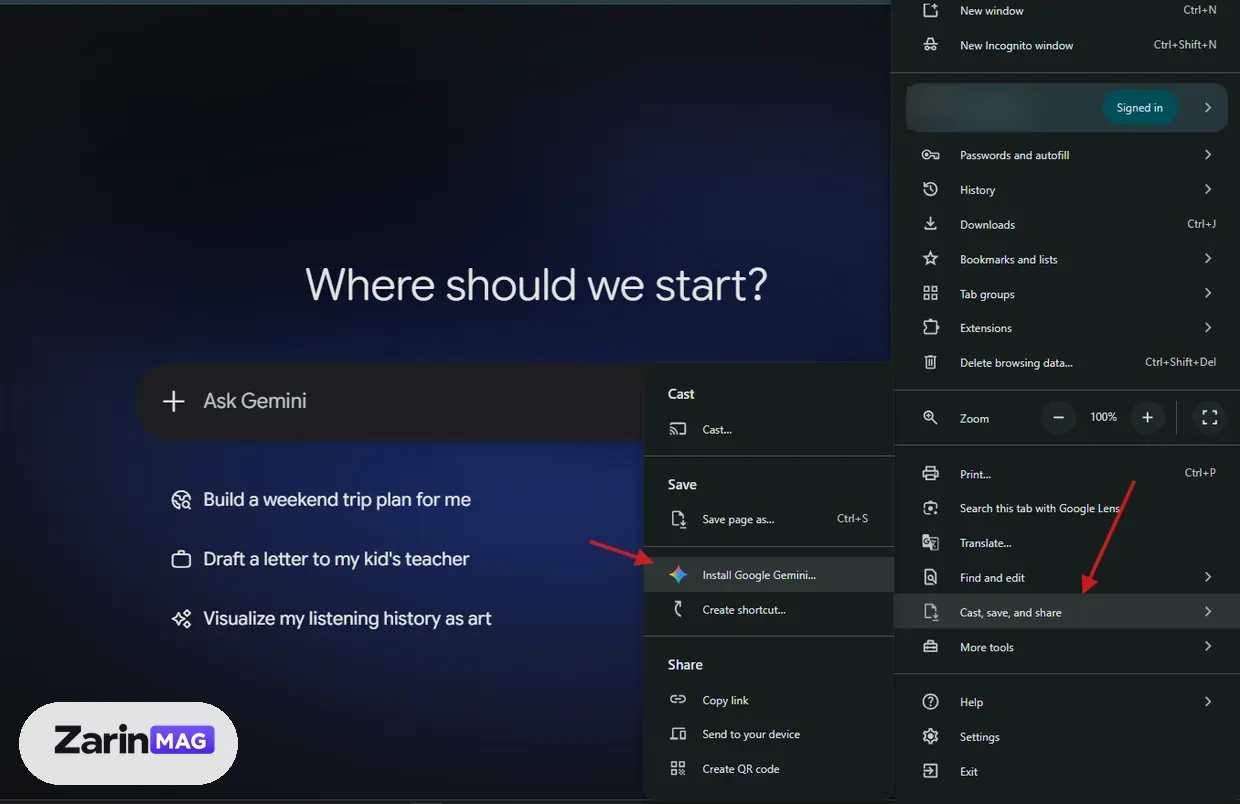
- در پنجرهٔ بازشده روی Install بزنید تا آیکون جمینای روی دسکتاپ و نوار وظیفه قرار بگیرد و مثل یک برنامهٔ مستقل باز شود.
سفارشیسازی جمینای (Customize)
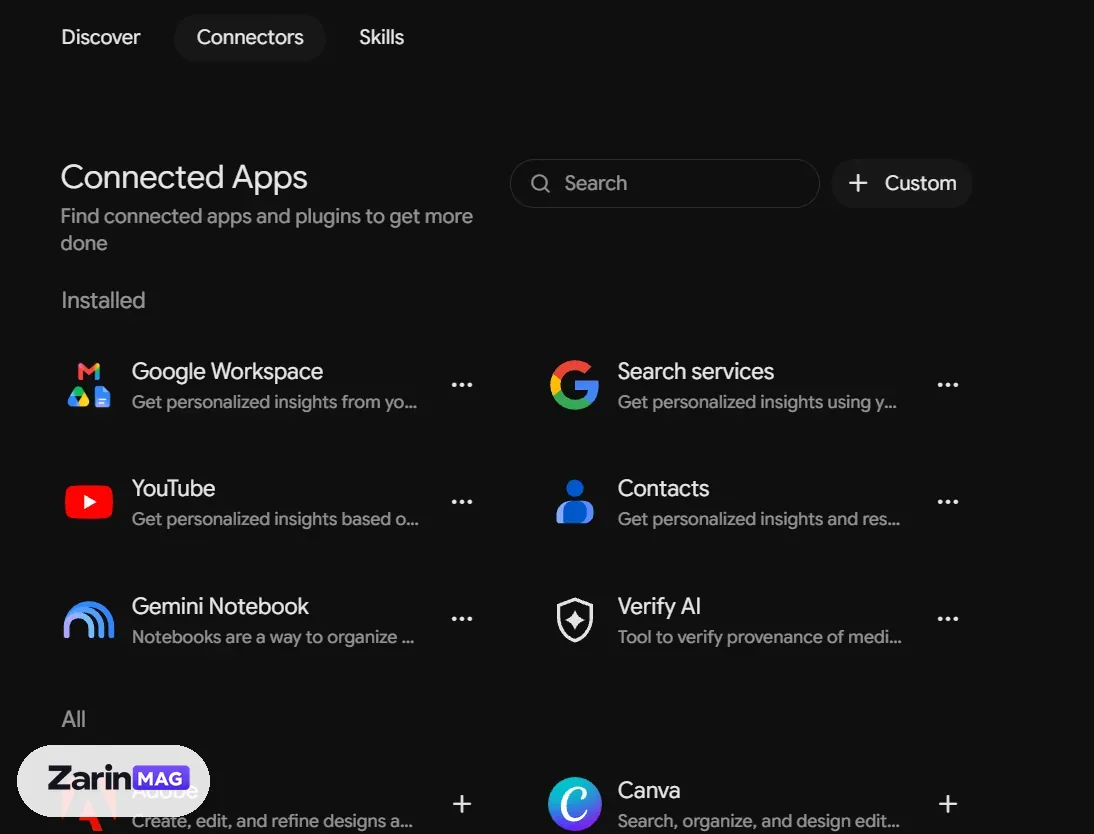
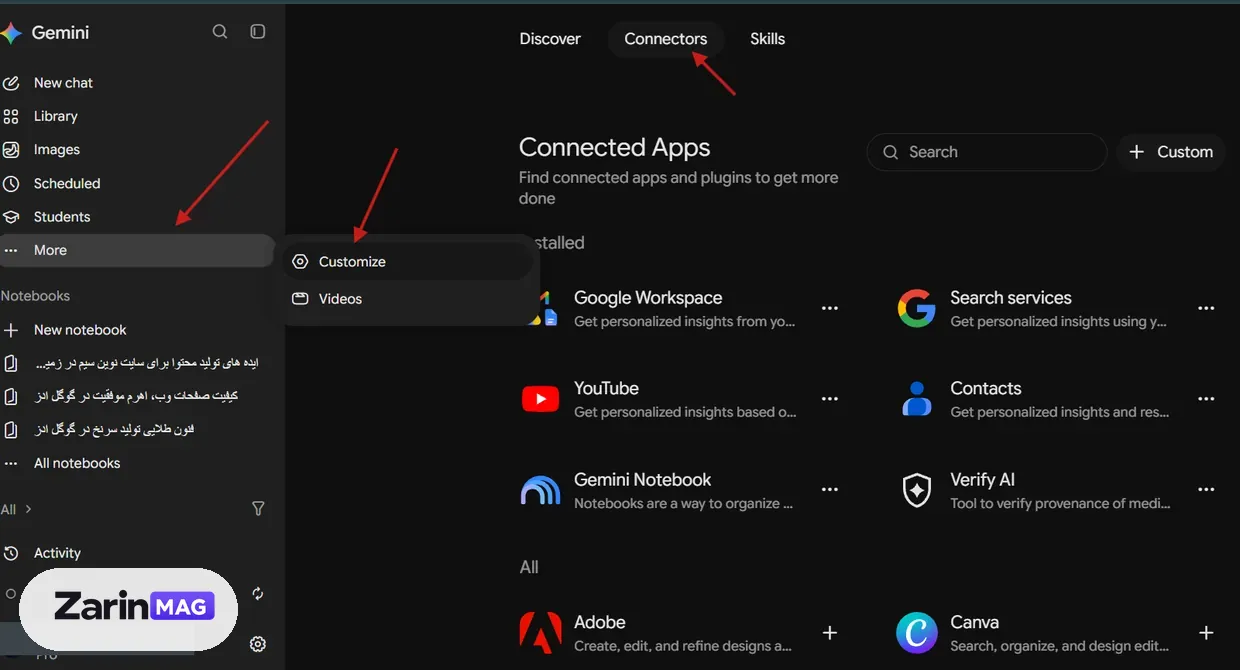
با زدن More در سایدبار و انتخاب Customize، وارد بخش شخصیسازی جمینای میشوید. این بخش سه زبانه دارد:
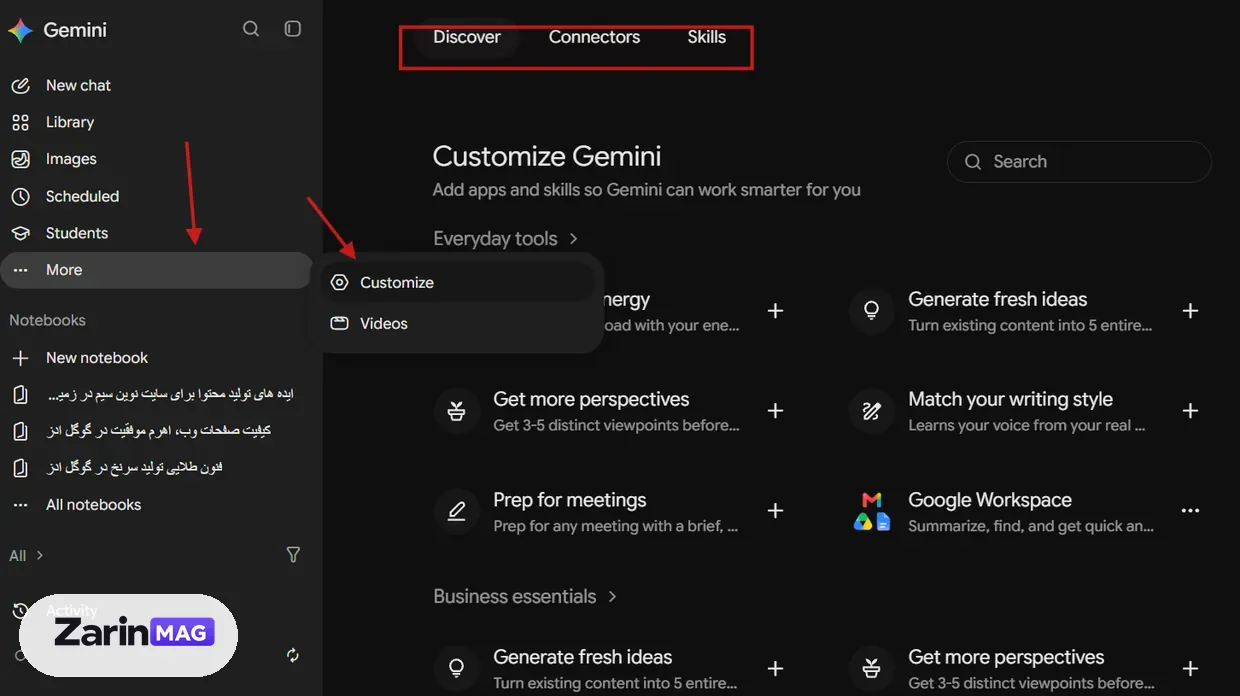
- Discover: دستیارها و قالبهای آماده برای ایدهپردازی، هماهنگ کردن لحن نوشتن با سبک شما، آماده شدن برای جلسه و کارهای روزمره.
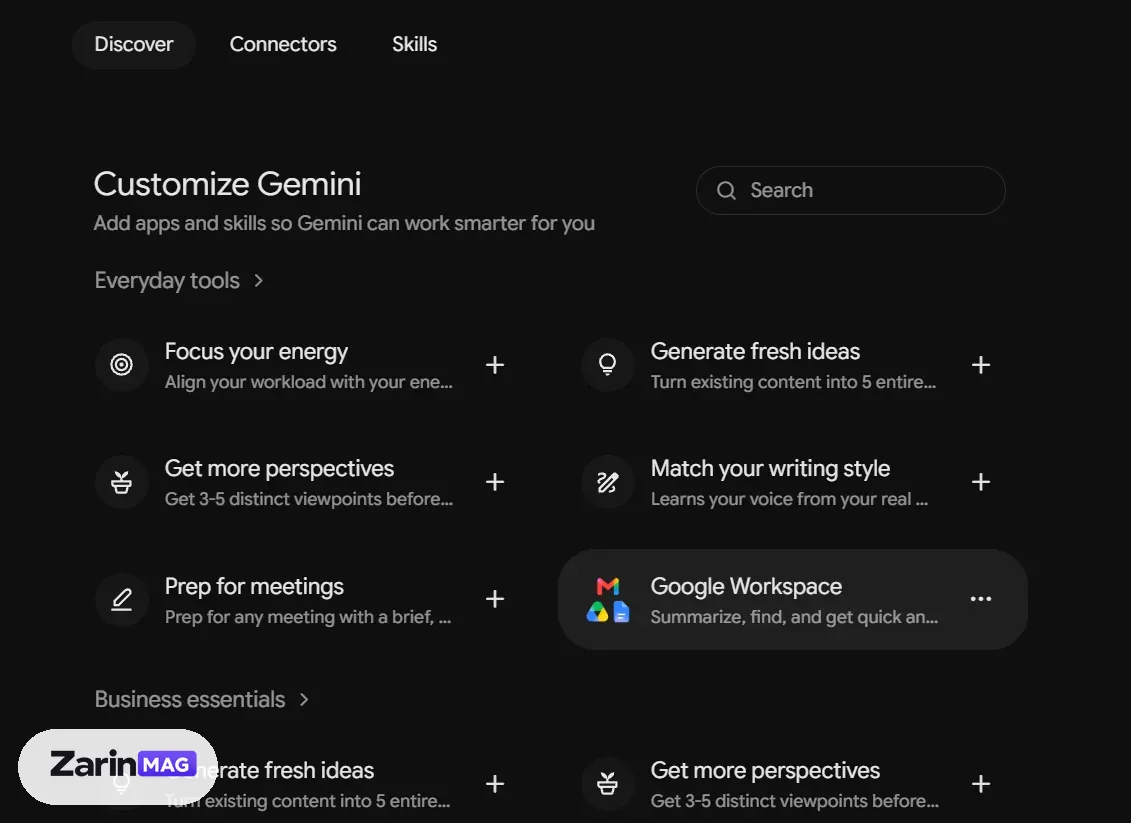
- Connectors: برنامههای متصل (Connected Apps)؛ مثل Google Workspace، یوتیوب، جستوجوی گوگل، مخاطبین، Gemini Notebook و برنامههای بیرونی مثل Adobe و Canva. با اتصال هر برنامه، جمینای میتواند اطلاعات آن را بخواند و تحلیل کند.
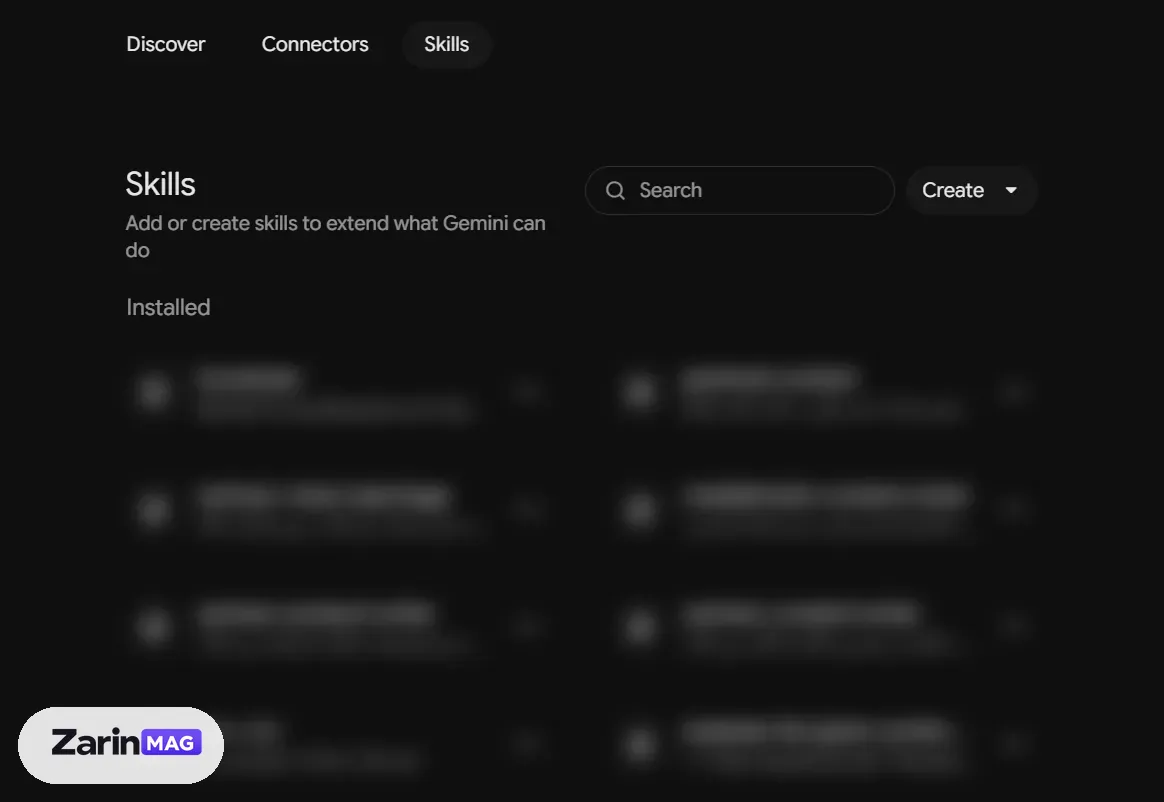
- Skills: محلی برای ساخت دستورالعملهای اختصاصی با دکمهٔ Create، تا جمینای طبق قانونهای نگارشی، لحن و چارچوب کاری شما متن یا کد بنویسد. مهارتهای نصبشده هم در همین زبانه فهرست میشوند.
با نسخه رایگان جمینای چه کارهایی میشود کرد؟
نسخهٔ رایگان جمینای برای بیشتر نیازهای روزمره و اداری کافی است. جدول زیر امکانات حساب رایگان را بر اساس صفحهٔ رسمی محدودیتهای گوگل نشان میدهد:
| قابلیت | وضعیت در نسخهٔ رایگان | توضیح |
|---|---|---|
| گفتگو و نوشتن متن | فعال با سهمیهٔ استاندارد | سهمیه هر ۵ ساعت شارژ میشود تا سقف هفتگی؛ بیشتر جوابها با Flash-Lite |
| پنجرهٔ زمینه (حافظهٔ گفتگو) | ۳۲ هزار توکن | در Google AI Pro یک میلیون توکن |
| ساخت و ویرایش عکس | فعال | با Nano Banana 2؛ سهم بیشتری از سهمیه مصرف میکند |
| بارگذاری فایل، PDF و عکس | فعال | خلاصه و پاسخ بر اساس محتوای فایل |
| Deep Research | فعال | گزارش پژوهشی با منبع؛ سهم بیشتری از سهمیه مصرف میکند |
| Canvas و ساخت موسیقی | فعال | — |
| برنامههای متصل (Connected Apps) | فعال | جیمیل، درایو، یوتیوب و سرویسهای دیگر |
| گفتگوی صوتی Gemini Live | فعال در اپ موبایل | گفتگوی پیوسته با صدای طبیعی |
| ساخت ویدیو و کارهای زمانبندیشده | غیرفعال | فقط در پلنهای پولی |
| انتخاب دستی Flash، Pro و 4 Argon | غیرفعال | حالت Auto؛ انتخاب دستی فقط در پلنهای پولی |
چت و پرسیدن سؤال از جمینای
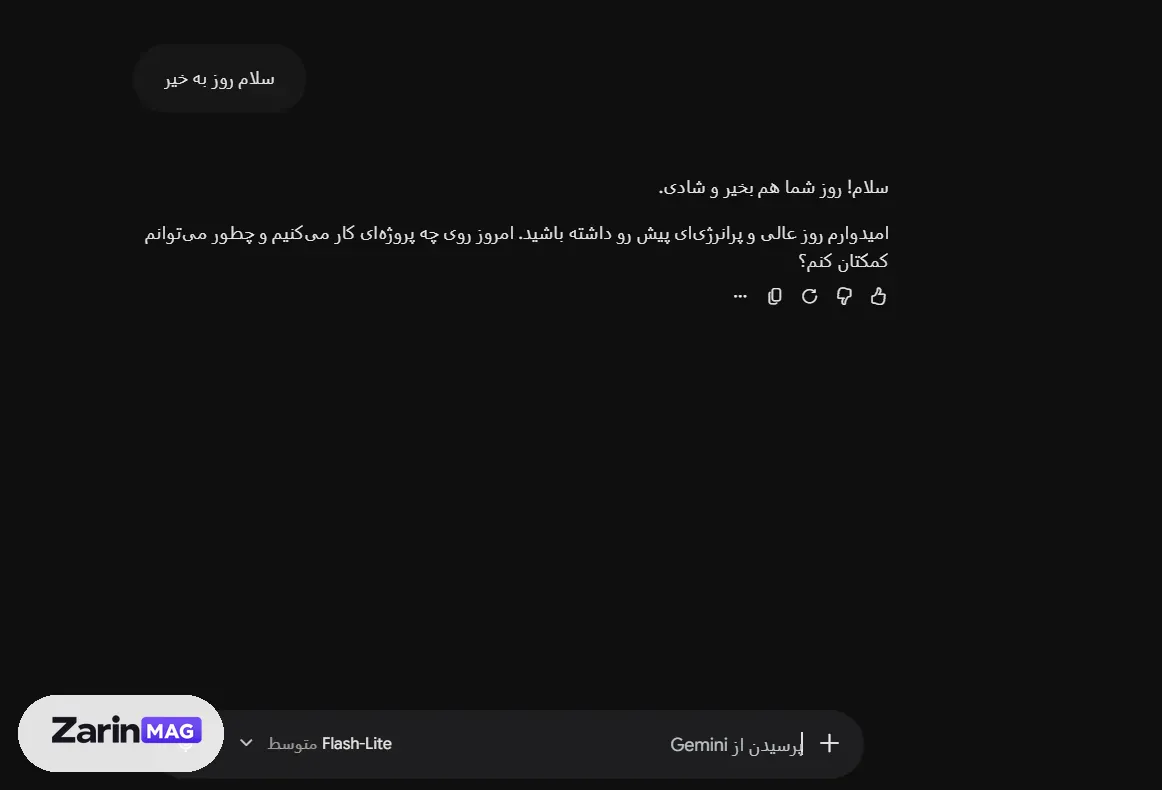
کادر چت برای نوشتن متن، مقاله، خلاصهسازی، ایدهپردازی و کدنویسی است. ما در تیم محتوا بخش زیادی از پژوهش اولیهٔ مقالهها، استخراج ساختار مطلب و بررسی ترجمههای فنی را با جمینای انجام میدهیم؛ چون جوابها سریع است و جمینای برای اطلاعات تازه مستقیم در جستوجوی گوگل میگردد. فقط اطلاعات مهم مثل عدد، تاریخ و نام را همیشه با منبع اصلی چک کنید.
ساخت و ادیت عکس با جمینای
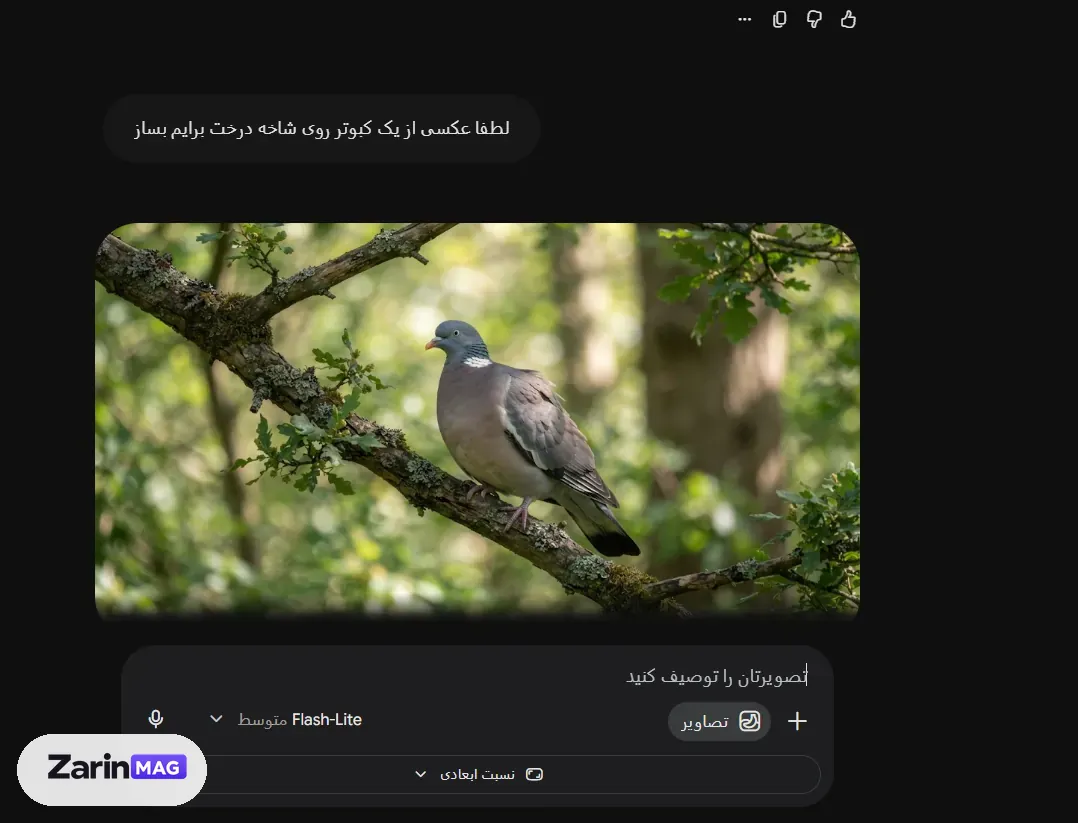
کافی است صحنهٔ مورد نظر را در کادر چت توصیف کنید تا جمینای عکس آن را بسازد. همینطور میتوانید عکس خودتان را بارگذاری کنید و تغییر دلخواه (مثل عوض کردن پسزمینه یا نورپردازی) را با متن بخواهید. تصویرساز جمینای در حساب رایگان Nano Banana 2 است و در پلنهای پولی امکان بازسازی عکس با Nano Banana Pro هم اضافه میشود.
اگر برای کارهای گرافیکی و تبلیغاتی دنبال متن آماده هستید، مجموعهٔ پرامپت جمینای برای عکس نمونههای امتحانشدهٔ زیادی دارد. برای مقایسهٔ جمینای با ابزارهای دیگر هم میتوانید راهنمای ساخت عکس با هوش مصنوعی را ببینید.
آپلود فایل، PDF و عکس
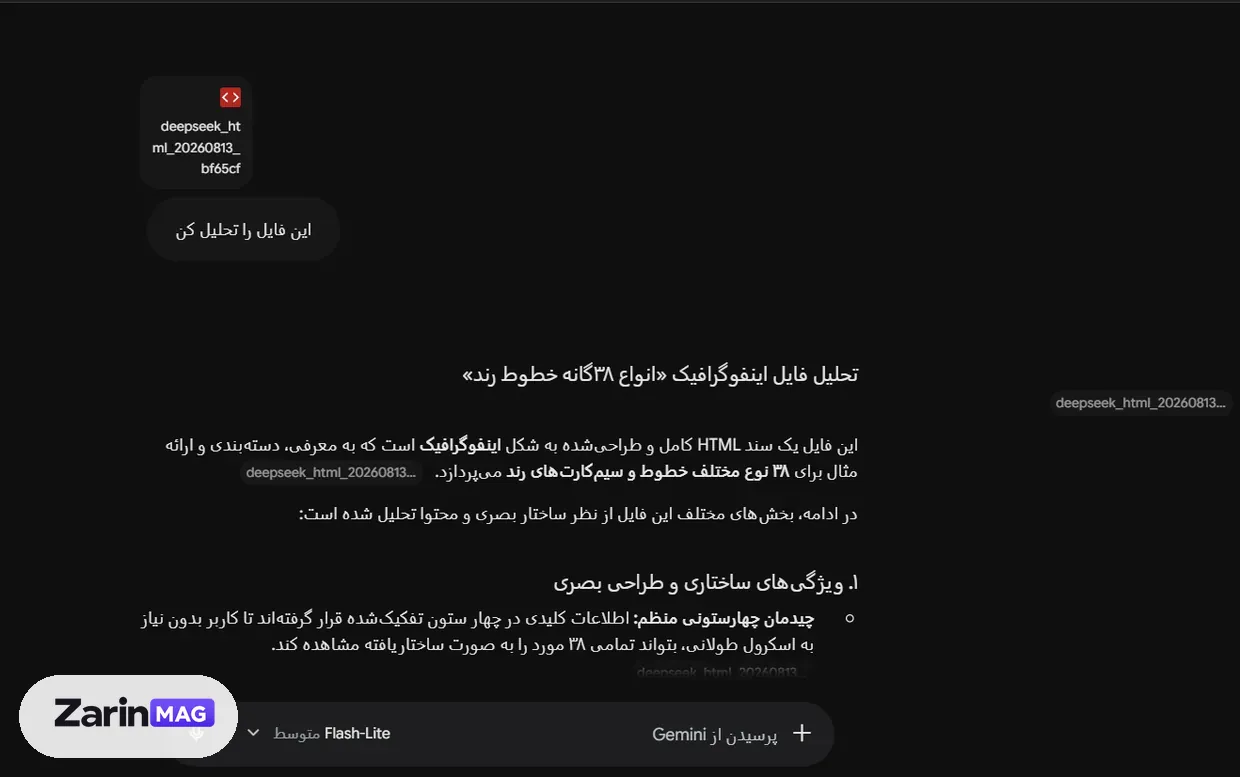
با دکمهٔ پلاس میتوانید جزوهٔ دانشگاهی، کتاب، قرارداد، فایل اکسل، CSV یا حتی فایل HTML را بارگذاری کنید. جمینای ساختار فایل را خلاصه میکند و به سؤالهایتان بر اساس محتوای همان فایل جواب میدهد. یادتان باشد پنجرهٔ زمینهٔ حساب رایگان ۳۲ هزار توکن است و فایلهای خیلی بلند را کامل در حافظه نگه نمیدارد. اگر روی تعداد زیادی PDF تخصصی کار میکنید، NotebookLM گوگل محیط متمرکزتری برای تحلیل منابع سنگین دارد.
Gemini Live و گفتگوی صوتی
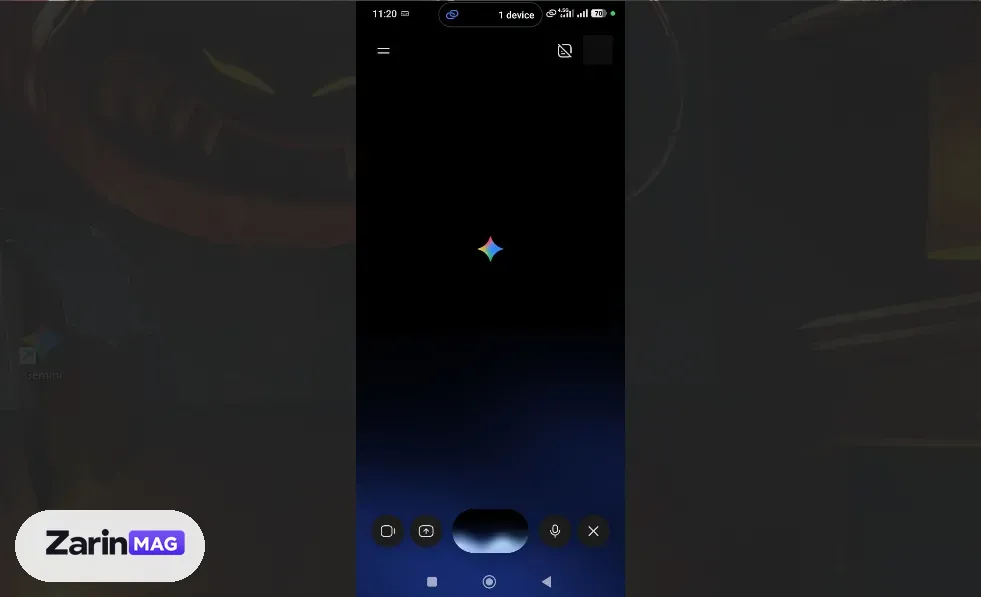
در برنامهٔ موبایل، با زدن آیکون امواج صوتی کنار کادر پیام، Gemini Live فعال میشود. میتوانید پیوسته صحبت کنید، وسط جواب حرف جمینای را قطع کنید و توضیح بیشتر بخواهید یا دوربین گوشی را روشن کنید تا دربارهٔ چیزی که میبینید سؤال بپرسید. این قابلیت برای تمرین مکالمه و تلفظ زبان خارجی هم کاربردی است. همهٔ جزئیات را در راهنمای کامل Gemini Live توضیح دادهایم.
جمینای داخل جیمیل، داکس و درایو
از مسیر More، بعد Customize و زبانهٔ Connectors میتوانید اتصال جمینای به Google Workspace (جیمیل، درایو و داکس)، یوتیوب و سرویسهای دیگر را فعال کنید.
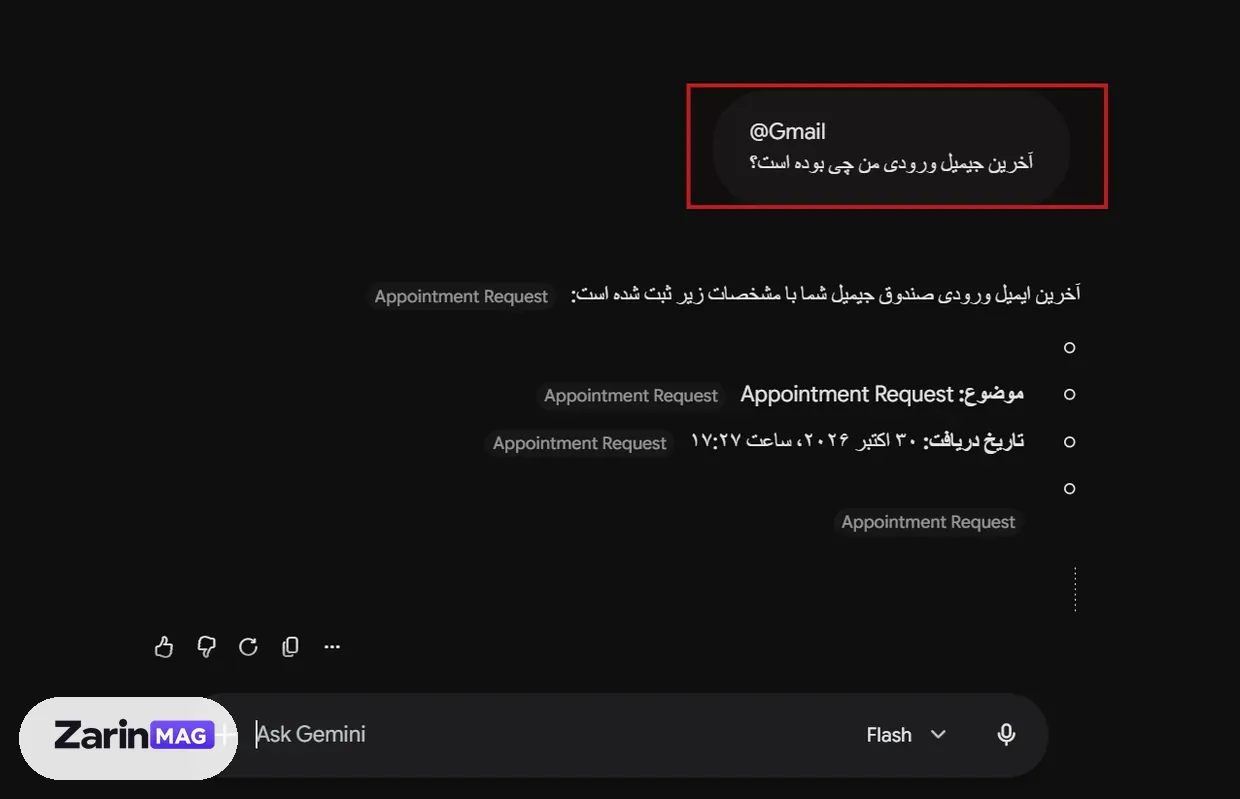
بعد از فعالسازی، با نوشتن @ و نام برنامه در کادر پیام، جمینای مستقیم از آن برنامه اطلاعات میگیرد. مثلاً با دستور «@Gmail آخرین ایمیل ورودی من چه بوده است؟» یا «@Gmail ایمیلهای هفتهٔ گذشته دربارهٔ پروژه را خلاصه کن»، بدون باز کردن صندوق ورودی، جواب را داخل همان چت میگیرید.
کیفیت جمینای در زبان فارسی؛ نتیجه تست ما
فارسی (Farsi) در فهرست رسمی زبانهای پشتیبانیشدهٔ جمینای قرار دارد. برای این آموزش جمینای، ترجمهٔ متن تخصصی، نوشتن متن فنی و درک متن محاورهای را امتحان کردیم. نتیجه:
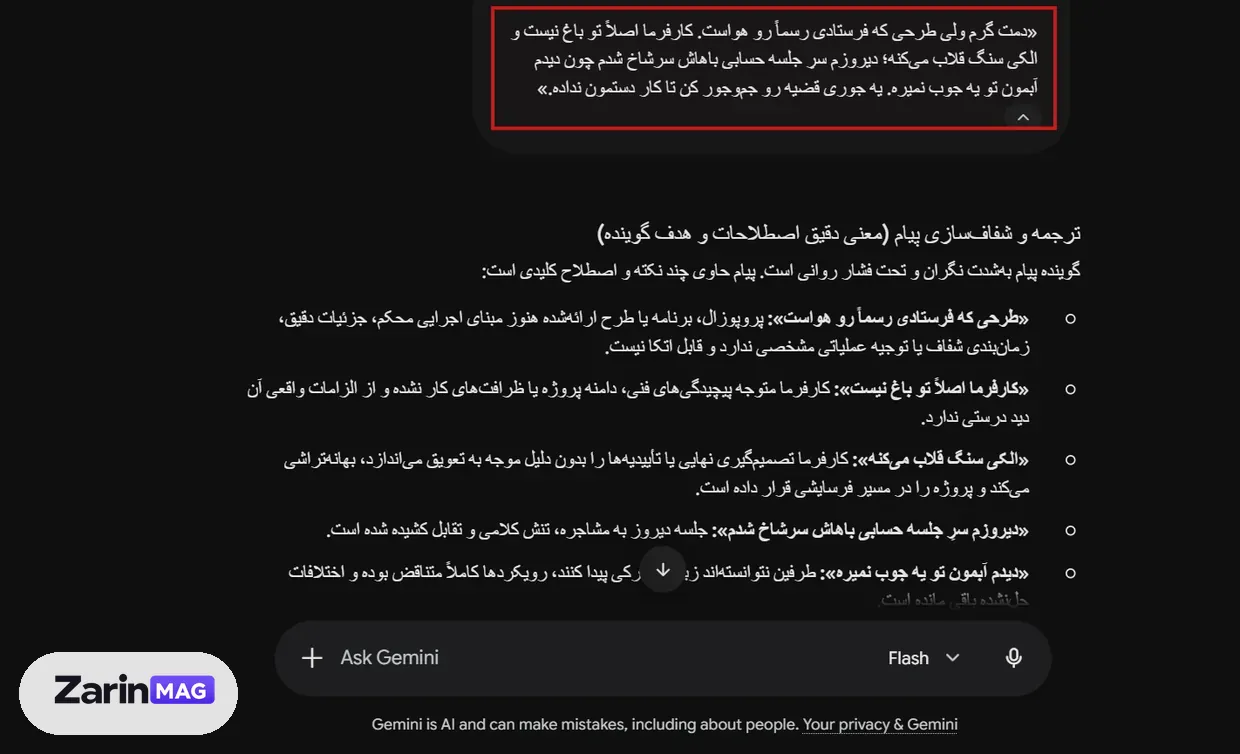
- درک متن محاورهای و اصطلاحات: متن شکسته و اصطلاحهای روزمرهٔ فارسی را درست فهمید و معنی هر اصطلاح را با کاربردش توضیح داد.
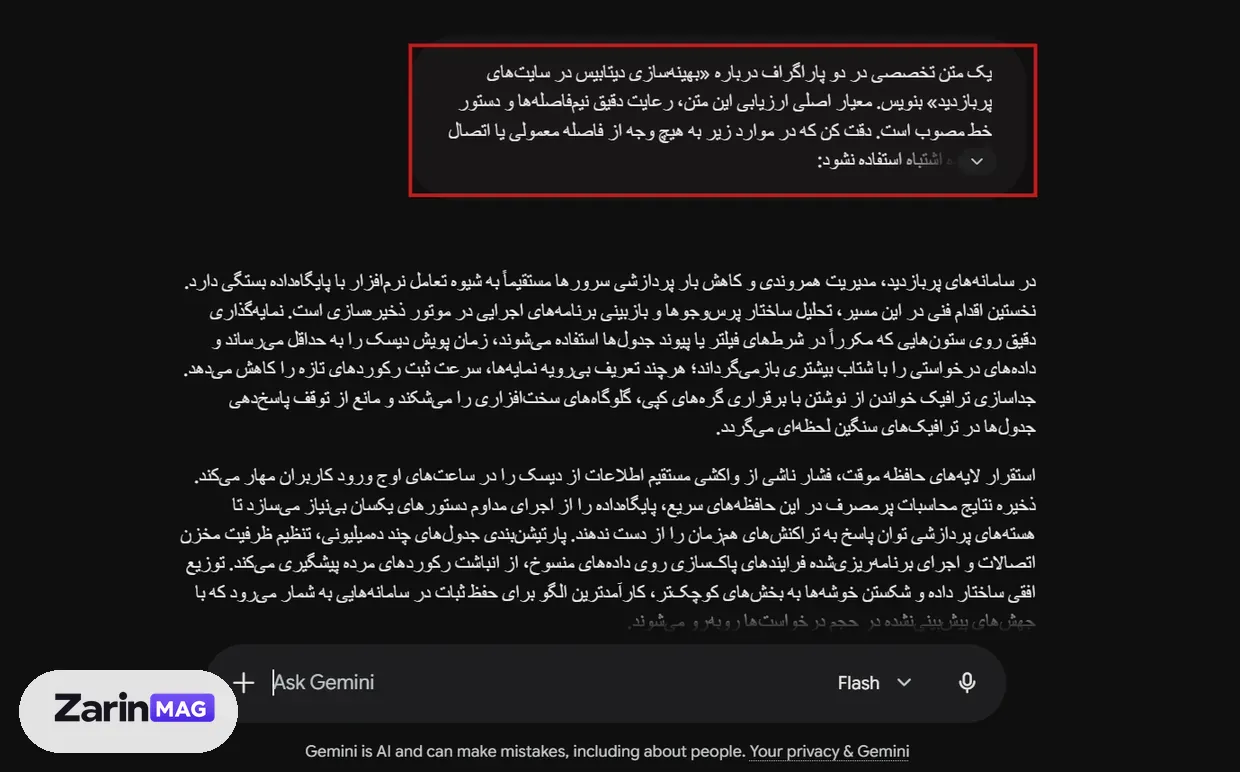
- رعایت نیمفاصله و دستور خط: در کلمههایی با پیشوند و پسوند (مثل «می» و «ها») بیشتر نیمفاصلهها را درست گذاشت؛ اما در متنهای طولانی و ترجمههای سریع یک دور ویرایش لازم است.
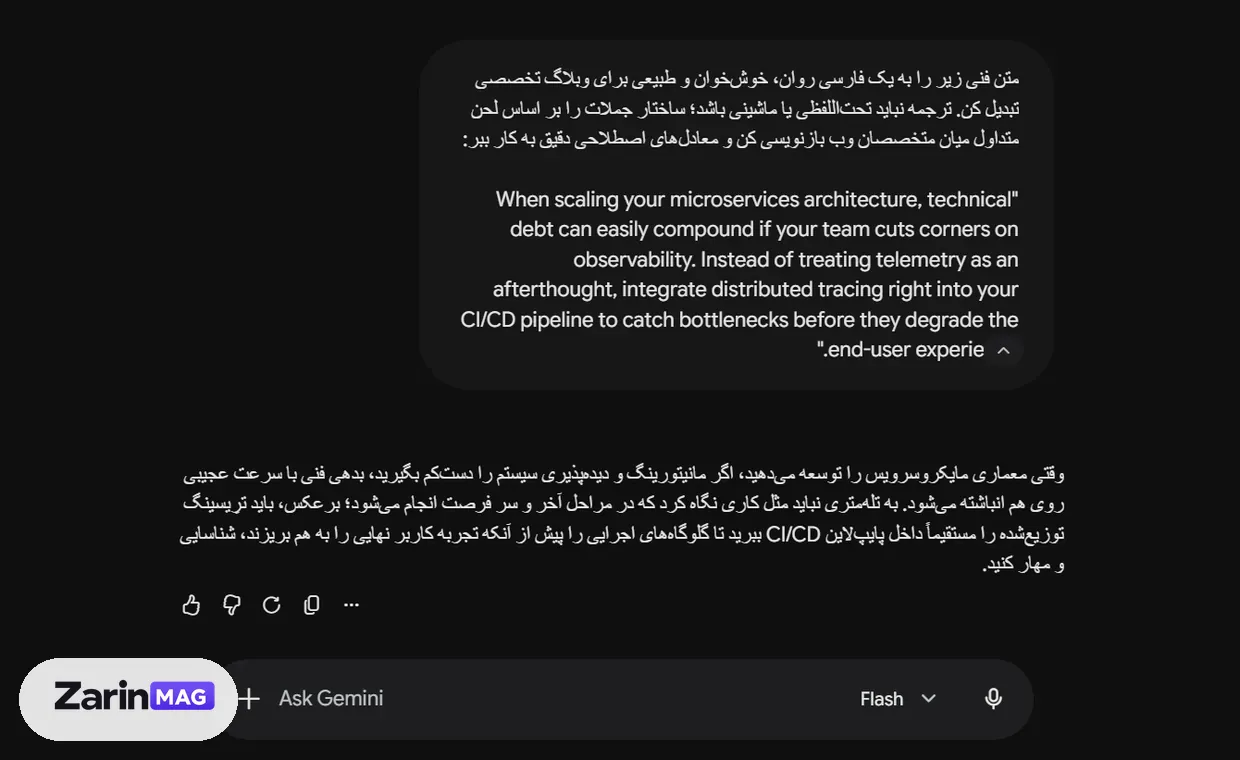
- کیفیت ترجمه و بازنویسی: ترجمهٔ متن فنی انگلیسی به فارسی با اصطلاحهای رایج انجام شد و جملهها کمتر حالت ترجمهٔ کلمهبهکلمه داشتند. برای کارهای تخصصیتر، فهرست بهترین ابزارهای ترجمه با هوش مصنوعی را هم ببینید.
جمینای بهتر است یا چت جی پی تی؟
جواب به کار شما بستگی دارد. نقطهٔ قوت جمینای دسترسی مستقیم به جستوجوی گوگل و اتصال به جیمیل، درایو و یوتیوب است؛ اگر کارتان در اکوسیستم گوگل میگذرد، جمینای سریعتر به نتیجه میرسد. ChatGPT هم در برخی کارها مثل برنامهنویسی و نوشتن خلاق طرفداران زیادی دارد. تفاوتها را با جزئیات و مثال در مقالهٔ مقایسه ChatGPT و Gemini بررسی کردهایم.
محدودیتهای جمینای رایگان و دسترسی از ایران
نسخهٔ رایگان جمینای بدون محدودیت نیست:
- محدودیت دسترسی از ایران: طبق صفحهٔ رسمی Where you can use Gemini، ایران در فهرست کشورهای مجاز نیست و ورود با آیپی ایران به خطای دسترسی میخورد. استفاده از آیپی ثابت یک کشور پشتیبانیشده کمترین دردسر را دارد.
- مدل سبکتر: از ۱۷ مهر ۱۴۰۵ کاربر رایگان مدل را دستی انتخاب نمیکند و بیشتر جوابها با Flash-Lite داده میشود؛ برای تحلیلهای سنگین، کیفیت جواب پایینتر از Pro و 4 Argon است.
- حافظهٔ کوتاهتر: پنجرهٔ زمینهٔ ۳۲ هزار توکنی یعنی در فایلهای صدصفحهای یا گفتگوهای خیلی طولانی، جمینای بخشهای اول را فراموش میکند.
- سهمیهٔ محاسباتی: سهمیه هر ۵ ساعت شارژ میشود تا به سقف هفتگی برسید. ساخت عکس، Deep Research و سطح تفکر بالا سهمیه را سریعتر تمام میکنند.
- امکانات قفلشده: ساخت ویدیو، کارهای زمانبندیشده و بازسازی عکس با Nano Banana Pro فقط در پلنهای پولی فعال است.
طبق صفحهٔ رسمی محدودیتها، پلن Google AI Pro چهار برابر حساب رایگان سهمیه دارد، پنجرهٔ زمینهاش یک میلیون توکن است و انتخاب دستی Pro و 4 Argon، ساخت ویدیو و فضای ذخیرهسازی گوگل وان را هم شامل میشود. اگر برای کار یا پژوهش به این امکانات نیاز دارید، شرایط فعالسازی اشتراک Google AI Pro روی ایمیل شخصی را در صفحهٔ محصول ببینید.
سؤالهای متداول دربارهٔ آموزش جمینای
جمینای رایگان است؟
بله. نسخهٔ وب و برنامههای جمینای با یک حساب گوگل رایگان است و میتوانید متن بنویسید، عکس بسازید، فایل تحلیل کنید و از Deep Research و Gemini Live استفاده کنید. فقط از ۱۷ مهر ۱۴۰۵ بیشتر جوابهای حساب رایگان با مدل Flash-Lite داده میشود و سهمیه هر ۵ ساعت شارژ میشود.
چرا جمینای در ایران باز نمیشود؟
ایران در فهرست کشورهای پشتیبانیشدهٔ گوگل برای Gemini نیست و گوگل دسترسی از آیپی ایران را میبندد. با یک آیپی ثابت از کشورهای مجاز وارد شوید و اگر باز هم خطا گرفتید، کش و کوکی مرورگر را پاک کنید.
برای جمینای از چه VPN یا آیپیای استفاده کنم؟
آیپی ثابت از یک کشور پشتیبانیشده (مثل آلمان یا هلند) بهتر از آیپیای است که مدام عوض میشود. از ابزارهای رایگان و ناشناس برای ورود به حساب گوگل استفاده نکنید. معیارهای انتخاب را در راهنمای VPN مناسب ChatGPT توضیح دادهایم که برای جمینای هم کاربرد دارد.
چگونه با جمینای عکس بسازم؟
در کادر پیام صحنهٔ مورد نظر را دقیق توصیف کنید (موضوع، فضا، نور و سبک) یا از منوی پلاس گزینهٔ Create image را بزنید. برای ادیت، عکس خود را بارگذاری کنید و تغییر را با متن بخواهید.
جمینای فارسی بلد است؟
بله. فارسی جزو زبانهای رسمی پشتیبانیشدهٔ جمینای است؛ هم رابط کاربری فارسی دارد و هم نوشتن، ترجمه و درک متن فارسی را بهخوبی انجام میدهد. متنهای طولانی را از نظر نیمفاصله یک بار بازبینی کنید.
جمینای برنامهٔ ویندوز و مک دارد؟
بله. برنامهٔ رسمی ویندوز برای Windows 10 و جدیدتر و برنامهٔ رسمی مک برای macOS 15 و جدیدتر عرضه شده است. هر دو از دکمهٔ «دریافت برنامه» در سایت gemini.google.com دانلود میشوند.
فرق Gemini با Google AI Studio چیست؟
Gemini دستیار هوش مصنوعی برای همهٔ کاربران است. Google AI Studio محیط کاری گوگل برای برنامهنویسهاست که در آن مدلها را امتحان میکنند و کلید API میگیرند تا جمینای را در برنامهٔ خودشان استفاده کنند.



دیدگاهها