
فهرست مطالب این مقاله ۲۸ بخش
- ۱آیا واقعاً می توان با ChatGPT پاورپوینت ساخت؟
- ۲آموزش قدم به قدم ساخت پاورپوینت با ChatGPT
- ۲ . ۱نوشتن پرامپت حرفه ای
- ۲ . ۲تولید متن اسلایدها
- ۲ . ۳انتقال به پاورپوینت
- ۳ابزارهای مکمل برای ساخت خودکار پاورپوینت
- ۳ . ۱Canva
- ۳ . ۲Tome
- ۴مزایا و معایب استفاده از ChatGPT برای ساخت پاورپوینت
- ۴ . ۱مزایا ساخت پاورپوینت با چت جی پی تی
- ۴ . ۲معایب ساخت POWERPOINT با ChatGPT
- ۵نکات مهم برای گرفتن بهترین خروجی از ChatGPT در ساخت پاورپوینت
- ۵ . ۱هدف و مخاطب خود را مشخص کنید
- ۵ . ۲از پرامپت ساختاریافته استفاده کنید
- ۵ . ۳خروجی را در چند مرحله بگیرید
- ۵ . ۴بولت پوینت ها را کوتاه و موازی بنویسید
- ۵ . ۵برای هر اسلاید پیشنهاد تصویر بخواهید
- ۵ . ۶از ابزارهای مکمل استفاده کنید
- ۵ . ۷خروجی را از نظر اشتباه بررسی کنید
- ۵ . ۸اسپیکر نوت را جداگانه درخواست کنید
- ۵ . ۹از الگوهای آماده پرامپت استفاده کنید
- ۶اشتباهات رایج کاربران در ساخت پاورپوینت با ChatGPT
- ۷جمع بندی
- ۸سوالات متداول
- ۸ . ۱آیا ChatGPT میتواند فایل پاورپوینت بسازد؟
- ۸ . ۲بهترین پرامپت برای ساخت اسلاید چیست؟
- ۸ . ۳آیا ChatGPT جایگزین پاورپوینت است؟
- ۸ . ۴چطور متن را به اسلاید تبدیل کنیم؟
خیلی از ما در نوشتن متن و جمع آوری اطلاعات مشکل نداریم؛ اما وقتی نوبت به طراحی اسلایدهای جذاب و مرتب می رسد، درمانده می شویم. انتخاب فونت مناسب، چیدمان درست متن ها و هماهنگ کردن رنگ ها کار هر کسی نیست. ساخت پاورپوینت با ChatGPT این مشکل را برای همیشه حل کرده و دیگر نیازی نیست نگران طراحی حرفه ای باشید در این نوشته از مجله زرین اکانت قرار است با ساده ترين روش ممکن یاد بگیریم چطور یک پاورپوینت کامل و زیبا را با کمک هوش مصنوعی بسازیم.
آیا واقعاً می توان با ChatGPT پاورپوینت ساخت؟
خود ChatGPT به تنهایی می تواند یک فایل پاورپوینت آماده و قابل ویرایش ر محیط چت در اختیار شما بگذارد اما خروجی آن نیاز به ویرایش و انجام کارهای بیشتری دارد. علاوه بر این دو روش دیگر برای ساخت پاورپوینت با چت جی پی تی وجود دارد.
روش دوم این است که از ChatGPT بخواهید کدهای VBA بنویسد، یعنی همان زبان برنامه نویسی که در نرم افزارهای مایکروسافت برای خودکارسازی کارها استفاده می شود؛ سپس شما آن کد را در پاورپوینت اجرا می کنید و اسلایدها به صورت خودکار ساخته می شوند.
روش سوم هم این است که از ابزارهای جانبی و هوشمند دیگری مثل Tome یا Canva استفاده کنید که به طور تخصصی برای ساخت پاورپوینت و اسلایدهای جذاب طراحی شده اند و می توانند خروجی ChatGPT را به یک ارائه حرفه ای تبدیل کنند.
نکته مهم:
اگر قصد دارید به صورت جدی و حرفه ای از ChatGPT برای ساخت پاورپوینت استفاده کنید، حتماً از نسخه پلاس یا پرو آن با خرید اکانت چت جی پی تی استفاده نمایید. نسخه رایگان محدودیت های زیادی در تعداد اسلایدها و کیفیت طراحی دارد و خروجی آن به اندازه نسخه پولی جذاب، مدرن و قابل اتکا نیست. برای ارائه های مهم به مشتریان یا مدیران ارشد، سرمایه گذاری روی نسخه پولی تفاوت چشمگیری در نتیجه نهایی ایجاد می کند و ارزشش را دارد.
آموزش قدم به قدم ساخت پاورپوینت با ChatGPT
برای اینکه بتوانید با ChatGPT یک پاورپوینت حرفه ای بسازید، فقط کافی است سه مرحله ساده زیر را پشت سر بگذارید.
نوشتن پرامپت حرفه ای
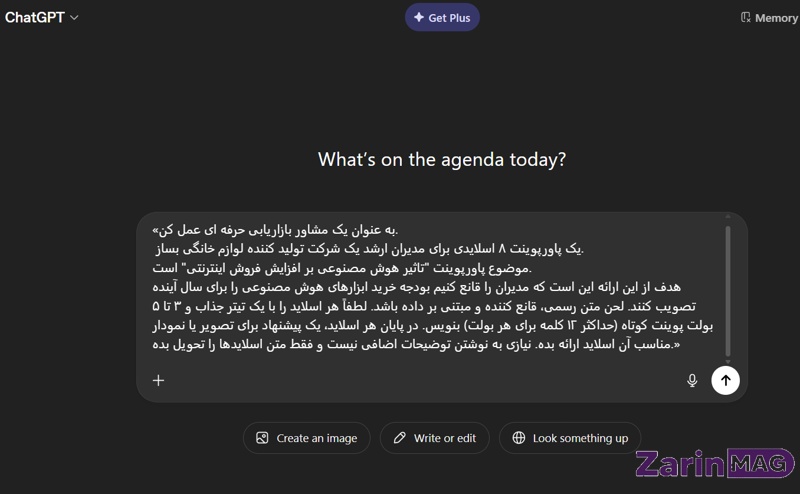
اولین و مهم ترین قدم برای ساخت پاورپوینت با ChatGPT، نوشتن یک پرامپت واضح و دقیق است. هرچه دستور شما جزئیات بیشتری داشته باشد، خروجی بهتری دریافت خواهید کرد و مجبور نیستید متن را اصلاح کنید.
نکات کلیدی برای نوشتن پرامپت پاورپوینت به صورت زیر هستند:
- موضوع ارائه را دقیق بنویسید، مثلا «تاثیر هوش مصنوعی بر بازار کار» نه فقط «هوش مصنوعی»
- تعداد اسلایدها را مشخص کنید تا هوش مصنوعی بداند چقدر متن برای هر اسلاید بنویسد
- بگویید مخاطب شما چه کسانی هستند؛ دانشجوها، مدیران ارشد یا عموم مردم
- لحن مد نظرتان را مشخص کنید؛ رسمی، صمیمی، آموزشی یا تبلیغاتی
- قالب خروجی را تعیین کنید؛ مثلا بگویید «هر اسلاید را با یک تیتر و سه تا پنج بولت پوینت بنویس»
تولید متن اسلایدها
بعد از نوشتن پرامپت و ارسال آن به ChatGPT، نوبت به دریافت متن اسلایدها می رسد. هوش مصنوعی بر اساس دستوری که به آن داده اید، متن هر اسلاید را با تیتر و توضیحات مرتب می نویسد و تحویل شما می دهد.
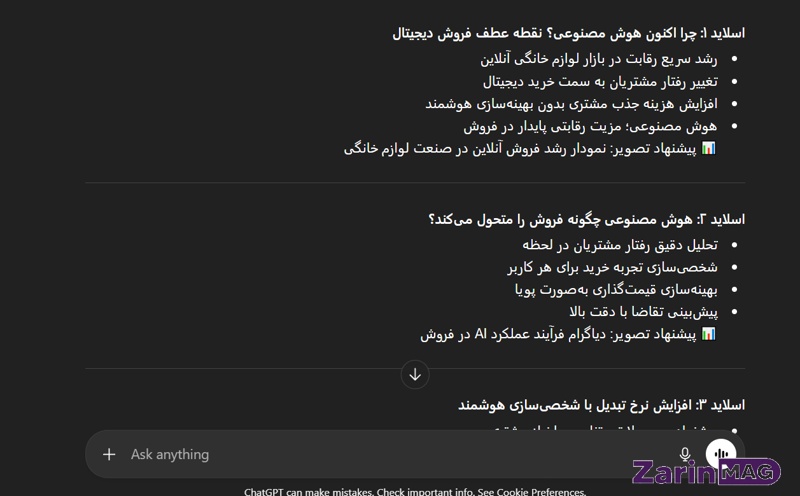
در این مرحله باید خروجی را با دقت بخوانید و ببینید آیا تمام نکاتی که مد نظرتان بوده رعایت شده یا نه. اگر جایی نیاز به اصلاح داشت، می توانید دقیقا به ChatGPT بگویید کدام اسلاید را چگونه تغییر بدهد.
نکته مهم این است که معمولا اولین خروجی هوش مصنوعی کامل نیست و باید یک یا دو بار آن را اصلاح کنید تا به نتیجه رضایت بخش برسید. برای نمونه، اگر حس کردید یک اسلاید خیلی طولانی شده، بگویید «آن اسلاید را را خلاصه تر بنویس و فقط سه نکته کلیدی را در آن بیاور».
انتقال به پاورپوینت
بعد از اینکه متن اسلایدها را نهایی کردید، حالا باید آنها را به نرم افزار پاورپوینت منتقل کنید. خوشبختانه این کار امروزه خیلی ساده تر از چیزی است که فکر می کنید و نیازی به کپی کردن دستی یا کد نویسی پیچیده نیست.
روش اول و ساده ترین روش این است که مستقیماً از ChatGPT بخواهید یک فایل پاورپوینت آماده تحویل شما بدهد. کافی است در همان چت بنویسید «لطفاً همین خروجی را به صورت یک فایل پاورپوینت با فرمت pptx برای من آماده کن و لینک دانلودش را بده» و ChatGPT در چند ثانیه فایل را ساخته و لینک دانلود را در اختیار شما قرار می دهد. این روش سریع ترین و بدون دردسرترین گزینه است.
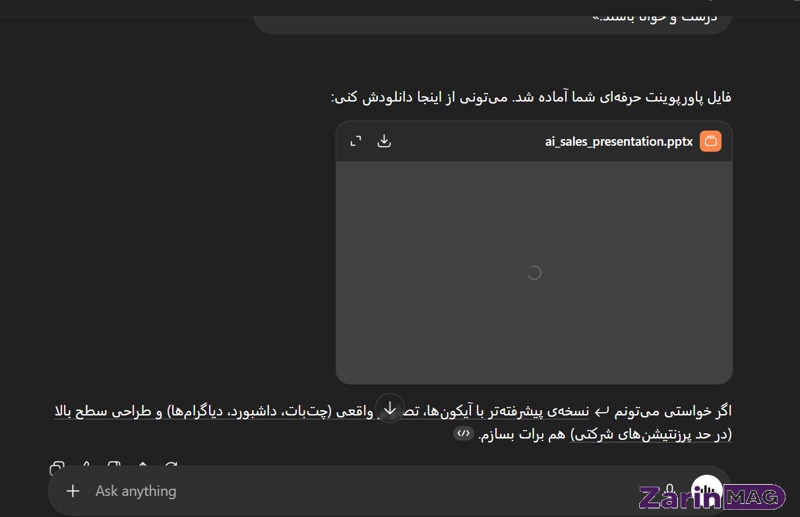
می توانید به دفعات چت جی پی تی بخواهید که روی فایل ویرایش انجام بدهد.
یک تجربه واقعی:
طبق تجربه ای که من به عنوان نویسنده این مطلب داشتم و هم از نسخه رایگان و هم از نسخه پولی آن برای ساخت پاورپوینت استفاده نموده ام، بهترین کار این است که در ساخت پاورپوینت با هوش مصنوعی، از چت جی پی تی فقط برای ساخت ایده و تولید متن پاورپوینت استفاده کنید. مابقی ماجرا را یا به صورت دستی انجام دهید و یا از پلتفرم های مخصوص ساخت پاورپوینت مثل هوش مصنوعی گاما یا کنوا استفاده کنید.
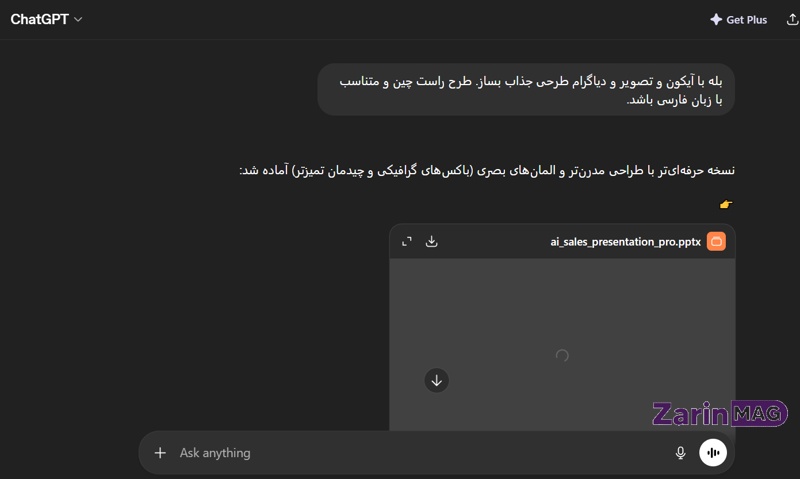
روش دوم برای مواقعی است که می خواهید کنترل بیشتری روی نحوه ساخت اسلایدها داشته باشید. در این روش از ChatGPT می خواهید متن خروجی را در قالب یک کد VBA به شما بدهد. سپس شما در پاورپوینت بخش Developer را باز می کنید، کد را در ماژول جدید کپی کرده و اجرا می کنید. با اجرای این کد، تمام اسلایدها به صورت خودکار ساخته می شوند و اگر نیاز به ساختار تکراری دارید، این روش گزینه مناسب تری است.
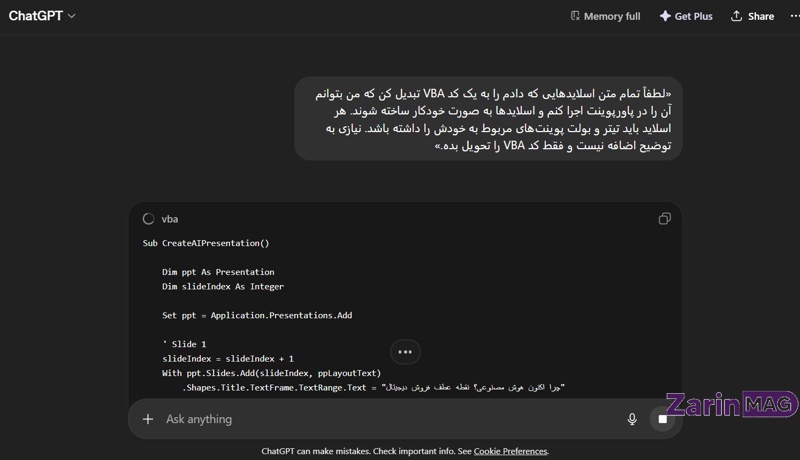
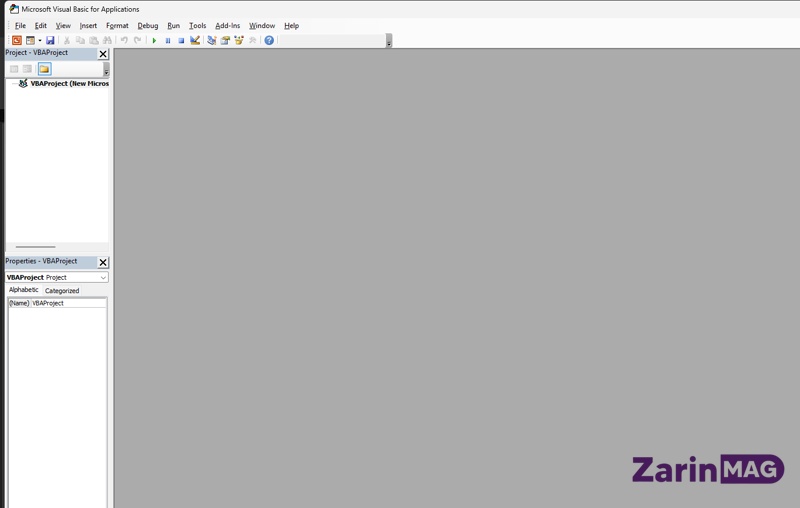
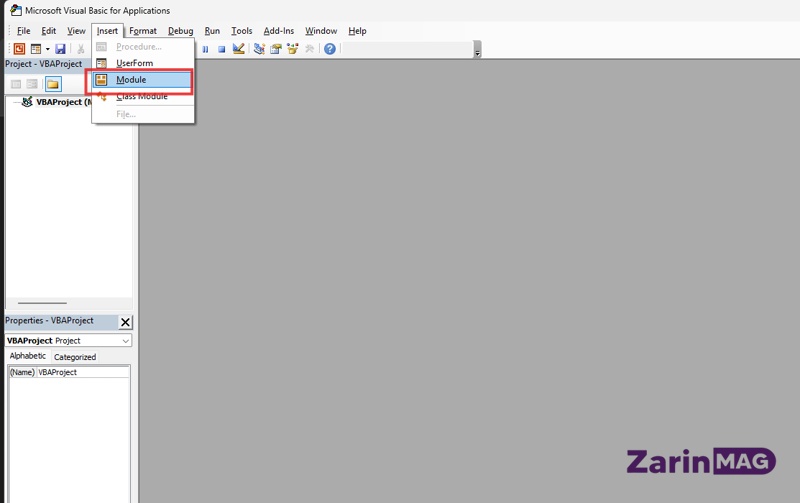
برای درج این کد در پاورپوینت مراحل زیر را دنبال کنید:
- پاورپوینت را باز کنید.
- کلیدهای Alt + F11 را بزنید تا وارد محیط VBA شوید.

- از منوی بالا روی Insert کلیک و گزینه Module را انتخاب کنید.

- کدی را کامل داخل پنجره ماژول Paste کنید.

- کلید F5 را بزنید یا از منوی بالا گزینه Run را انتخاب کنید.
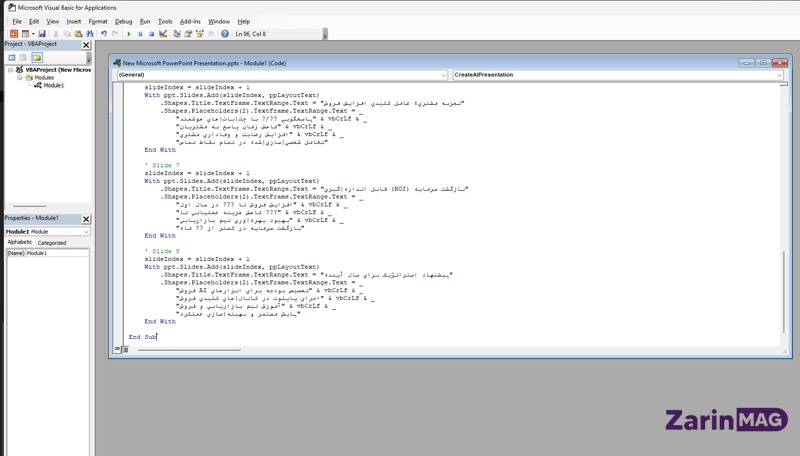
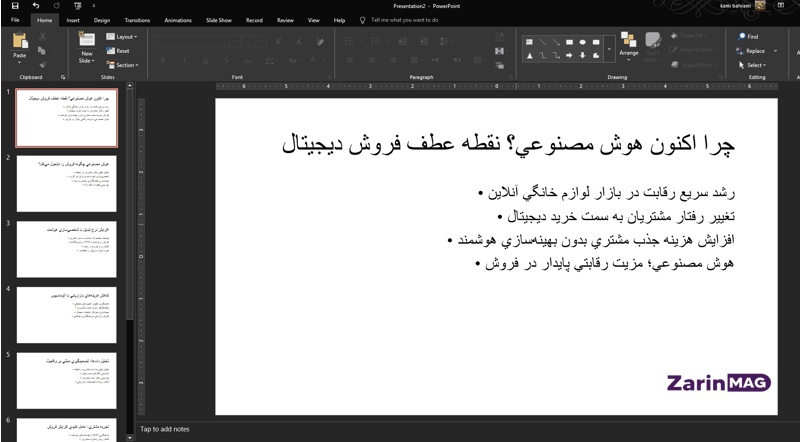
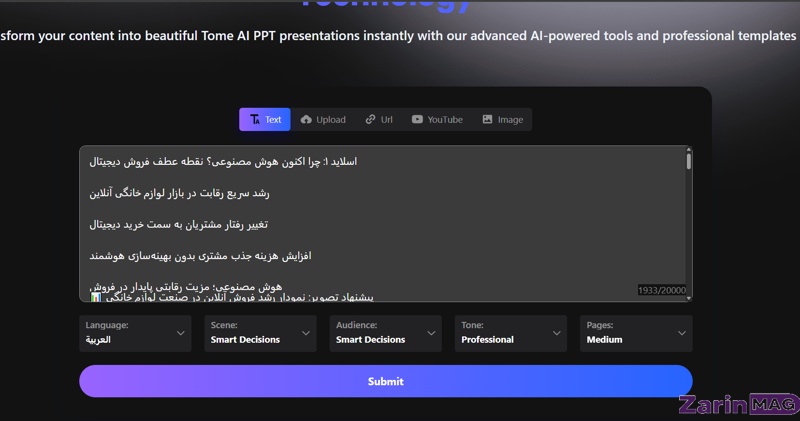
روش سوم هم این است که از ابزارهای جانبی مثل Canva یا Tome استفاده کنید. در این ابزارها می توانید متن اسلایدها را وارد کنید و آنها به صورت خودکار طرح و قالب حرفه ای به ارائه شما می دهند و خروجی نهایی را برای دانلود در قالب پاورپوینت یا پیدیاف تحویل می گیرید.
ابزارهای مکمل برای ساخت خودکار پاورپوینت
اگرچه ChatGPT متن و ساختار اسلایدها را خوب تولید می کند؛ اما برای تبدیل آن متن به یک پاورپوینت حرفه ای به ابزارهای دیگری نیاز دارید که در این بخش دو تا از بهترین ابزارهای مکمل را معرفی می کنیم.
Canva
Canva پلتفرم طراحی آنلاین محبوبی است که با بیش از ۲۵۰ میلیون کاربر و انتشار نسخه هوش مصنوعی ۲.۰ در آوریل ۲۰۲۶، ساخت پاورپوینت را بسیار ساده کرده است.
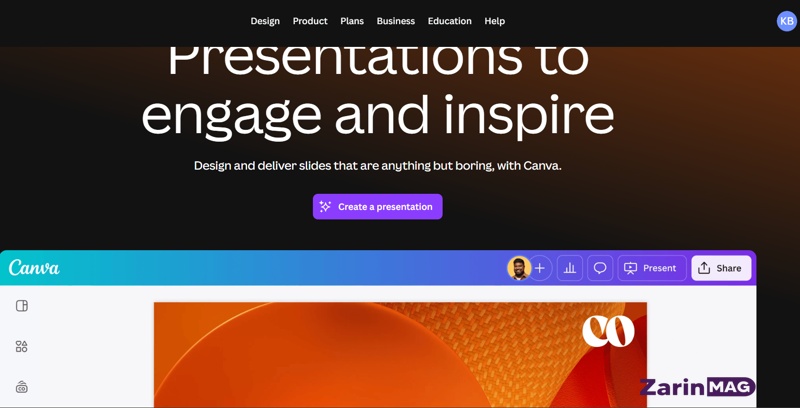
امکانات Canva برای ساخت پاورپوینت به صورت زیر هستند:
- فقط کافی است ایده خود را به زبان ساده بگویید و Canva یک پاورپوینت کامل با طراحی جذاب می سازد.
- کنوا سلیقه و سبک طراحی شما را به خاطر می آورد و هرچه بیشتر استفاده کنید خروجی ها دقیق تر می شوند.
- برخلاف بسیاری از ابزارهای مشابه، در Canva می توانید هر المان را جداگانه ویرایش کنید.
- هوش مصنوعی کنو به ابزارهایی مثل Slack، Zoom، Gmail، Notion و Google Drive متصل می شود.
- Canva می تواند به صورت خودکار از اینترنت تحقیق کند و اطلاعات به روز را در اسلایدها قرار بدهد.
Tome
Tome یک پلتفرم تخصصی برای ساخت پاورپوینت های داستان محور است که برای معرفی محصول به سرمایه گذاران و ارائه ایده های جدید طراحی شده است.
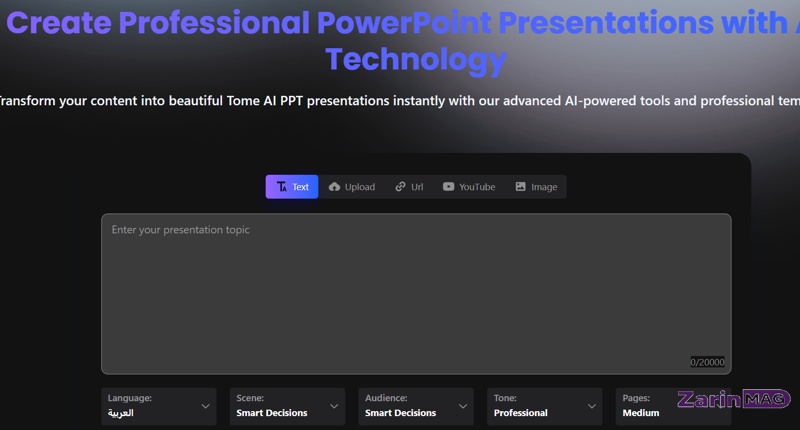
امکانات Tome برای ساخت پاورپوینت به صورت زیر هستند:
- فقط موضوع ارائه را تایپ کنید و Tome در چند دقیقه پاورپوینت کامل با تیتر، متن و تصاویر مرتبط می سازد.
- Tome قالب های ساده و شیک دارد که برای ارائه به مشتریان و سرمایه گذاران بسیار مناسب است.
- می توانید ویدیوهای یوتیوب یا صفحه فیگما را مستقیماً در اسلایدهای Tome جاسازی کنید.
- چند نفر می توانند همزمان روی یک ارائه کار کنند و کامنت بگذارند.
- می توانید ارائه خود را از طریق یک لینک ساده با دیگران به اشتراک بگذارید.
- تومی نسخه رایگان دارد و نسخه حرفه ای آن حدود ۱۰ تا ۱۶ دلار در ماه هزینه دارد.
مزایا و معایب استفاده از ChatGPT برای ساخت پاورپوینت
استفاده از ChatGPT برای ساخت پاورپوینت مثل داشتن یک دستیار سریع و منظم است که می تواند پیش نویس اولیه را در چند دقیقه آماده کند، اما برای رسیدن به یک ارائه حرفه ای و چشمگیر، هنوز به مهارت و خلاقیت خودتان نیاز دارید.
مزایا ساخت پاورپوینت با چت جی پی تی
مهم ترين مزايای استفاده از ChatGPT برای ساخت پاورپوينت به صورت زير هستند:
- صفحه اول خالی و سردرگمی شروع کار را برای همیشه از بین می برد و یک ساختار منطقی تحویل می دهد.
- زمان ساخت پاورپوینت را از چندین ساعت ساعت به کمتر از یک ساعت کاهش می دهد.
- لحن و سطح فنی متن را بر اساس مخاطب شما (دانشجو، مدیر، مشتری) تنظیم می کند.
- می تواند کدهای VBA بنویسد و با اجرای آن، اسلایدها به صورت خودکار ساخته شوند.
- می تواند در کمتر از ۳۰ ثانیه یک فایل پاورپوینت واقعی با فرمت pptx تحویل دهد.
معایب ساخت POWERPOINT با ChatGPT
مهم ترين معايب و محدوديت های استفاده از ChatGPT برای ساخت پاورپوينت به صورت زير هستند:
- طراحی اسلایدها بسیار یکنواخت و تکراری است و هیچ تصویر یا نموداری در خروجی دیده نمی شود.
- گاهی درباره توانایی های خود دروغ می گوید و قول ساخت فایل پاورپوینت می دهد اما در نهایت اعتراف می کند که نمی تواند.
- اطلاعات نادرست و جعلی (توهم) تولید می کند و برخی کاربران تا ۶۰ درصد داده های تولید شده را اشتباه گزارش داده اند.
- خروجی فقط یک پیش نویس متنی است و شما هنوز باید تصاویر، تم حرفه ای و انیمیشن ها را خودتان اضافه کنید.
- اگر اطلاعات محرمانه شرکت خود را در آن قرار دهید؛ ممکن است برای آموزش مدل های هوش مصنوعی استفاده شود.
نکات مهم برای گرفتن بهترین خروجی از ChatGPT در ساخت پاورپوینت
بله، ChatGPT می تواند یک فایل پاورپوینت آماده و قابل دانلود برای شما بسازد؛ اما این خروجی معمولا یک پیش نویس اولیه است و برای رسیدن به یک ارائه حرفه ای و آماده تحویل، هنوز به ویرایش و تنظیمات دستی نیاز دارد.
هدف و مخاطب خود را مشخص کنید
قبل از هر چیزی، بنویسید این ارائه برای چه کسانی است (مدیران، دانشجوها یا مشتریان) و بعد از دیدن آن باید چه تصمیمی بگیرند یا چه چیزی را بفهمند. یک هدف شفاف مثل «بعد از این ارائه، مدیران باید بودجه پروژه را تصویب کنند» خیلی بهتر از یک هدف کلی مثل «می خواهم در مورد هوش مصنوعی صحبت کنم» عمل می کند.
از پرامپت ساختاریافته استفاده کنید
به جای اینکه بگویید «یک پاورپوینت درباره فلان موضوع بساز»، نقش خودتان (برای نمونه به عنوان یک مشاور بازاریابی)، مخاطب، هدف، تعداد اسلایدها، لحن و قالب خروجی را مشخص کنید.
خروجی را در چند مرحله بگیرید
اولین خروجی ChatGPT معمولا کامل نیست پس بهتر است ابتدا فقط یک ساختار کلی (عنوان هر اسلاید و هدف آن) بگیرید، بعد از تأیید ساختار، سراغ پر کردن هر اسلاید با بولت پوینت بروید و در نهایت اسپیکر نوت را اضافه کنید.
بولت پوینت ها را کوتاه و موازی بنویسید
بهترین اسلایدها در هر بولت پوینت حداکثر ۱۰ تا ۱۲ کلمه دارند و ساختار دستوری آنها موازی است. از ChatGPT بخواهید جملات توضیحی طولانی را به چند بولت پوینت کوتاه تبدیل کند و از نوشتن پاراگراف در اسلایدها خودداری کنید.
برای هر اسلاید پیشنهاد تصویر بخواهید
ChatGPT نمی تواند مستقیم تصویر در خروجی قرار بدهد؛ اما می تواند به شما بگوید برای هر اسلاید چه نوع تصویری مناسب است.
از ابزارهای مکمل استفاده کنید
بهترین روش این است که متن اسلایدها را با ChatGPT آماده کنید، سپس آن را به ابزارهای تخصصی مثل Gamma یا Canva بدهید تا طراحی و قالب بندی حرفه ای را انجام دهند.
خروجی را از نظر اشتباه بررسی کنید
چت جی پی تی گاهی اطلاعات نادرست یا جعلی تولید می کند پس قبل از نهایی کردن خروجی، همه اعداد، تاریخ ها و ادعاها را با منابع معتبر چک کنید.
اسپیکر نوت را جداگانه درخواست کنید
برای اینکه هنگام ارائه پشت تریبون گیر نکنید، از ChatGPT بخواهید برای هر اسلاید یک یادداشت ۶۰ تا ۹۰ ثانیه ای بنویسد که مکمل بولت پوینت ها باشد.
از الگوهای آماده پرامپت استفاده کنید
به جای اینکه هر بار از صفر شروع کنید، از الگوی استانداردی مثل این استفاده کنید: «به عنوان یک متخصص در [حوزه مورد نظر]، یک پاورپوینت [تعداد اسلاید] اسلایدی برای [مخاطب] درباره [موضوع] با هدف [هدف اصلی] بساز. لحن متن رسمی باشد. برای هر اسلاید یک تیتر جذاب، ۳ تا ۵ بولت پوینت و یک پیشنهاد تصویر ارائه بده.»
اشتباهات رایج کاربران در ساخت پاورپوینت با ChatGPT
بسیاری از کاربران هنگام استفاده از ChatGPT برای ساخت پاورپوینت، اشتباهات ساده اما پرتکراری مرتکب می شوند که باعث می شود خروجی نهایی کیفیت لازم را نداشته باشد و وقتشان تلف شود. در ادامه مهم ترین این اشتباهات را مرور می کنیم.
- دستورهای کلی و مبهم مثل «یک پاورپوینت درباره هوش مصنوعی بساز» می دهند بدون اینکه مخاطب، هدف و تعداد اسلایدها را مشخص کنند.
- اولین خروجی را بدون هیچ اصلاحی قبول می کنند در حالی که معمولا نیاز به دو یا سه بار ویرایش دارد.
- از ChatGPT می خواهند تصویر و نمودار در خروجی قرار بدهد، در حالی که این ابزار فقط متن تولید می کند و بعد از ناامید می شوند.
- فراموش می کنند از ابزارهای مکمل مثل Canva یا Gamma برای طراحی حرفه ای استفاده کنند و فقط به متن خروجی اکتفا می کنند.
- اطلاعات محرمانه و حساس شرکت خود را در ChatGPT آپلود می کنند، بدون اینکه بدانند این داده ها ممکن است برای آموزش مدل استفاده شوند.
- بولت پوینت های طولانی و پاراگرافی را در خروجی قبول می کنند؛ در حالی که بهترین اسلایدها جملات کوتاه ۱۰ تا ۱۲ کلمه ای دارند.
- خروجی را از نظر اطلاعات غلط و جعلی بررسی نمی کنند و به اشتباهات هوش مصنوعی (توهم) اعتماد می کنند.
- سعی می کنند کل کار را یکجا و در یک پرامپت انجام بدهند، به جای اینکه ساختار را در چند مرحله (اول طرح کلی، بعد جزئیات) پیش ببرند.
- قبل از شروع، هدف و مخاطب خود را روی کاغذ نمی نویسند و بعد از چند بار اصلاح، خروجی نهایی هنوز به کارشان نمی آید.
جمع بندی
ساخت پاورپوینت با ChatGPT روشی سریع و هوشمندانه است که می تواند زمان شما را از چند ساعت به چند دقیقه کاهش دهد و سردرگمی شروع کار را برای همیشه از بین ببرد. ChatGPT متن و ساختار اسلایدها را به خوبی تولید می کند؛ اما برای طراحی حرفه ای و جذاب، هنوز به ابزارهای مکمل مثل Canva یا Gamma نیاز دارید. نکته کلیدی این است که پرامپت دقیق و ساختاریافته بنویسید، خروجی را در چند مرحله بگیرید و اصلاح کنید و همیشه اطلاعات تولید شده را از نظر صحت بررسی نمایید. با رعایت این نکات ساده، می توانید پاورپوینت هایی بسازید که هم از نظر محتوا غنی هستند و هم از نظر ظاهر حرفه ای به نظر می رسند.
سوالات متداول
آیا ChatGPT میتواند فایل پاورپوینت بسازد؟
بله؛ نسخههای فعلی ChatGPT میتوانند یک فایل .pptx قابل دانلود بسازند. ولی طراحی این فایلها معمولاً ساده است و برای ظاهر حرفهای بهتر است متن و ساختار را از ChatGPT بگیرید و در PowerPoint یا Canva طراحی کنید.
بهترین پرامپت برای ساخت اسلاید چیست؟
پرامپتی که نقش، مخاطب، هدف، تعداد اسلایدها، لحن و قالب خروجی را مشخص کند. مثلاً: «بهعنوان متخصص بازاریابی، محتوای یک ارائهٔ ۶ اسلایدی برای مدیران ارشد دربارهٔ هوش مصنوعی بنویس؛ برای هر اسلاید تیتر و ۳ نکتهٔ کوتاه بده.»
آیا ChatGPT جایگزین پاورپوینت است؟
خیر. ChatGPT متن و ساختار اسلایدها را میسازد، ولی برای طراحی، انیمیشن و ارائهٔ حرفهای هنوز به PowerPoint، Google Slides یا Canva نیاز دارید.
چطور متن را به اسلاید تبدیل کنیم؟
سادهترین روش این است که متن هر اسلاید را از ChatGPT بگیرید و در پاورپوینت بچسبانید. روش سریعتر استفاده از Canva است که با گرفتن متن، طرح اسلاید را خودکار میسازد.
دیدگاهها