

فهرست مطالب این مقاله ۱۶ بخش
- ۱هوش مصنوعی در فتوشاپ چیست؟
- ۲قابلیت های هوش مصنوعی Adobe Photoshop
- ۲ . ۱Generative Fill
- ۲ . ۲Generative Expand
- ۲ . ۳Remove Tool
- ۲ . ۴Neural Filters
- ۳چگونه عکس را با هوش مصنوعی فتوشاپ ویرایش کنیم؟
- ۴حذف اشیا از عکس با هوش مصنوعی فتوشاپ
- ۵افزایش کیفیت عکس با Photoshop AI
- ۶فتوشاپ یا ابزارهای آنلاین AI؛ کدام بهتر است؟
- ۷جمع بندی
- ۸سوالات متداول
- ۸ . ۱آیا استفاده از هوش مصنوعی فتوشاپ رایگان است؟
- ۸ . ۲بهترین ابزار برای حذف اجزای مزاحم در فتوشاپ چیست؟
- ۸ . ۳آیا فیلترهای عصبی فتوشاپ عکسهای قدیمی را ترمیم میکنند؟
- ۸ . ۴برای کار با هوش مصنوعی فتوشاپ اینترنت لازم است؟
اجرای ایده های ذهنی روی تصاویر همیشه با محدودیت های ابزارهای دستی روبرو بود و پیاده سازی برخی جلوه ها نیاز به مهارت فوق العاده ای داشت. ما در این مقاله از مجله زرین اکانت به شما نشان میدهد که چگونه با فتوشاپ عکس با هوش مصنوعی مرزهای خلاقیت را جابجا کنید و بدون مهارتی خاص ایده های توی ذهن خود را روی تصاویر دلخواه اعمال کنید.
هوش مصنوعی در فتوشاپ چیست؟
هوش مصنوعی در فتوشاپ شامل مجموعه ای از ابزارهای هوشمند بر پایه هوش مصنوعی مولد است که شرکت ادوبی آن را با نام تجاری فایرفلای معرفی می کند. این فناوری به طراحان اجازه می دهد تا با نوشتن دستورات متنی ساده، عناصر جدیدی به تصاویر اضافه کنند یا بخش هایی از عکس را تغییر دهند. این سیستم ها با تحلیل میلیون ها تصویر مختلف، ساختار نور، رنگ و پرسپکتیو عکس را درک می کنند و تغییرات را به طبیعی ترین شکل ممکن انجام می دهند.
اگر در کنار کارهای گرافیکی به دنبال خلق تصاویر کاملا اختصاصی از صفر با پرامپت های خود هستید، می توانید برای خرید اکانت midjourney از خدمات زرین اکانت استفاده کنید. همچنین برای طراحی های سریع تر و دسترسی به قالب های آماده، خرید اکانت canva یک گزینه بسیار عالی به شمار می رود.
قابلیت های هوش مصنوعی Adobe Photoshop
شرکت ادوبی در نسخه های اخیر خود امکانات بسیار پیشرفته ای را برای فتوشاپ عکس با هوش مصنوعی معرفی کرده است. مهم ترین ابزارهای هوشمند فتوشاپ در لیست زیر قرار دارند که هر کدام وظیفه مشخصی را انجام می دهند.
Generative Fill
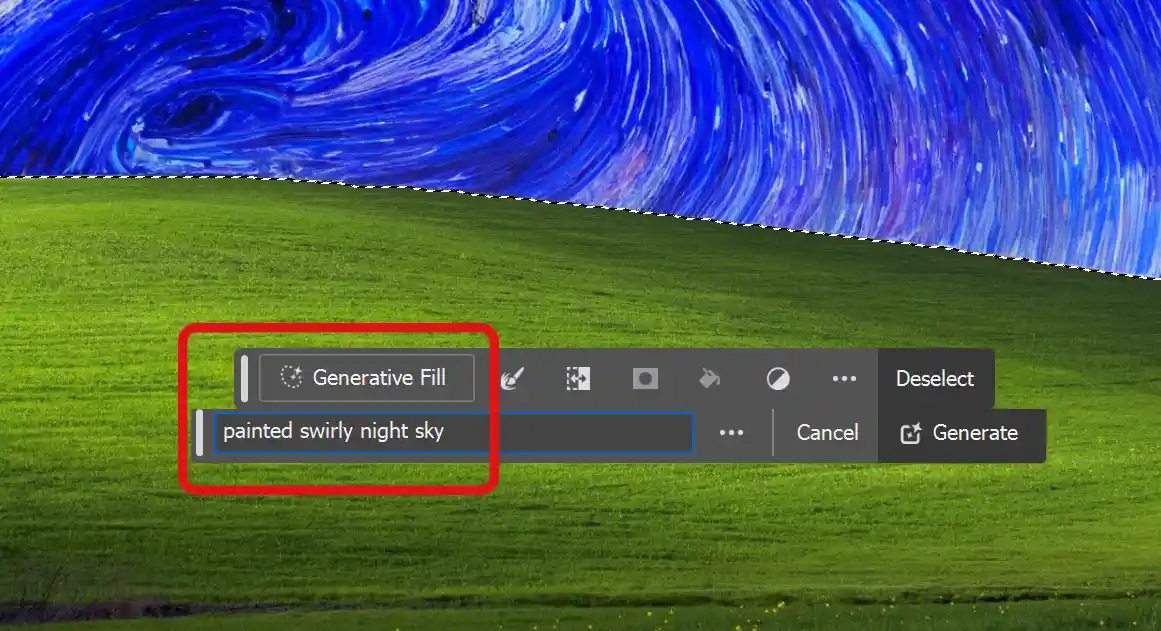
این ابزار یکی از قدرتمندترین بخش های هوش مصنوعی فتوشاپ است که به شما اجازه می دهد با خط کشیدن دور یک ناحیه و نوشتن متن، شیء جدیدی ایجاد کنید. این سیستم به صورت خودکار نور و سایه های اطراف را هماهنگ می کند تا عنصر جدید کاملاً واقعی به نظر برسد.
Generative Expand
وقتی می خواهید ابعاد کادر یک تصویر را بزرگ تر کنید، این قابلیت کاربرد خود را نشان می دهد. ابزار توسعه مولد می تواند بخش های خالی کادر را بر اساس اطلاعات و ساختار خود عکس بازسازی کند و امتداد دهد.
Remove Tool
این ابزار هوشمند برای پاک کردن عناصر مزاحم و اضافی از داخل عکس طراحی شده است. شما فقط کافی است روی سوژه مورد نظر قلم مو بکشید تا هوش مصنوعی آن را حذف کند و جای خالی را با بافت مناسب محیط پر نماید.
Neural Filters
این فیلترهای عصبی بر پایه یادگیری عمیق کار می کنند و بیشتر برای تغییرات پیشرفته روی چهره کاربرد دارند. تغییر سن سوژه، اصلاح حالت لبخند، صاف کردن پوست و حتی تغییر جهت تابش نور در عکس با این فیلترها انجام می شود.
چگونه عکس را با هوش مصنوعی فتوشاپ ویرایش کنیم؟
استفاده از ابزارهای هوشمند در نرم افزار فتوشاپ بسیار ساده است و نیازی به پشت سر گذاشتن مراحل پیچیده فنی ندارد. شما برای دسترسی به این قابلیت های مدرن فقط باید چند گام اولیه را طی کنید تا منوی ابزارهای مولد برای شما فعال شود.
مراحل کلی برای فعال سازی و شروع کار با این سیستم به صورت موارد زیر هستند:
- نرم افزار فتوشاپ نسخه ۲۰۲۴ یا جدیدتر را روی سیستم خود نصب کنید.
- با حساب کاربری خود در سایت ادوبی وارد نرم افزار شوید تا دسترسی به سرورهای ابری برقرار شود.
- ابزار انتخاب مانند کمند را بردارید و دور بخش مورد نظر خود در تصویر یک کادر بکشید.
- از منوی شناور ظاهر شده در پایین صفحه گزینه دستور متنی را انتخاب کنید و خواسته خود را بنویسید.
حذف اشیا از عکس با هوش مصنوعی فتوشاپ
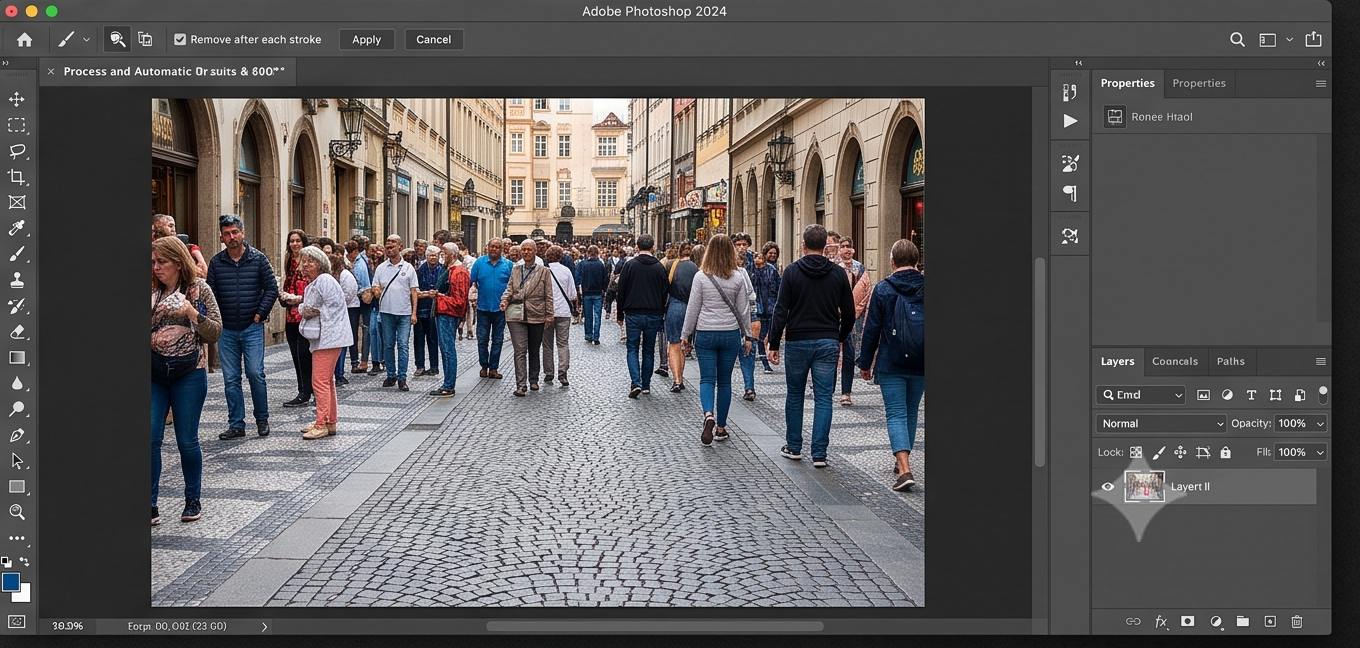
پاک کردن عناصر مزاحم از کادر تصویر یکی از رایج ترین کارهای روزمره در طراحی است که حالا با ابزارهای هوشمند در چند ثانیه انجام می شود. این سیستم به جای محو کردن ساده، بافت اطراف سوژه را آنالیز می کند و جای خالی را به طور کامل بازسازی می نماید.
برای حذف اشیاء اضافی با این قابلیت فتوشاپ عکس با هوش مصنوعی می توانید مراحل دقیق زیر را دنبال کنید:
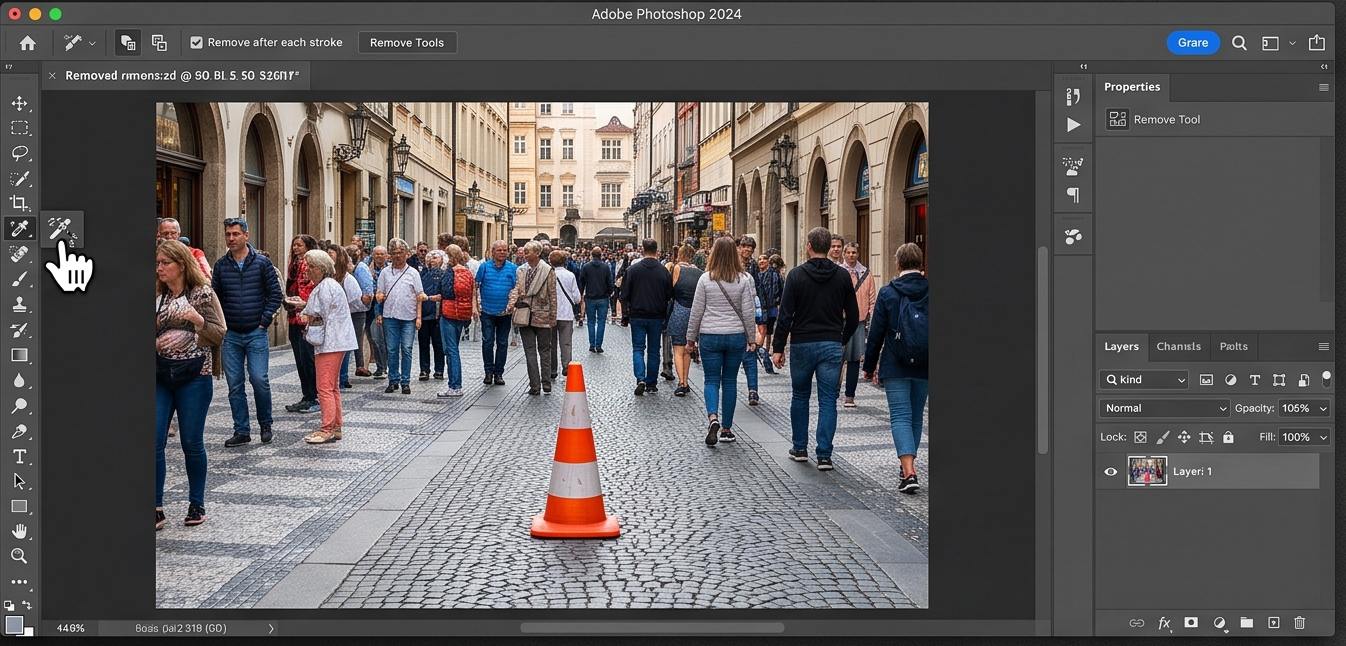
- از نوار ابزار سمت چپ برنامه، ابزار Remove Tool را که آیکون آن شبیه به یک قلم مو با چند ستاره است انتخاب کنید یا کلید میان بر J را روی کیبورد بزنید.
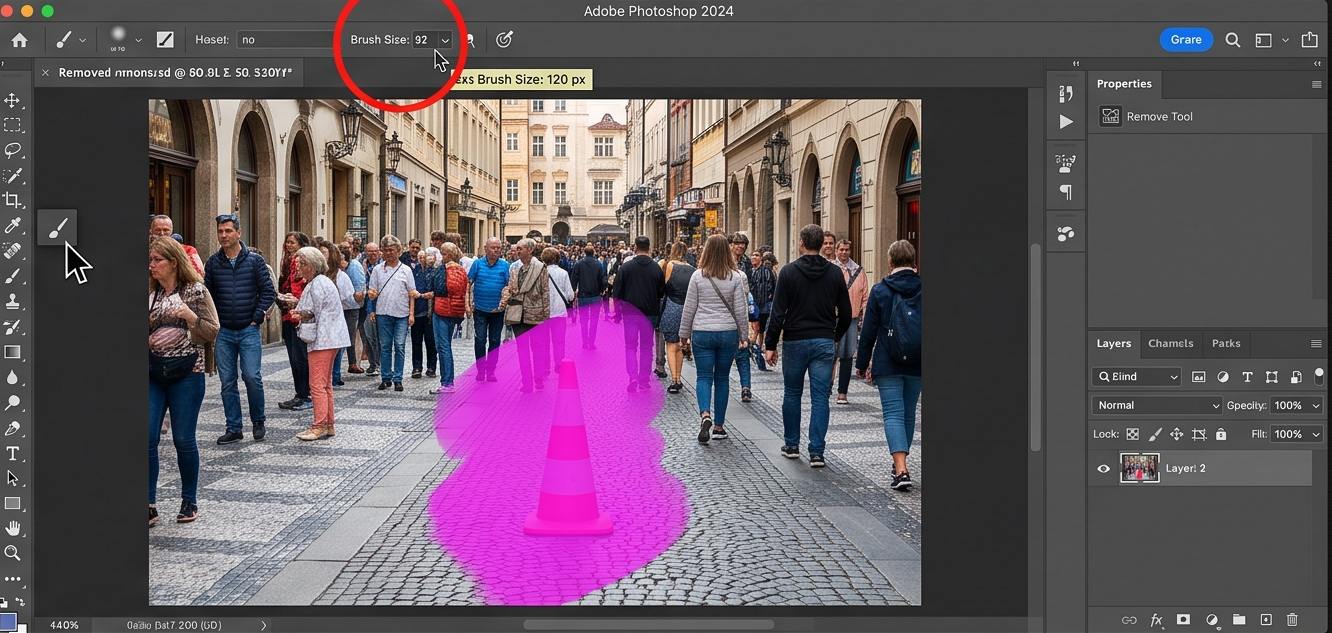
- از منوی بالایی نرم افزار، اندازه قلم مو یا همان Brush Size را متناسب با اندازه سوژه مورد نظر خود تنظیم نمایید تا کنترل بهتری روی کار داشته باشید.
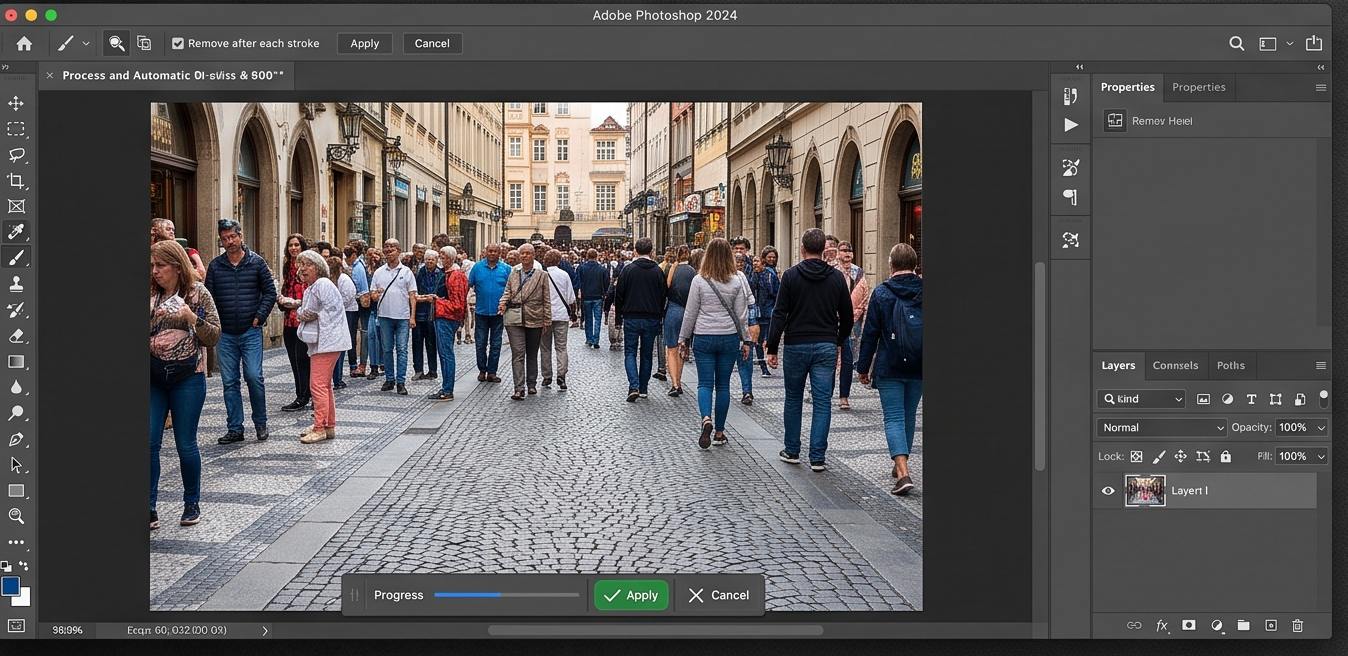
- تیک گزینه Remove after each stroke را در منوی بالا فعال نگه دارید تا به محض رها کردن کلیک موس، عملیات حذف انجام شود.
- قلم مو را روی تمام بخش های شیء مزاحم بکشید و مطمئن شوید که کمی از لبه های محیط اطراف سوژه را هم کاور کرده اید.
- دکمه تایید یا همان Apply را در منوی شناور بزنید تا هوش مصنوعی به صورت خودکار سوژه را ناپدید کند و بافت طبیعی جایگزین آن سازد.
افزایش کیفیت عکس با Photoshop AI
تصاویر قدیمی، تار یا کم کیفیت را می توانید با کمک فیلترهای عصبی و هوشمند فتوشاپ دوباره زنده کنید و وضوح آنها را ارتقا دهید. این قابلیت پیکسل های آسیب دیده را شناسایی می کند و با تولید پیکسل های جدید، جزئیات چهره و محیط را بهبود می بخشد.
برای بالا بردن کیفیت و وضوح تصاویر با این تکنولوژی مراحل دقیق زیر را انجام دهید:
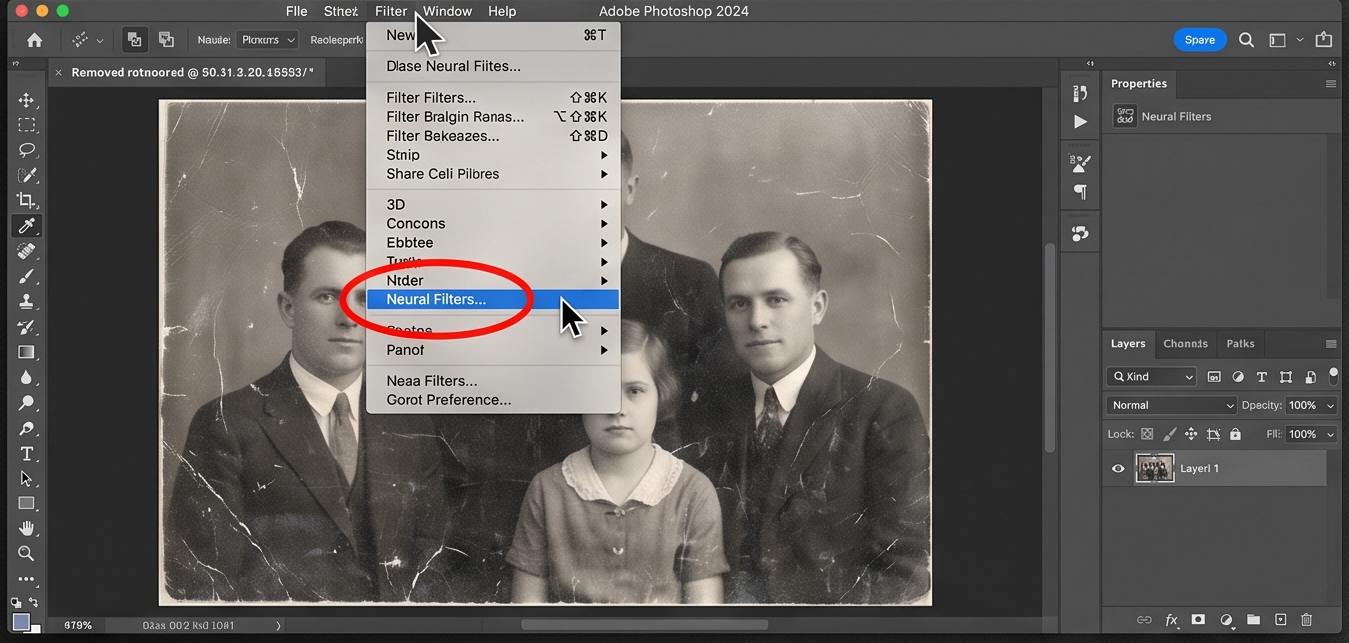
- تصویر مورد نظر خود را وارد محیط نرم افزار کنید، سپس از منوی بالایی وارد بخش Filter شوید و روی گزینه Neural Filters کلیک کنید.
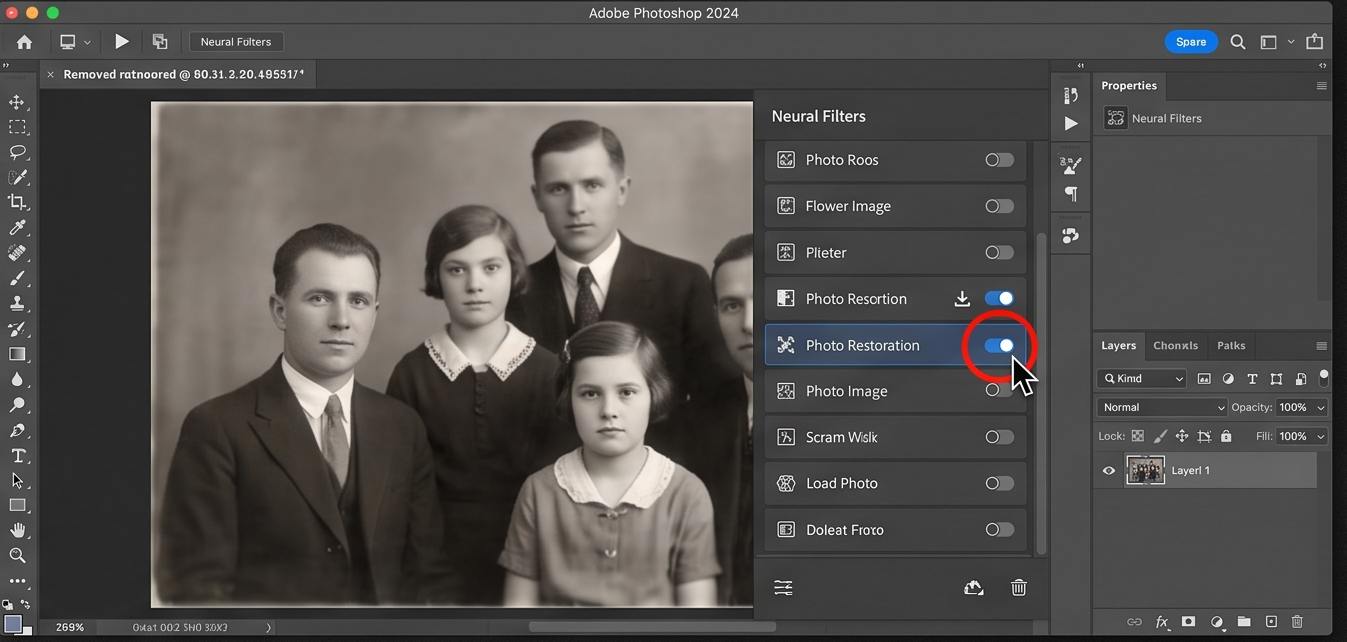
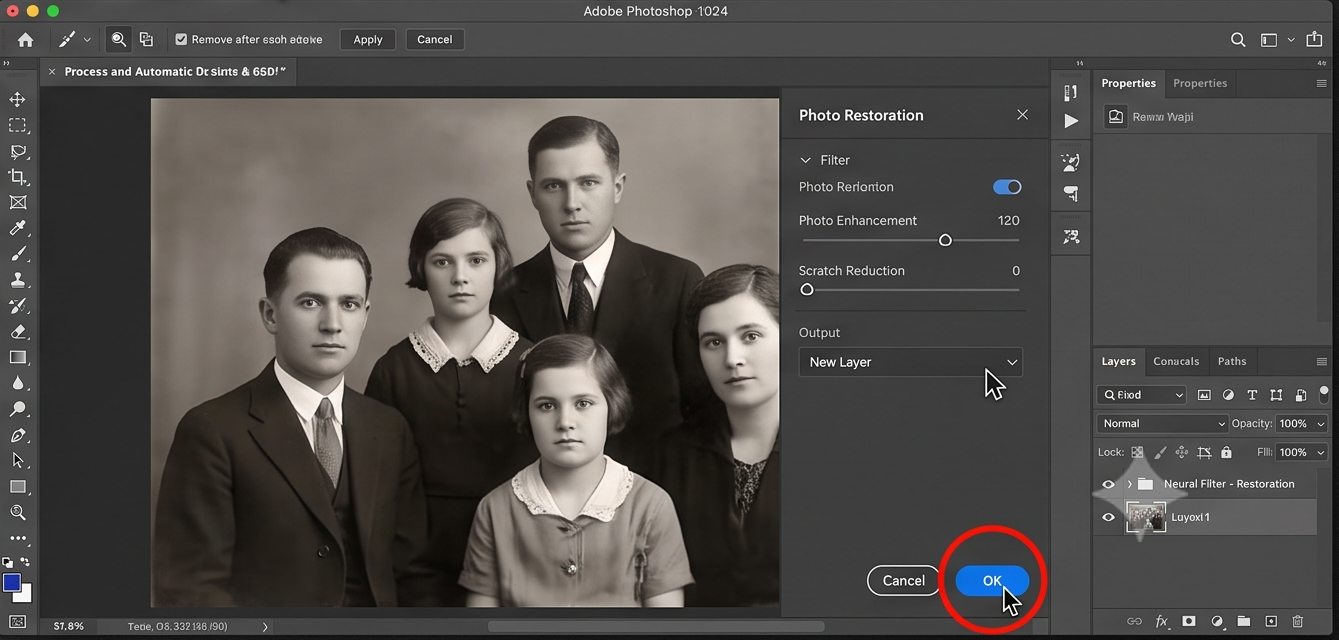
- در پنل جدیدی که در سمت راست صفحه باز می شود، به بخش Restoration بروید و فیلتر Photo Restoration را با زدن دکمه سوئیچ روبروی آن دانلود و فعال کنید.
- اسلایدر گزینه Photo Enhancement را به سمت راست بکشید تا جزئیات کلی تصویر، وضوح لبه ها و رنگ های مرده به صورت خودکار بازسازی شوند.
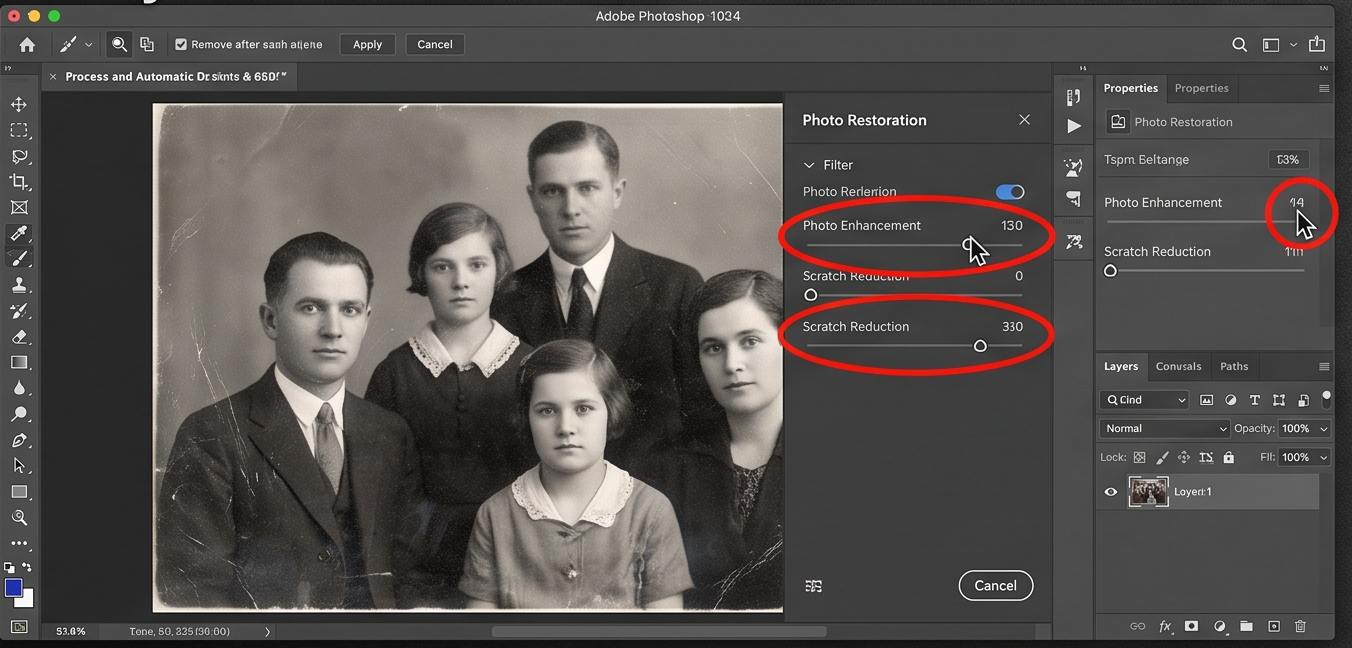
- در صورت وجود خرابی یا خط و خش روی عکس، مقدار گزینه Scratch Reduction را افزایش دهید تا الگوریتم های هوشمند آسیب های فیزیکی تصویر را ترمیم کنند.
- در بخش نهایی منو، گزینه Output را روی حالت New Layer قرار دهید و روی دکمه OK کلیک کنید تا تغییرات کیفیت در یک لایه مجزا و بدون آسیب به عکس اصلی ذخیره شوند.
فتوشاپ یا ابزارهای آنلاین AI؛ کدام بهتر است؟
انتخاب بین نرم افزار فتوشاپ و پلتفرم های آنلاین هوش مصنوعی به سطح مهارت، نوع پروژه و نیازهای کاری شما بستگی دارد. ابزارهای آنلاین سرعت بالایی دارند اما فتوشاپ کنترل دقیق تری روی پیکسل ها و لایه های مختلف تصویر در اختیار شما می گذارد.
جدول زیر تفاوت های اصلی این دو روش ویرایش تصویر را نشان می دهد:
| ویژگی | نرم افزار فتوشاپ (Photoshop AI) | ابزارهای آنلاین هوش مصنوعی |
| نیاز به نصب | دارد و سیستم قوی می خواهد | ندارد و در مرورگر اجرا می شود |
| کنترل روی جزئیات | بسیار بالا با قابلیت کار با لایه ها | محدود و بیشتر به صورت خودکار |
| سرعت خروجی | بستگی به سخت افزار سیستم دارد | بسیار سریع و تحت وب |
| کاربرد اصلی | پروژه های تجاری و آتلیه ای | تولید محتوای سریع روزمره |
برای اینکه بدانید کدام گزینه برای کار شما مناسب تر است، می توانید شرایط زیر را ملاک قرار دهید:
- اگر به دنبال ادیت های سریع و بدون دردسر برای شبکه های اجتماعی هستید، ابزارهای آنلاین کار شما را سریع تر راه می اندازند.
- اگر طراح گرافیک حرفه ای هستید و می خواهید کنترل کاملی روی نور، رنگ و لایه های طرح داشته باشید، فتوشاپ بهترین گزینه است.
- اگر سیستم کامپیوتری قوی ندارید، استفاده از سایت های هوشمند تحت وب انتخاب منطقی تری به شمار می رود.
در حالت کلی اگر به دنبال ادیت های سریع و بدون دردسر برای شبکه های اجتماعی هستید، ابزارهای آنلاین کار شما را سریع تر راه می اندازند. برای مثال اگر در کنار عکس به ویرایش سریع ویدیوهای خود نیاز دارید، می توانید برای خرید اکانت کپ کات اقدام کنید تا از قابلیت های هوشمند آن تحت وب بهره مند شوید.
جمع بندی
فتوشاپ عکس با هوش مصنوعی مسیر ویرایش تصاویر را برای تمام طراحان و علاقه مندان به گرافیک بسیار ساده تر از گذشته کرده است. قابلیت های قدرتمندی مانند ابزار حذف سوژه و فیلترهای عصبی به کاربران اجازه می دهند تا کارهای سخت را در زمان کوتاهی انجام دهند. انتخاب بین فتوشاپ و ابزارهای آنلاین کاملاً به نوع نیاز و ابزار در دسترس شما بستگی دارد؛ اما یادگیری این فناوری های نوین به شما کمک می کند تا کیفیت آثار خود را به شکل چشمگیری افزایش دهید.
سوالات متداول
آیا استفاده از هوش مصنوعی فتوشاپ رایگان است؟
خیر. قابلیتهای هوش مصنوعی فتوشاپ به سرورهای ابری Adobe وصلاند و برای استفاده به اشتراک فتوشاپ نیاز دارید؛ ابزارهای مولد هم از اعتبار ماهانهٔ Generative Credits مصرف میکنند.
بهترین ابزار برای حذف اجزای مزاحم در فتوشاپ چیست؟
Remove Tool یکی از دقیقترین ابزارها برای پاک کردن اشیای اضافه و بازسازی خودکار بافت تصویر است.
آیا فیلترهای عصبی فتوشاپ عکسهای قدیمی را ترمیم میکنند؟
بله، فیلتر Photo Restoration در بخش Neural Filters برای کاهش خط و خش و بهبود کیفیت عکسهای قدیمی طراحی شده است.
برای کار با هوش مصنوعی فتوشاپ اینترنت لازم است؟
بله، ابزارهای مولد فتوشاپ برای پردازش دستورها به اتصال اینترنت پایدار نیاز دارند.
دیدگاهها