
فهرست مطالب این مقاله ۲۸ بخش
- ۱راهنمای سریع نصب کلود: کدام نسخه Claude برای شما مناسب است؟
- ۲کلود (Claude) چیست؟
- ۳دانلود Claude از سایت رسمی
- ۴نصب Claude روی ویندوز و مک
- ۴ . ۱مراحل نصب روی ویندوز (ویندوز ۱۰ و ۱۱)
- ۴ . ۲مراحل نصب روی مک (macOS)
- ۴ . ۳نسخهٔ موبایل اندروید و آیفون
- ۴ . ۴استفاده از نسخهٔ وب
- ۵کارهای اصلی در کلود: چت، فایل، Projects و Artifacts
- ۵ . ۱محیط چت کلود
- ۵ . ۲آپلود فایل در کلود
- ۵ . ۳Artifacts و Projects در کلود
- ۵ . ۴بخش Customize در کلود
- ۵ . ۵بخش تنظیمات برنامه کلود
- ۶نسخهٔ رایگان کلود چه امکاناتی دارد؟
- ۷Claude Code چیست و چطور نصب میشود؟
- ۷ . ۱دسترسی به تب Code در نرمافزار دسکتاپ
- ۷ . ۲نصب Claude Code در خط فرمان (CLI)
- ۸کیفیت کلود در فارسی (نتیجهٔ تست ما)
- ۹دسترسی به Claude از ایران و خطاهای رایج
- ۱۰سؤالهای متداول دربارهٔ دانلود Claude
- ۱۰ . ۱کلود رایگان است؟
- ۱۰ . ۲Claude فارسی را خوب میفهمد؟
- ۱۰ . ۳Claude Code بدون اشتراک کار میکند؟
- ۱۰ . ۴نسخهٔ دسکتاپ کلود روی ویندوز ۱۰ نصب میشود؟
- ۱۰ . ۵چرا کلود از ایران باز نمیشود؟
- ۱۰ . ۶تفاوت اکانت معمولی با Claude API چیست؟
- ۱۱منابع و مستندات رسمی
تنها مرجع رسمی برای دانلود Claude وبسایت Anthropic است که نسخههای هماهنگ با ویندوز ۱۰ و ۱۱، مک، لینوکس، اندروید و iOS را منتشر میکند. در نسخه رایگان هوش مصنوعی کلود میتوانید تا ۵ پروژه بسازید، در هر گفتگو فایل ضمیمه کنید و در چرخههای ۵ ساعته پیام بفرستید. در این راهنما، مراحل نصب روی سیستمهای مختلف، ساختار محیط چت، کار با ابزار برنامهنویسی Claude Code و روشهای تثبیت اتصال از ایران را مرور میکنیم.
توجه: تصاویر و بخشهای معرفیشده در این آموزش بر اساس آخرین رابط کاربری کلود بررسی و پیادهسازی شدهاند؛ با توجه به بهروزرسانیهای مداوم، احتمال دارد شرکت Anthropic در نسخههای آینده جایگاه برخی گزینهها یا طراحی ظاهری پنلها را تغییر دهد.
راهنمای سریع نصب کلود: کدام نسخه Claude برای شما مناسب است؟
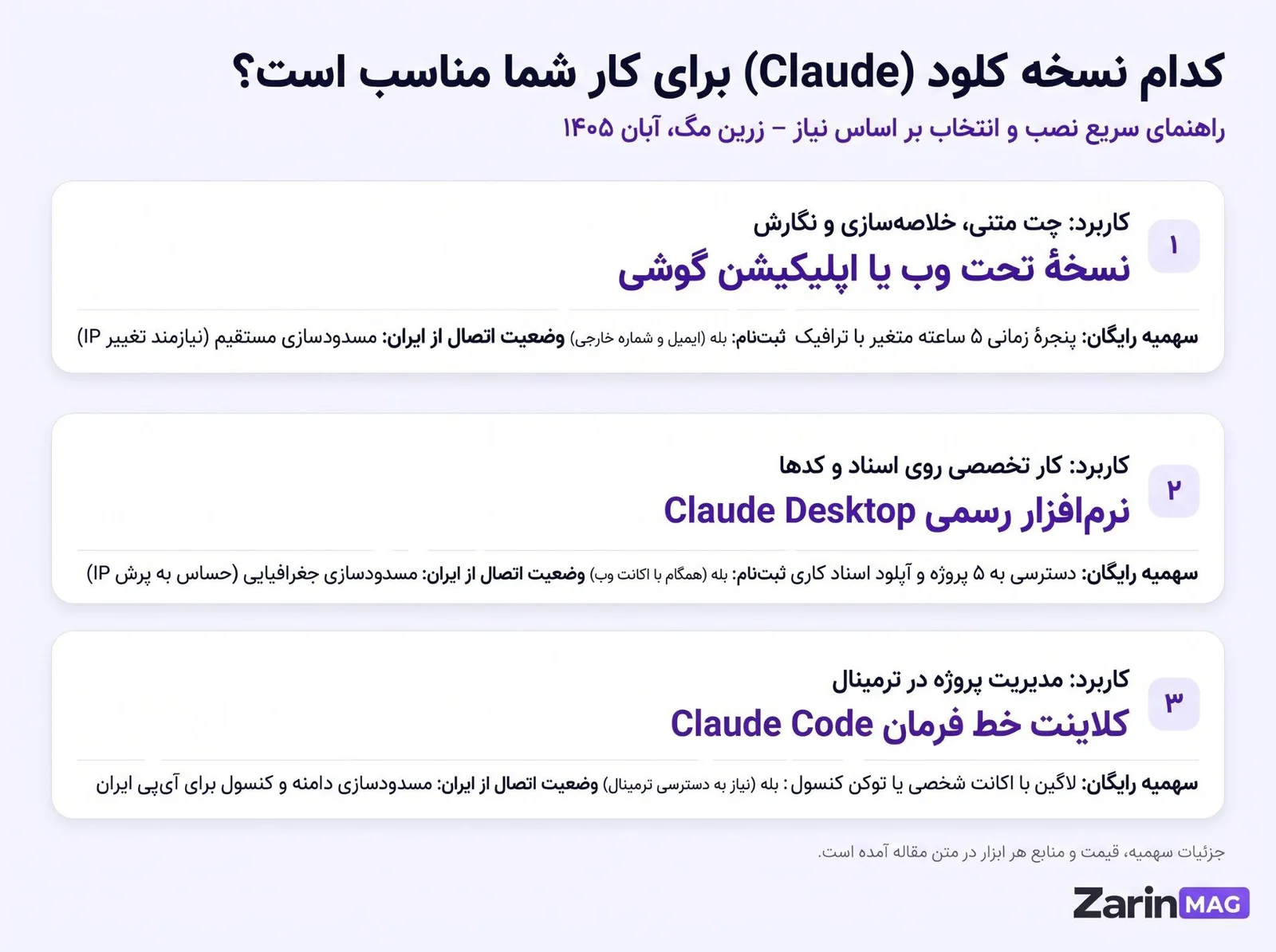
برای اینکه نسخه متناسب با نیاز کاری خود را سریعتر انتخاب کنید، مقایسه سهمیهها و شرایط دسترسی هر محیط در جدول زیر آمده است:
| کاربرد شما | پیشنهاد اول | سهمیه نسخه رایگان | نیاز به ثبتنام | وضعیت اتصال از ایران |
|---|---|---|---|---|
| چت متنی، خلاصهسازی و نگارش | نسخهٔ تحت وب یا اپلیکیشن گوشی | پنجرهٔ زمانی ۵ ساعته متغیر با ترافیک سرور | بله (ایمیل یا حساب گوگل) | مسدودسازی مستقیم جغرافیایی (نیازمند ابزار تغییر IP) |
| کار تخصصی روی اسناد و کدها | نرمافزار رسمی Claude Desktop | دسترسی به ۵ پروژه و آپلود اسناد کاری | بله | مسدودسازی جغرافیایی (حساس به تغییر مکرر IP) |
| مدیریت پروژه در ترمینال | کلاینت خط فرمان Claude Code | لاگین با اکانت شخصی یا توکن کنسول | بله (نیاز به دسترسی ترمینال) | مسدودسازی دامنه و کنسول برای آیپی ایران |
کلود (Claude) چیست؟
کلود مدل هوش مصنوعی شرکت Anthropic است که برای تحلیل متن، استدلال منطقی و کدنویسی طراحی شده است. نقطه قوت اصلی آن در پردازش دقیق متنهای طولانی و اسناد حجیم است که باعث شده در کارهای تحلیلی، پژوهش و برنامهنویسی استفاده زیادی داشته باشد. به این هوش مصنوعی میتوانید از طریق نسخه تحت وب، نرمافزار دسکتاپ، اپلیکیشن موبایل و ابزار خط فرمان دسترسی داشته باشید.
دانلود Claude از سایت رسمی
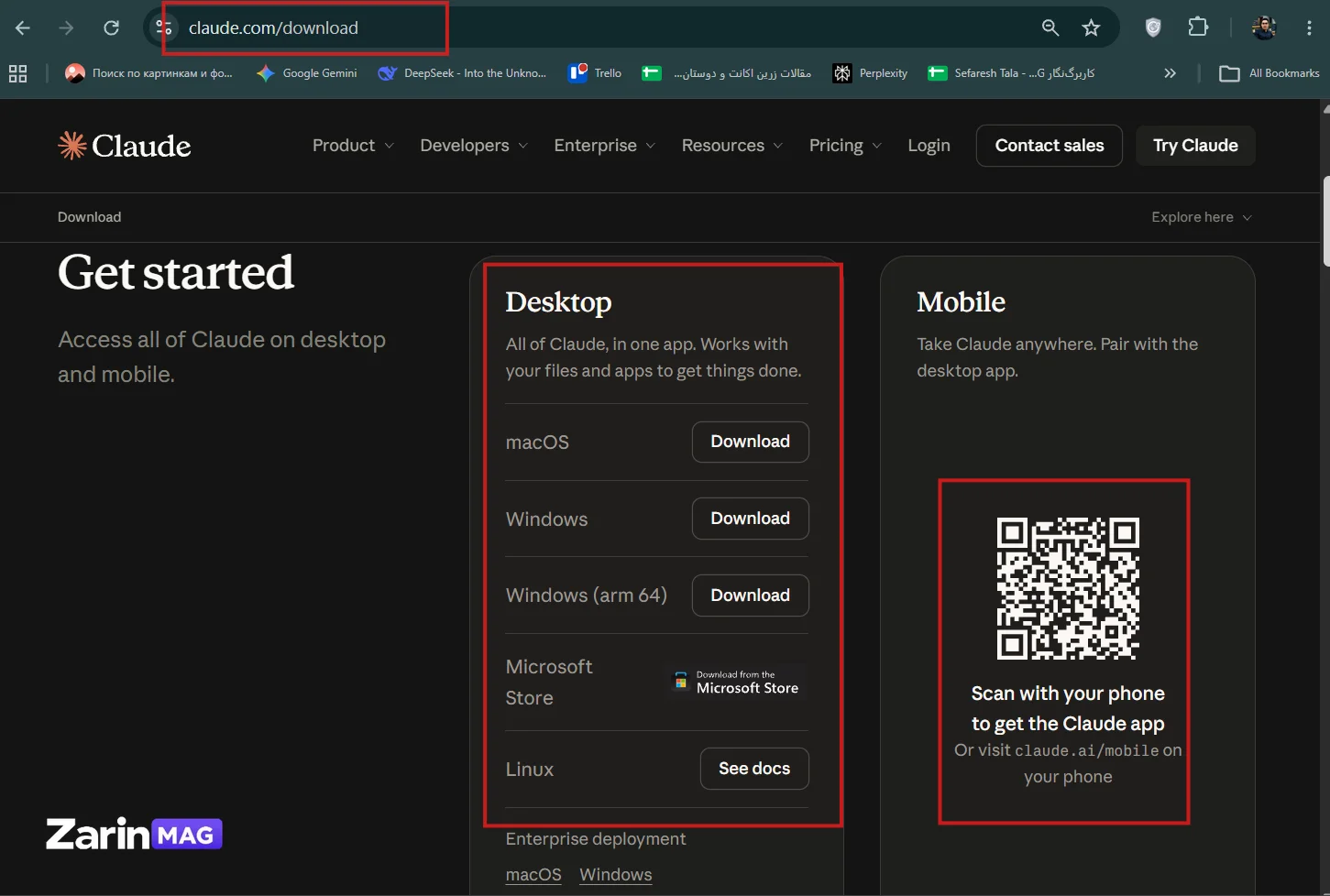
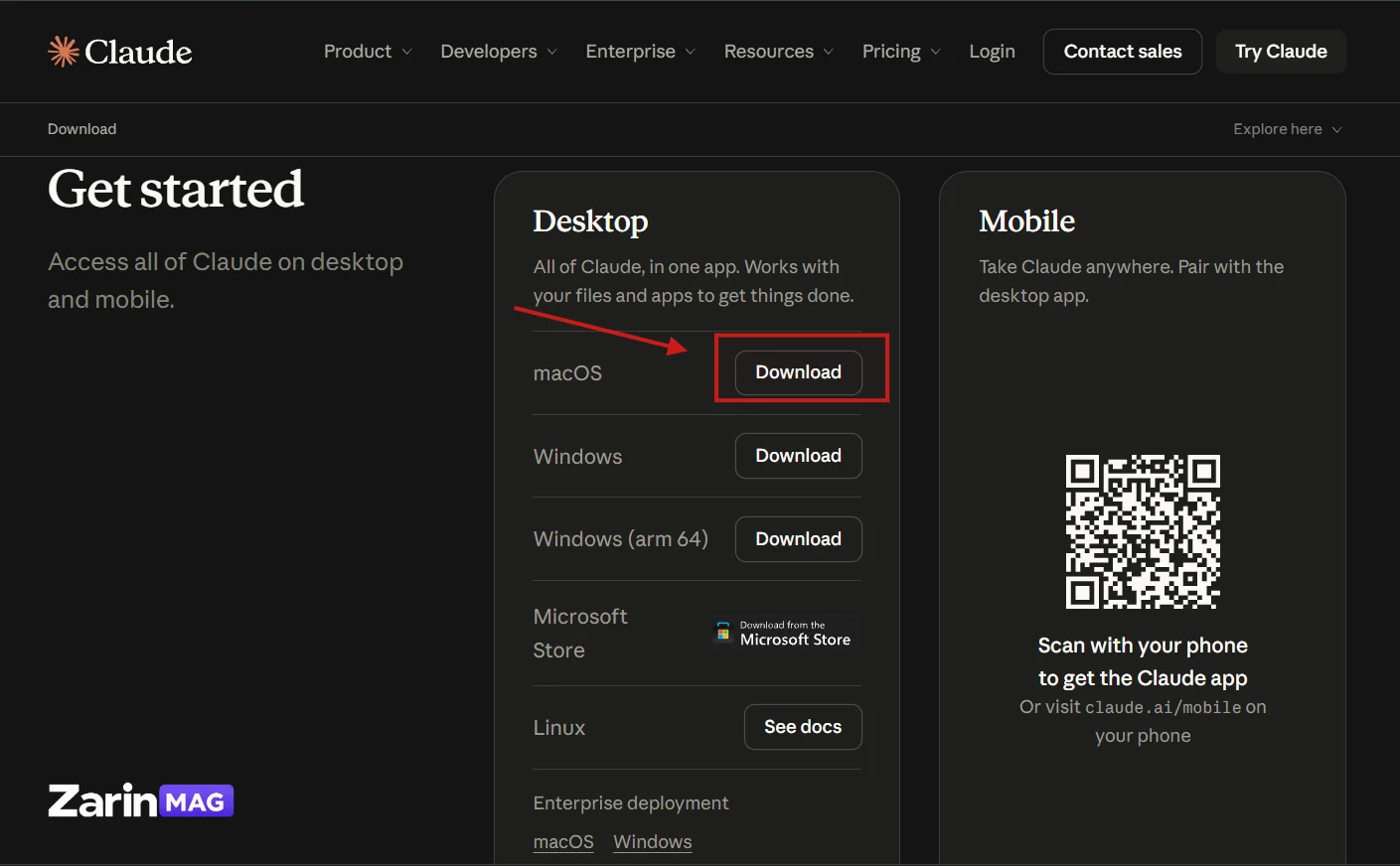
برای دانلود Claude حتماً مستقیماً از نشانی رسمی claude.com/download استفاده کنید. نسخههای بازنشرشده در سایتهای واسطه یا کانالهای تلگرامی ممکن است دستکاری شده باشند و سشن یا دادههای حساب شما را به خطر بیندازند.
وقتی وارد صفحه دانلود میشوید، سایت نوع سیستمعامل شما را تشخیص میدهد و دکمه دانلود مربوط به همان سیستم را مشخص میکند. با این حال گزینههای دانلود برای سایر سیستمعاملها هم در همان صفحه وجود دارد.
نصب Claude روی ویندوز و مک
نرمافزار دسکتاپ کلود روی ویندوز و مک به صورت مستقل نصب میشود و محیطی تمیزتر و سریعتر از مرورگر در اختیارتان میگذارد. مراحل راهاندازی در هر سیستمعامل به این صورت است:
مراحل نصب روی ویندوز (ویندوز ۱۰ و ۱۱)
دانلود Claude و نصب آن روی ویندوز با یک فایل راهانداز آنلاین (Web Installer) انجام میشود و فرآیند نصب آن به این صورت است:
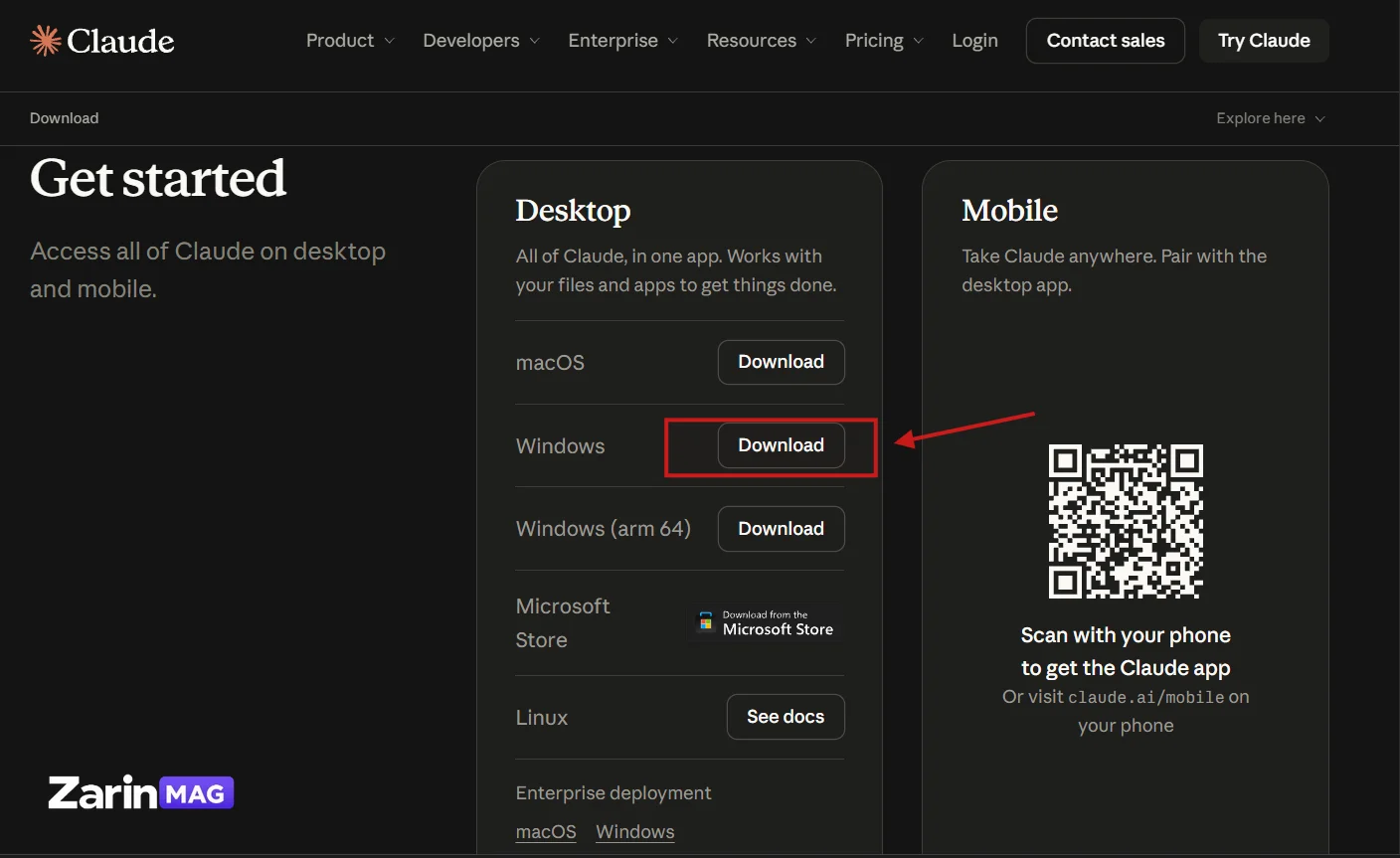
۱. وارد صفحهٔ رسمی claude.com/download شوید و نسخهٔ ویندوز را دریافت کنید. فایلی که در ابتدا دانلود میشود یک راهانداز کمحجم است، نه پکیج کامل برنامه.
۲. فایل دانلودشده را اجرا کنید؛ اگر ویندوز پیغام تأیید نشان داد، اجازهٔ اجرا را بدهید.
۳. در این مرحله، راهانداز به اینترنت متصل شده و هستهٔ اصلی نرمافزار را با حجم چند صد مگابایت (در تست ما حدود ۲۷۹ مگابایت) دانلود و سپس به صورت خودکار نصب میکند. به همین دلیل در طول این گام، اتصال پایدار اینترنت و ابزار تغییر آیپی باید فعال باشد تا دانلود پکیج اصلی متوقف نشود.
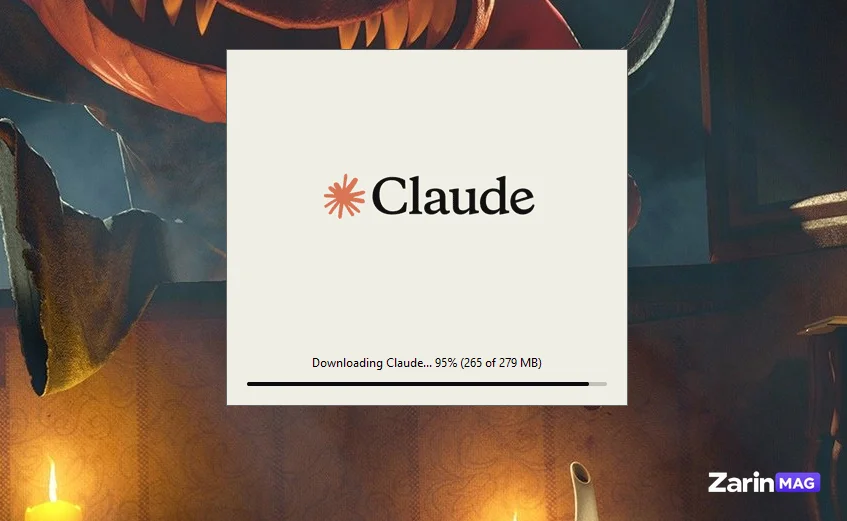
۴. پس از اتمام دانلود Claude و استقرار خودکار فایلها، پنجرهٔ اصلی برنامه بدون نیاز به تایید گزینههای اضافی باز میشود.
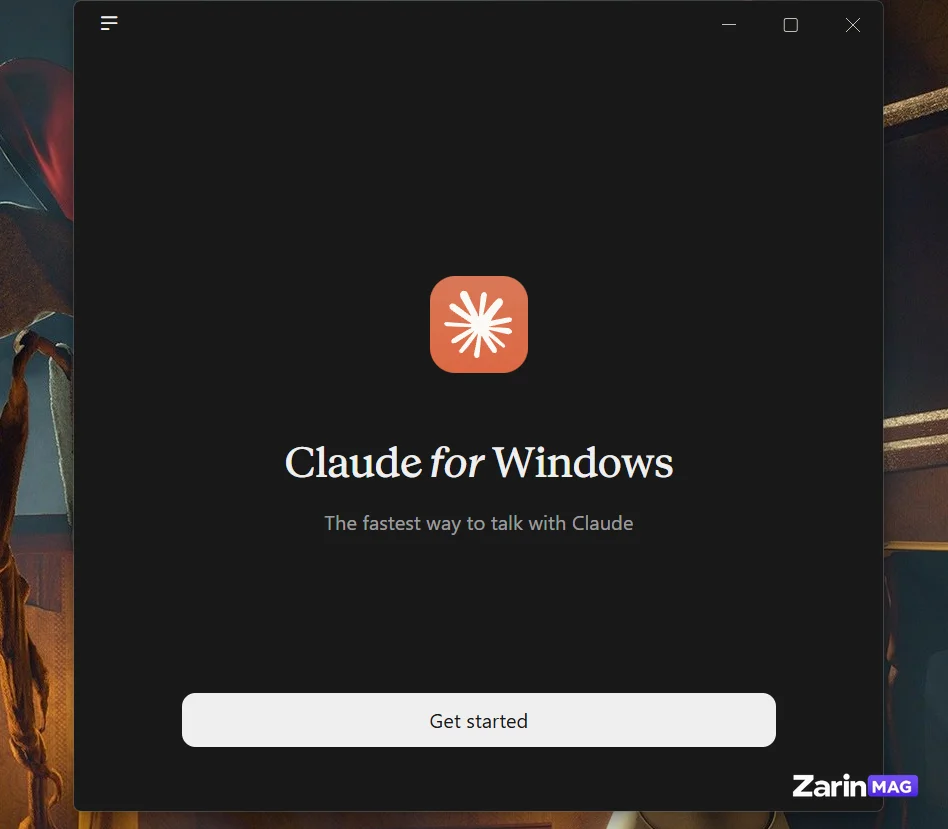
۵. روی دکمه ورود (Get Started) کلیک کنید تا مرورگر پیشفرض سیستم باز شود.
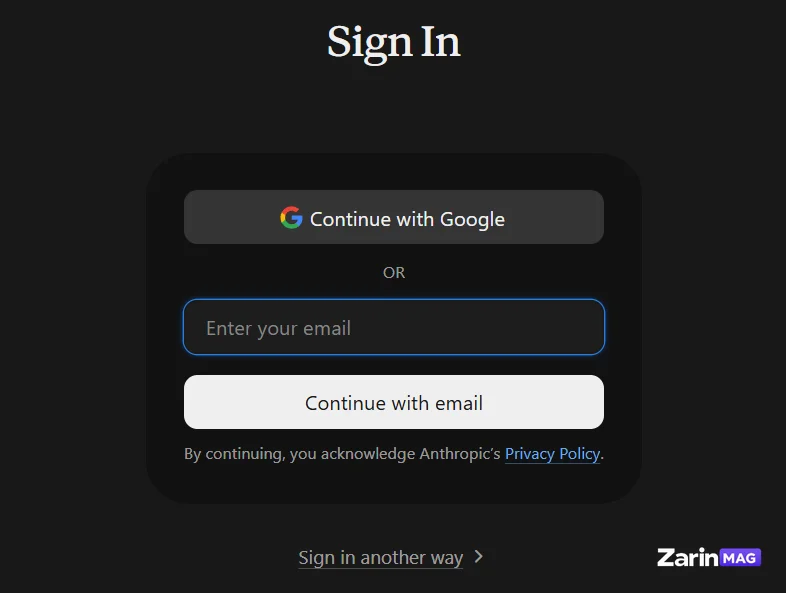
۶. حال میتوانید با ایمیل یا حساب گوگل به اپلیکیشن کلاود ویندوز لاگین کنید. پس از تایید هویت ایمیل در مرورگر، برنامهٔ دسکتاپ به حساب کاربری شما متصل خواهد شد.
در نهایت نرم افزار کلود روی ویندوز شما بدین شکل اجرا خواهد شد و میتوانید از آن استفاده کنید.
در مرحله بعد سراغ دانلود Claude در مک خواهیم رفت.
مراحل نصب روی مک (macOS)
روند کار دانلود Claude در مک نیز مشابه است، با این تفاوت که ساختار فایلها بر پایه فایلهای دیسک ایمیج اداره میشود:
۱. از صفحهٔ رسمی فایل نصبی مک با پسوند .dmg را دانلود کنید.
۲. روی فایل .dmg دبلکلیک کنید تا پنجرهٔ اختصاصی برنامه باز شود.
۳. آیکون Claude را با درگکردن به پوشهٔ Applications منتقل کنید تا فایلها روی سیستم کپی شوند.
۴. در نخستین اجرا، سیستمعامل پیامی برای تایید باز شدن نرمافزار دانلودی از اینترنت نمایش میدهد؛ روی گزینهٔ Open بزنید تا مجوز دسترسی صادر شود و در صورت نیاز، ارتباط اولیه برای همگامسازی بسته برقرار گردد.
۵. دکمهٔ ورود را انتخاب کنید تا نشست برنامه از طریق باز شدن مرورگر، با حساب کاربری شما متصل شود.
کاربران لینوکس (اوبونتو ۲۲.۰۴ و دبیان ۱۲ به بعد) هم میتوانند نسخهٔ رسمی دسکتاپ را برای پردازندههای x64 و ARM64 از مخزن apt شرکت Anthropic یا فایل .deb نصب کنند. نسخهٔ مک به macOS 13 (Ventura) یا جدیدتر نیاز دارد.
نسخهٔ موبایل اندروید و آیفون
اپلیکیشن موبایل این پلتفرم دسترسی به ابزارهای هوش مصنوعی را در محیط گوشی فراهم میکند. دریافت این برنامهها باید منحصراً از بسترهای نرمافزاری رسمی صورت پذیرد:
- کاربران آیفون و آیپد: برنامه با نام رسمی «Claude by Anthropic» در اپ استور در دسترس است و به سیستمعامل iOS یا iPadOS نیاز دارد.
- کاربران اندروید: اپلیکیشن رسمی از طریق گوگل پلی برای دستگاههای اندرویدی قابل دریافت است. همچنین در صفحه دانلود سایت رسمی میتوانید با اسکن QR Code آن را دریافت کنید.
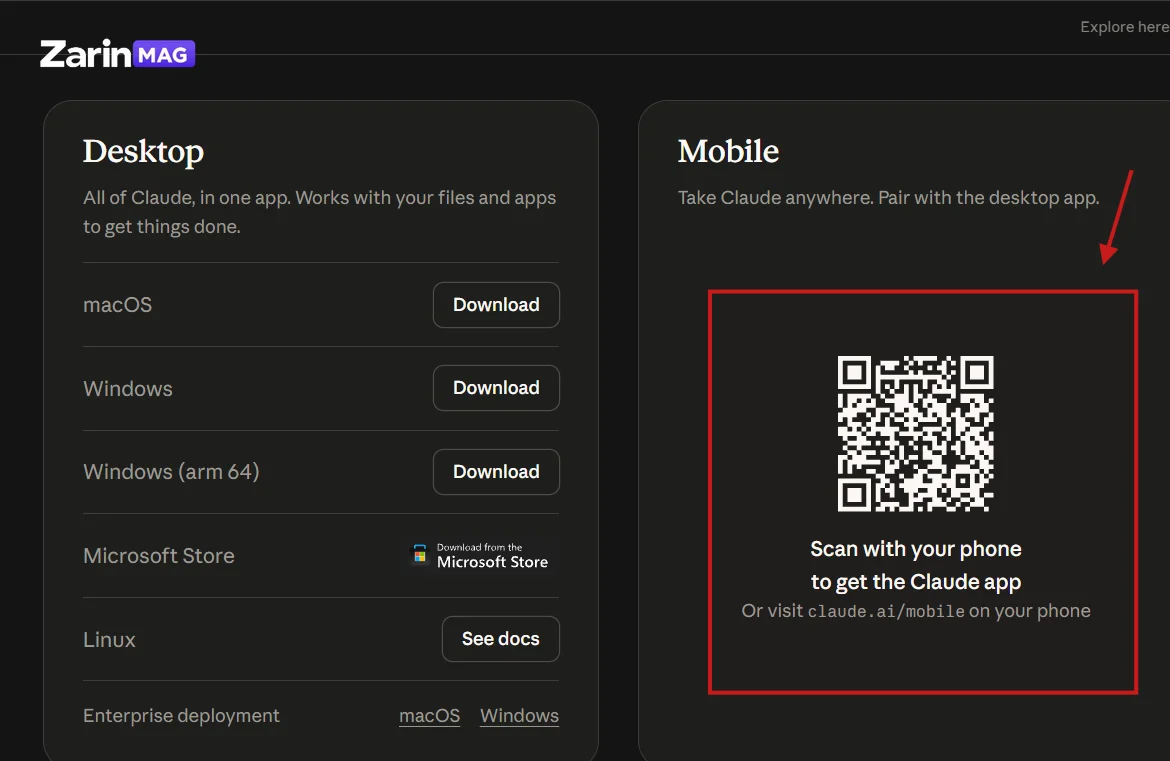
پس از دانلود Claude و لاگین به حساب کاربری، برنامه کلود موبایل تاریخچه کامل گفتگوها، پروژهها و مستندات را با کامپیوتر همگام میکنند و به شما امکان میدهند پروژههای متنی را روی تلفن همراه پیگیری نمایید.
استفاده از نسخهٔ وب
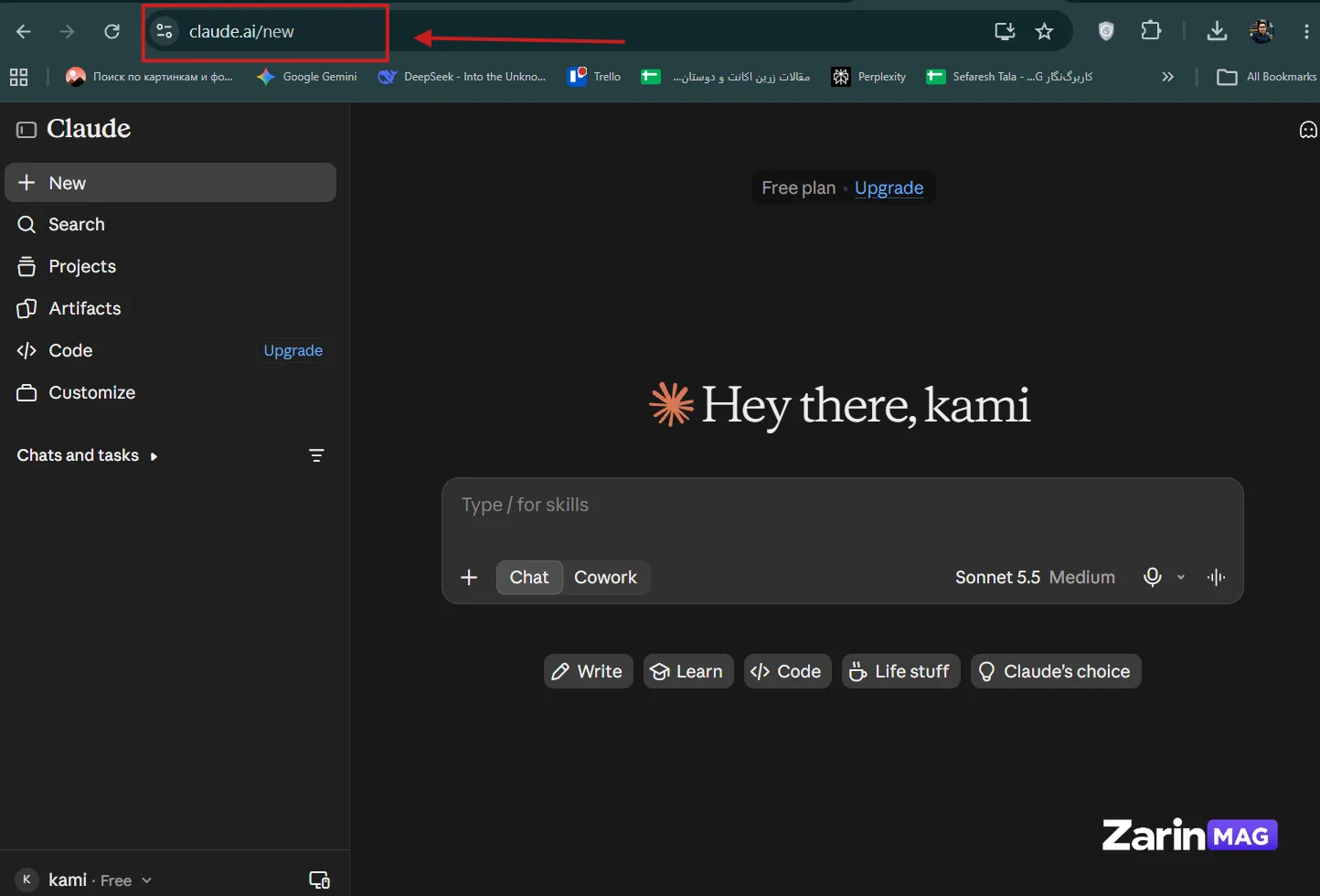
برای افرادی که تمایلی به نصب نرمافزارهای دسکتاپ ندارند، سایت کلود به نشانی claude.ai دسترسی کامل را از طریق مرورگر وب فراهم میکند.
کارهای اصلی در کلود: چت، فایل، Projects و Artifacts
تا به اینجای مطلب با نحوه دانلود کلود برای پلتفرمهای مختلف آشنا شدیم. در این بخش میخواهیم مروری داشته باشیم روی رابط کاربری آن. محیط کاربری کلود قابلیتهای متعددی برای کار با دادهها در اختیارتان میگذارد تا جریان کار صرفاً به ارسال پیامهای کوتاه متنی محدود نماند:
محیط چت کلود
از نوار کناری و گزینه «+ New» گفتگوی جدید آغاز میشود و امکان دسترسی سریع به بخشهای Projects، اسناد Artifacts و تاریخچه چتها وجود دارد.
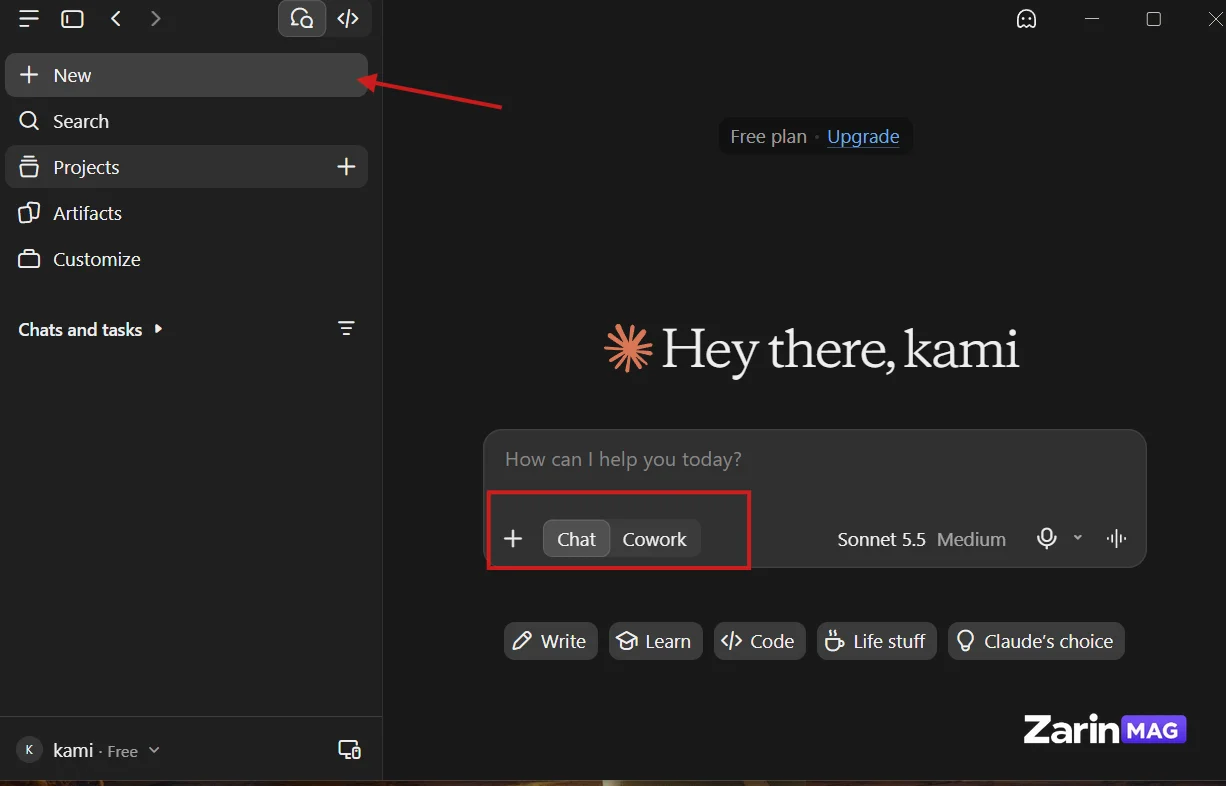
در داخل کادر ارسال پیام، حالتهای مختلف کاری برای تعامل تعبیه شده است.
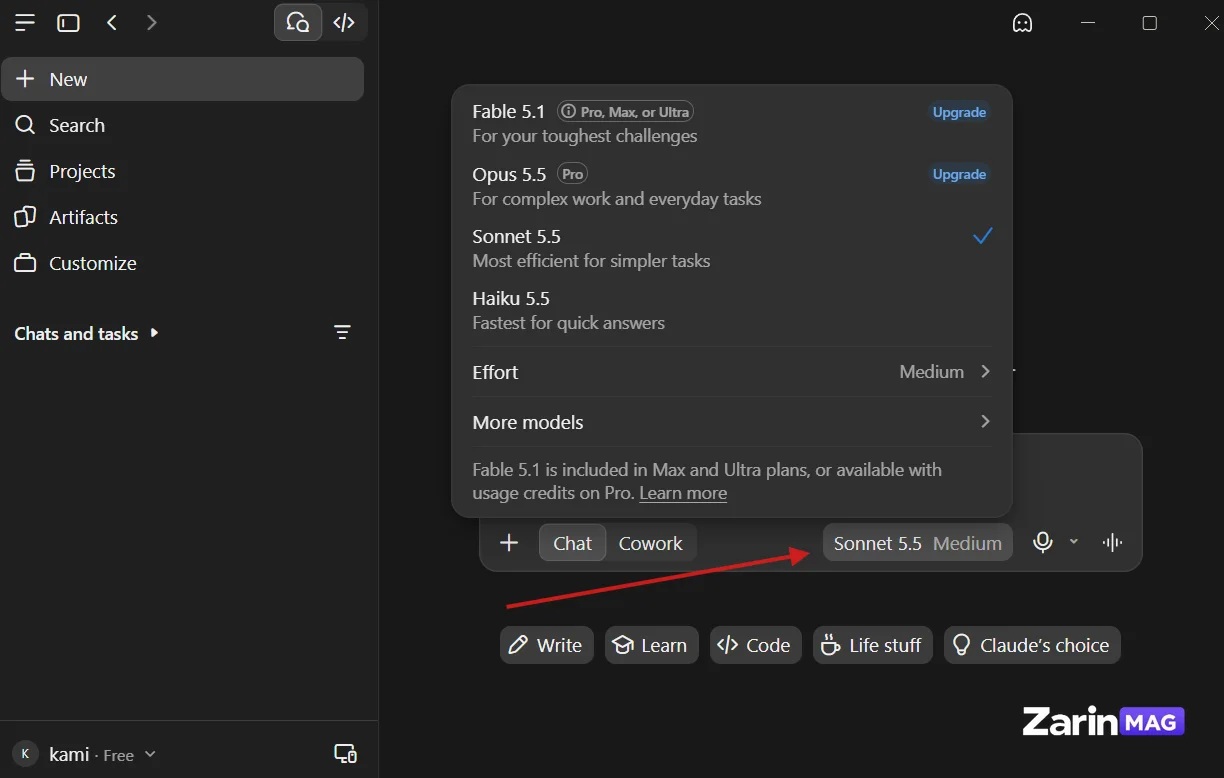
در سمت راست نوار ورودی، منوی انتخاب مدل هوش مصنوعی (مانند Sonnet) و تنظیمات خروجی تعبیه شده است تا بتوانید مدل پردازشی مورد نظرتان را برای پاسخدهی انتخاب کنید.
آپلود فایل در کلود
در بخش پیامها، امکان بارگذاری انواع اسناد کاری وجود دارد. این پلتفرم از فایلهای متنی DOCX، CSV، TXT، HTML، کتابهای الکترونیکی EPUB و فایلهای تحلیلی JSON و PDF در کنار تصاویر با فرمتهای PNG، JPEG، GIF و WebP پشتیبانی میکند.
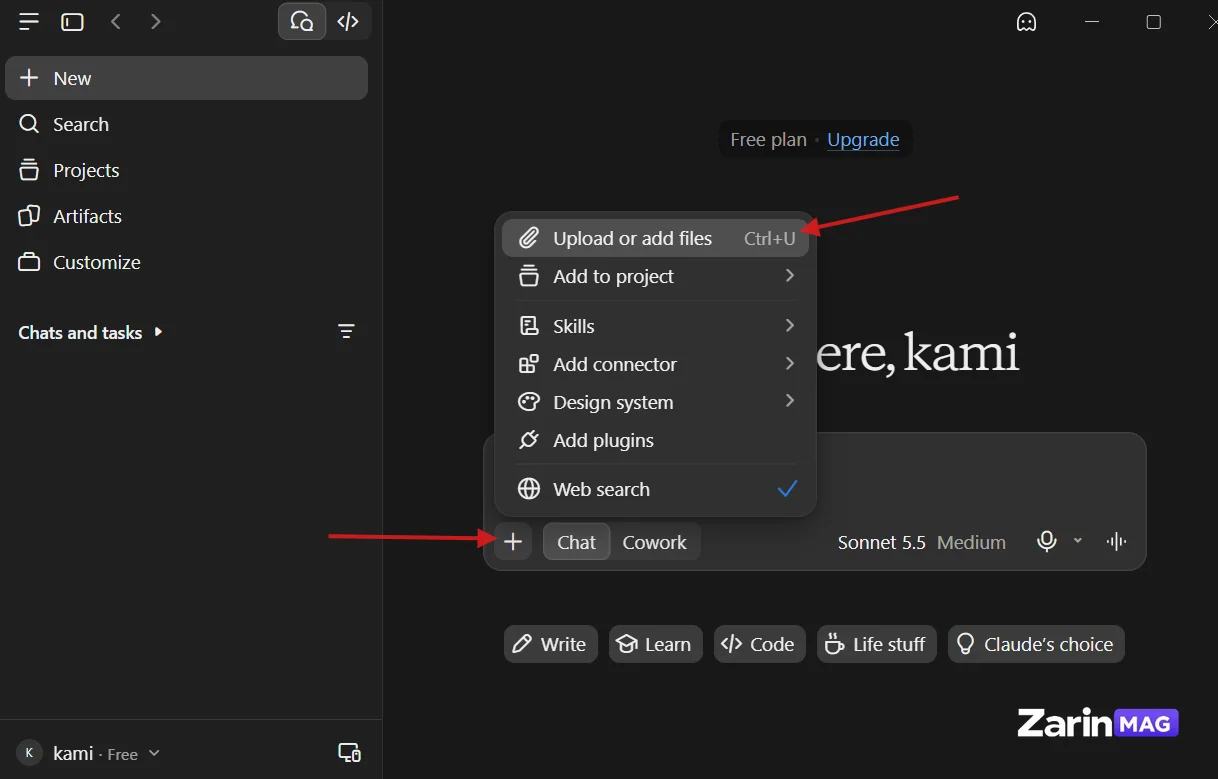
سقف حجم هر فایل تا ۵۰۰ مگابایت مجاز است و در هر مکالمه میتوان تا ۲۰ فایل مستقل را همزمان ضمیمه کرد. این سیستم متن فایلهای PDF را تا ۱۰۰۰ صفحه به صورت ساختاری تحلیل میکند؛ هرچند بررسی المانهای بصری و اسناد اسکنشده به ۱۰۰ صفحه اول فایل محدود میشود.
Artifacts و Projects در کلود
ابزار Artifacts قاب اختصاصی در کنار پنجره چت باز میکند که خروجیهای ساختاریافته نظیر کدهای برنامهنویسی، کدهای تعاملی فرانتاند، طراحیهای برداری SVG، متون مارکداون و اسناد پیشنویس را جداگانه نمایش میدهد تا بتوانید خروجی را ویرایش یا کپی کنید.
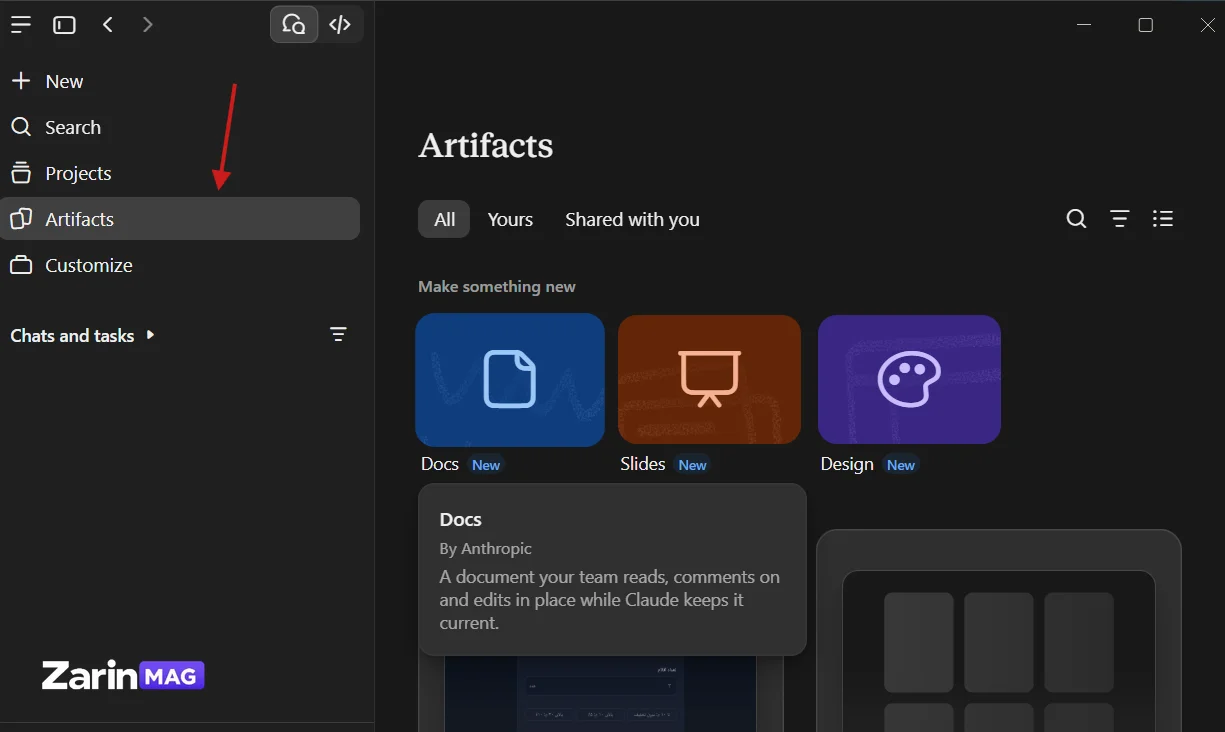
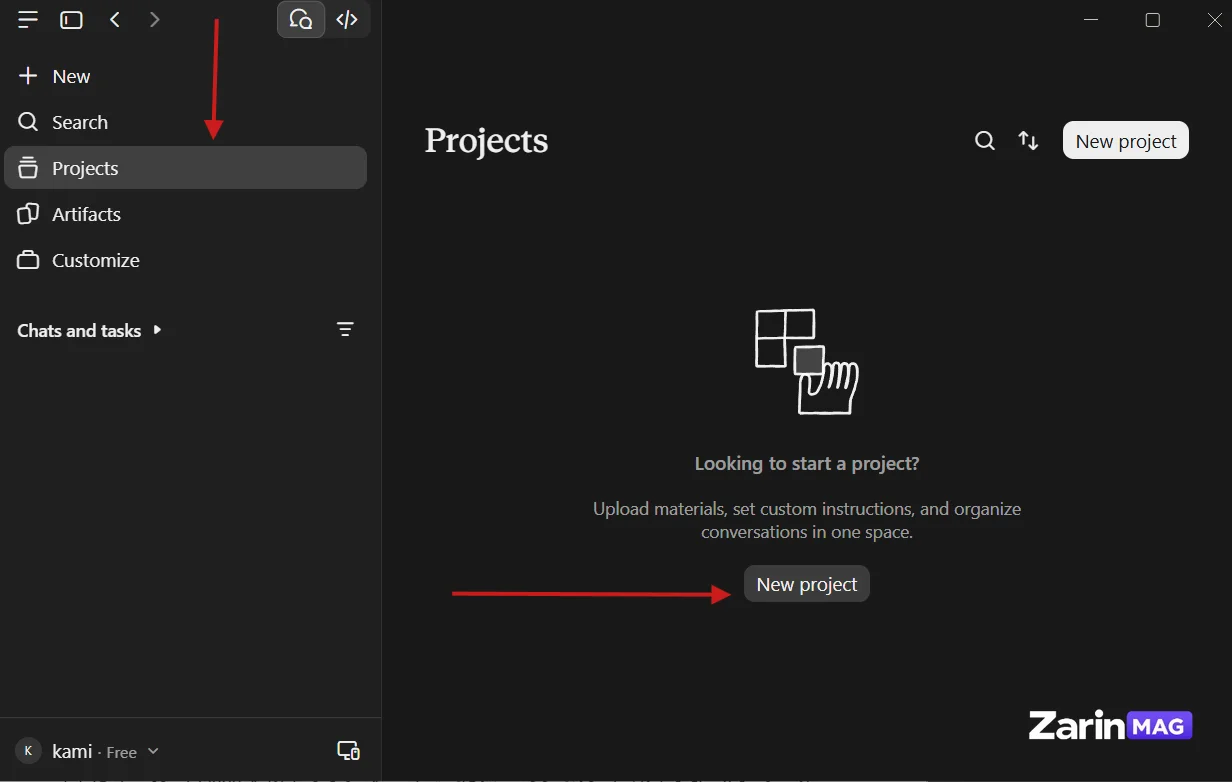
بخش Projects فضایی برای تعریف کارپوشههای مجزا است. در هر پروژه میتوانید اسناد مرجع ثابتی را (تا سقف ۳۰ مگابایت برای هر فایل) بارگذاری کنید تا مدل در تمام پاسخهای بعدی آن پروژه، دادههای پایهای را به خاطر بسپارد. نسخهٔ رایگان امکان ایجاد حداکثر ۵ پروژه را به کاربران میدهد؛ هرچند ویژگی پیشرفته بازیابی دادهها (RAG) فقط روی پلنهای پولی (Pro، Max، Team و Enterprise) فعال است.
بخش Customize در کلود
بخش «Customize» فضایی برای مدیریت و گسترش قابلیتهای کلود از طریق «مهارتها» (Skills) است:
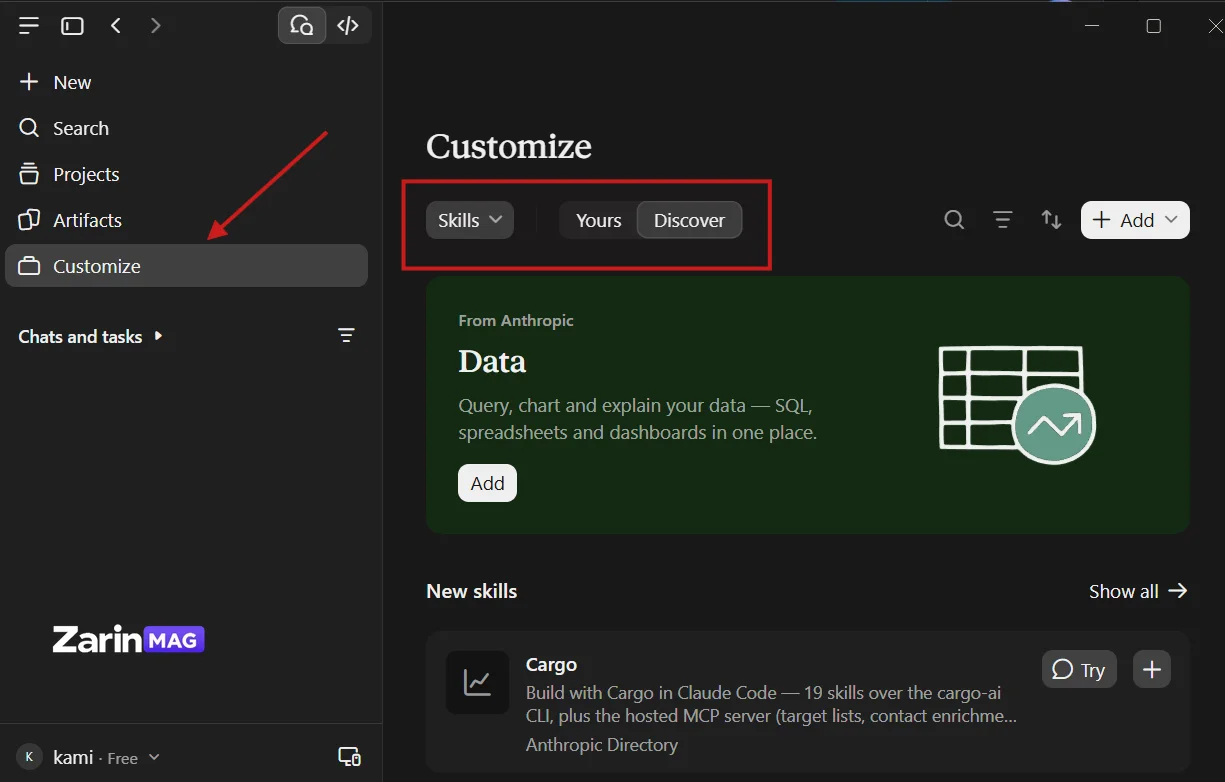
- جستجو و نصب مهارتهای آماده (Discover): ابزارها و مهارتهای توسعهیافته (مانند ابزار Data رسمی Anthropic برای تحلیل جداول، SQL و داشبوردها) در این بخش در دسترس هستند و با یک کلیک فعال میشوند.
- مدیریت مهارتهای شخصی (Yours): مهارتهایی که خودتان ساختهاید یا روی حسابتان فعال کردهاید در این زبانه مدیریت میشوند.
- افزودن دستی (Add+): از این گزینه برای تعریف مهارتهای جدید یا اتصال ابزارهای اختصاصی (نظیر سرورهای MCP و کلاینتهای کمکی) استفاده میشود تا پاسخدهی کلود متناسب با نیاز کاری شما تنظیم شود.
بخش تنظیمات برنامه کلود
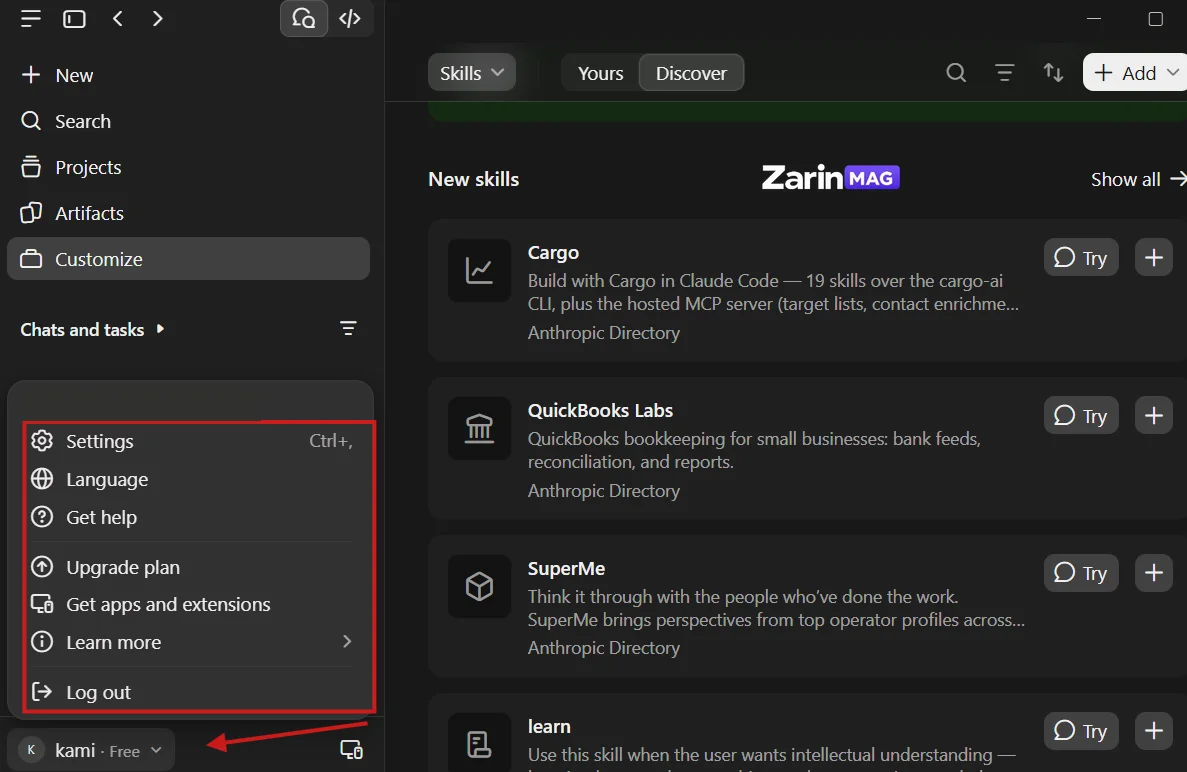
با کلیک روی نام حساب کاربری در گوشه پایین سمت چپ، منوی اصلی مدیریت اکانت باز میشود که دسترسی مستقیم به گزینههای کلیدی زیر را فراهم میکند.
- تنظیمات برنامه (Settings)
- تغییر زبان رابط کاربری (Language)
- ارتقای پلن به اشتراکهای بالاتر (Upgrade plan)
- دریافت اپلیکیشنها و اکستنشنهای مرورگر (Get apps and extensions)
- بخش راهنمایی و پشتیبانی (Get help)
- در نهایت گزینه خروج از حساب (Log out)
نسخهٔ رایگان کلود چه امکاناتی دارد؟
اکانت رایگان پلتفرم برای پرسشهای روزمره، نگارش متن و مرور فایلهای کمحجم مناسب است. محدودیت پیام در این نسخه روی چرخههای زمانی ۵ ساعته محاسبه میشود که با افزایش ترافیک کاربران جهانی، تعداد پیامهای مجاز در این پنجره کاهش مییابد. دسترسی به ۵ پروژه مستقل در نسخهٔ رایگان گنجانده شده تا نیازی به ساخت مداوم چتهای جدید برای موضوعات ثابت نباشد.
اگر سهمیه ۵ ساعته رایگان پاسخگوی حجم پروژههای شما نیست، خرید اکانت Claude سقف استفاده را چند برابر میکند و امکاناتی مثل Claude Code را هم فعال میکند. در مقایسه فنی با سایر سرویسها، بررسیهای مقایسهٔ Claude و ChatGPT نشان میدهد که کلود در تحلیل مستندات طولانی، فهم چارچوبهای تخصصی و خروجیهای بدون شاخوبرگ، عملکرد بهتری در اختیار پژوهشگران قرار میدهد.
Claude Code چیست و چطور نصب میشود؟
ابزار Claude Code دستیار توسعه و عامل خودکار (Agentic) شرکت Anthropic است که فایلهای پروژه را تحلیل میکند، آزمونهای نرمافزاری را به اجرا درمیآورد و ویرایشهای لازم را مستقیماً روی ساختار کدها پیادهسازی میکند. حضور این کلاینت در جمع ابزارهای هوش مصنوعی برنامهنویسی، سرعت پیادهسازی تسکهای فنی را بالا برده است.
برخلاف ویرایشگرهای مجزا که در فرایند خرید اکانت Cursor با رابط گرافیکی ویژوال استودیو کد هماهنگ میشوند، شرکت Anthropic قابلیتهای Claude Code را در دو بستر متفاوت عرضه کرده است: تب یکپارچه در نرمافزار دسکتاپ و ابزار مستقل خط فرمان.
دسترسی به تب Code در نرمافزار دسکتاپ
در رابط کاربری نرمافزار Claude Desktop و نسخه تحت وب، گزینهای اختصاصی با برچسب Code در منوی نوار کناری تعبیه شده است.
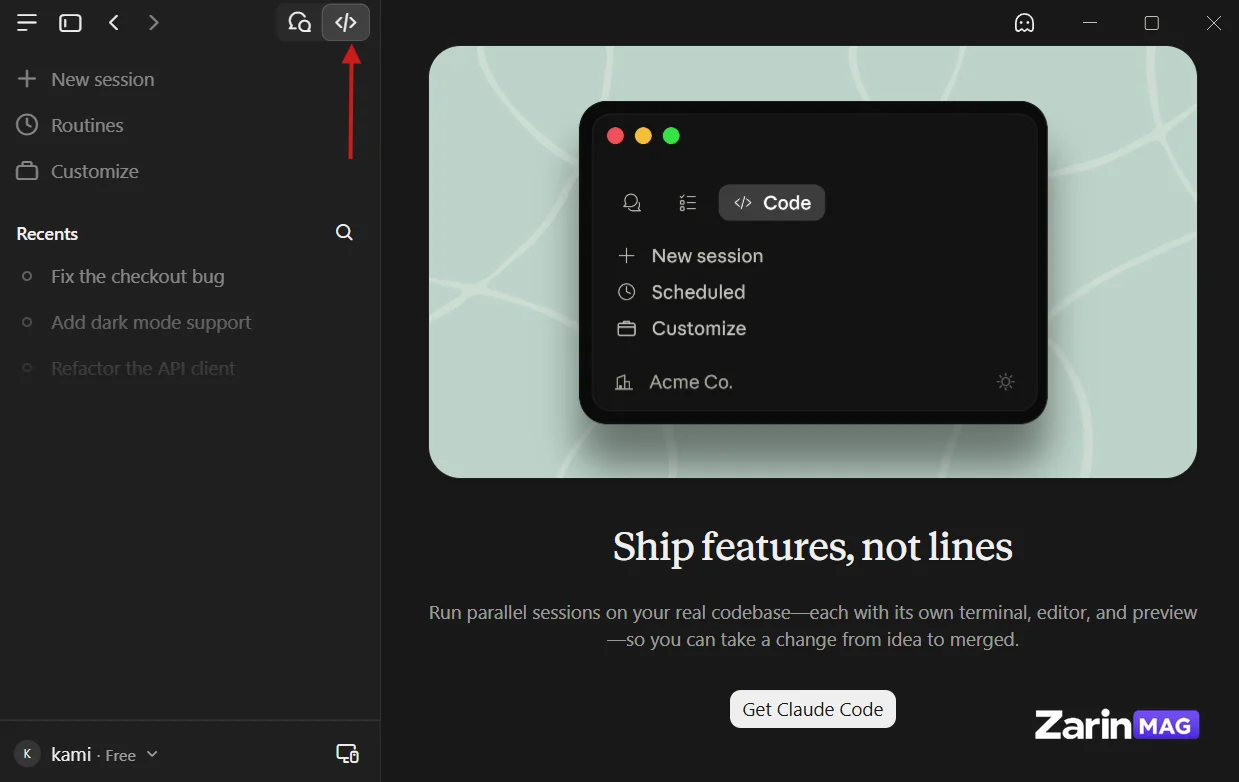
با انتخاب این بخش، محیط کاری شامل پنجره تعامل با ایجنت، پنل بازبینی خطبهخط تغییرات فایلها (Diff View) و ابزار تست خروجی باز میشود تا کاربر بدون خروج از نرمافزار به مدیریت پروژه بپردازد.
این محیط در حسابهای رایگان (free claude) در دسترس نیست؛ کاربران نسخه رایگان با برچسب Upgrade در کنار این گزینه مواجه میشوند. استفاده از پنل گرافیکی Code مستلزم ارتقای حساب کاربری به اشتراکهای ماهانه Pro یا Max است و اعتبار پردازشی آن روی همان سهمیه اشتراک محاسبه میشود.
نصب Claude Code در خط فرمان (CLI)
برنامهنویسانی که قصد دارند دستیار کدنویسی را مستقیماً از داخل ترمینال فراخوانی کنند، این مراحل را طی کنند. Claude Code روی ویندوز ۱۰ (نسخهٔ 1809 به بعد)، macOS 13 به بعد و توزیعهای رایج لینوکس با حداقل ۴ گیگابایت رم اجرا میشود.
- نصب با نصبکنندهٔ رسمی (روش پیشنهادی): دستور نصب مخصوص ویندوز (PowerShell یا CMD) و مک یا لینوکس را از صفحهٔ راهاندازی مستندات رسمی Claude Code کپی و در ترمینال اجرا کنید. این روش به دسترسی ادمین نیاز ندارد و برنامه را خودکار بهروز میکند.
- نصب با npm (روش جایگزین): اگر Node.js نسخهٔ ۲۲ یا جدیدتر روی سیستم دارید، میتوانید از دستور
npm install -g @anthropic-ai/claude-codeاستفاده کنید؛ این دستور را با sudo اجرا نکنید. - احراز هویت و اجرا: در ترمینال به پوشهٔ پروژه بروید و دستور
claudeرا بزنید. در اولین اجرا صفحهٔ ورود در مرورگر باز میشود؛ با حساب Pro، Max، Team یا Enterprise یا حساب Console (API) وارد شوید. نسخهٔ رایگان claude.ai شامل Claude Code نیست.
کیفیت کلود در فارسی (نتیجهٔ تست ما)
در مستندات تحلیلی چندزبانه شرکت Anthropic، دادههای تفکیکشدهای درباره بنچمارک رسمی زبان فارسی ثبت نشده است. با این حال، در آزمایشهای میدانی و طبق تجربیات، این مدل تسلط بالایی در تشخیص ساختار دستور زبان فارسی، انتخاب کلمات مناسب، تفکیک اصطلاحات فنی و پیادهسازی متون رسمی دارد.
ضعف اصلی کلود فارسی، ناسازگاری رابطهای وب با متون ترکیبی زبانهای فارسی و انگلیسی است که باعث بههمریختگی چینش راستبهچپ در برخی مرورگرها میشود. برای خوانش بهتر، استفاده از افزونههای راستچینساز متن در مرورگر بازدهی مطالعه را بالاتر میبرد.
دسترسی به Claude از ایران و خطاهای رایج
ایران در فهرست کشورهای تحت پشتیبانی شرکت Anthropic قرار ندارد و اتصال مستقیم با آیپیهای داخلی با خطای عدم دسترسی جغرافیایی مسدود میشود. برای استفاده پایدار، رعایت این نکات ضروری است:
- ثبتنام بدون نیاز به شماره: ساخت حساب در حالت عادی تنها با یک نشانی ایمیل یا ورود مستقیم از طریق گوگل انجام میشود و نیازی به شماره تلفن ندارد؛ مرحله تایید پیامکی تنها زمانی فعال میشود که سیستم امنیتی کیفیت آیپی را مشکوک تشخیص دهد.
- حساسیت به پرش شبکه: تغییر مداوم سرور یا پرش لوکیشن در طول کار میتواند باعث خروج ناگهانی از اکانت کلود یا قفل موقت نشست فعال شود.
- استفاده از آیپی ثابت: با توجه به نظارت دقیق سیستمهای امنیتی روی نشستهای کاربران، بهتر است برای استفاده از کلود از آیپی ثابت با یک موقعیت جغرافیایی مشخص استفاده کنید تا ریسک تعلیق و بسته شدن حساب به حداقل برسد.
اگر حساب شما با درخواست تأیید هویت روبهرو شد، راهنمای احراز هویت Claude را ببینید. برای کسانی که نمیخواهند با تغییر IP و پرداخت ارزی درگیر شوند، Claude by Zarin AI با ورود موبایلی و بدون VPN در دسترس است؛ این سرویس محصول اختصاصی زرین اکانت است و اشتراک رسمی Anthropic محسوب نمیشود.
سؤالهای متداول دربارهٔ دانلود Claude
کلود رایگان است؟
بله، امکانات اصلی چت، آپلود فایل و ساخت حداکثر ۵ پروژه با سهمیهٔ پنج ساعته بدون پرداخت هزینه در دسترس است.
Claude فارسی را خوب میفهمد؟
این مدل متون فارسی را با دقت ساختاری بالا درک کرده و پاسخهای یکدستی تولید میکند، هرچند گزارش آماری جداگانهای در مستندات سازنده برای آن منتشر نشده است.
Claude Code بدون اشتراک کار میکند؟
خیر. نسخهٔ رایگان claude.ai شامل Claude Code نیست؛ برای استفاده به اشتراک Pro، Max، Team یا Enterprise یا حساب Console با شارژ API نیاز دارید.
نسخهٔ دسکتاپ کلود روی ویندوز ۱۰ نصب میشود؟
بله، این نرمافزار به صورت رسمی روی سیستمعاملهای ویندوز ۱۰ و ۱۱ نسخه ۶۴ بیتی قابل نصب و اجرا است.
چرا کلود از ایران باز نمیشود؟
به علت قرار نداشتن نام ایران در فهرست رسمی مناطق مجاز شرکت Anthropic، دسترسی مستقیم کاربران مسدود است.
تفاوت اکانت معمولی با Claude API چیست؟
اکانت مصرفکننده دسترسی به محیط چت تحت وب یا نرمافزار را با سهمیههای زمانی فراهم میکند، در حالی که کنسول API زیرساختی برای توسعهدهندگان و شرکتهاست که هزینهٔ آن بر پایهٔ تعداد توکنهای مصرفی محاسبه میشود.
منابع و مستندات رسمی
- Anthropic Help Center – Install Claude Desktop؛ راهنمای نیازمندیهای سیستم و نصب برنامه روی ویندوز ۱۰ به بالا، مک ۱۳ به بعد و لینوکس.
- Claude Official Download Center؛ نشانی مستقیم دانلود فایلهای اجرایی دسکتاپ و اپلیکیشنها.
- Claude Code Documentation؛ مستندات فنی راهاندازی و معماری اتصال ابزار خط فرمان.
- Anthropic Help Center – Claude Usage and Limits؛ سقف مجاز بارگذاری ۲۰ فایل تا ۵۰۰ مگابایت، محدودیت ۵ ساعته و قوانین ۵ پروژه در پلن رایگان.
- Supported Countries and Regions؛ فهرست رسمی کشورها و مناطق تحت پوشش خدمات پلتفرم






دیدگاهها