

فهرست مطالب این مقاله ۲۷ بخش
- ۱بهترین سایت و برنامههای افزایش کیفیت عکس (جدول مقایسه)
- ۲تست ما: مقایسه ابزارها با یک عکس کموضوح
- ۳سایتهای افزایش کیفیت عکس آنلاین
- ۳ . ۱Krea AI
- ۳ . ۲Clipdrop
- ۳ . ۳Pixelcut
- ۳ . ۴VanceAI
- ۳ . ۵Nero AI Image Upscaler
- ۳ . ۶افزایش کیفیت عکس آنلاین رایگان؛ محدودیتها را چطور بسنجیم؟
- ۳ . ۷افزایش کیفیت عکس به 4K؛ آیا بزرگنمایی ۴ برابری کافی است؟
- ۴برنامههای افزایش کیفیت عکس برای کامپیوتر و موبایل
- ۴ . ۱Upscayl؛ برنامه رایگان افزایش کیفیت عکس در کامپیوتر
- ۴ . ۲Topaz Gigapixel
- ۴ . ۳Remini
- ۴ . ۴افزایش کیفیت عکس در فتوشاپ
- ۵پرامپت افزایش کیفیت عکس برای Gemini و ChatGPT
- ۵ . ۱پرامپت افزایش کیفیت عکس برای Gemini
- ۵ . ۲پرامپت افزایش کیفیت عکس برای ChatGPT
- ۶افزایش کیفیت عکس صورت و عکسهای خیلی تار
- ۷فرق افزایش کیفیت با ترمیم عکس قدیمی
- ۸جمعبندی؛ کدام ابزار افزایش کیفیت عکس را انتخاب کنیم؟
- ۹سؤالهای متداول درباره افزایش کیفیت عکس با هوش مصنوعی
- ۹ . ۱بهترین سایت افزایش کیفیت عکس رایگان کدام است؟
- ۹ . ۲برنامه افزایش کیفیت عکس برای گوشی کدام است؟
- ۹ . ۳عکس را میشود تا 4K بزرگ کرد؟
- ۹ . ۴رباتهای تلگرام افزایش کیفیت عکس امناند؟
- ۹ . ۵افزایش کیفیت چهره را عوض میکند؟
برای افزایش کیفیت عکس با هوش مصنوعی میتوانید از سایتهایی مانند Krea، Clipdrop، Pixelcut، VanceAI و Nero AI، برنامههایی مثل Upscayl و Remini یا ابزارهای تصویری Gemini و ChatGPT استفاده کنید. این ابزارها تصویر را بزرگتر میکنند، نویز را کم میکنند و جزئیات چهره و لبهها را واضحتر نشان میدهند؛ اما نتیجه به کیفیت فایل ورودی، نوع تاری و مدل پردازش بستگی دارد و هیچ ابزاری جزئیاتی را که در عکس ثبت نشده با قطعیت برنمیگرداند.
در این راهنما هفت ابزار را با یک عکس کموضوح و با بزرگنمایی 2x بهصورت عملی تست کردهایم، امکانات Topaz Gigapixel را بدون ادعای تست معرفی میکنیم و برای Gemini و ChatGPT پرامپت آماده میدهیم. سهمیه نسخه رایگان، کردیت، واترمارک و امکانات پولی هر ابزار در آبان ۱۴۰۵ بررسی شده است.
بهترین سایت و برنامههای افزایش کیفیت عکس (جدول مقایسه)
مهمترین تفاوتهای هر گزینه را در جدول زیر میبینید. سهمیهها و امکانات پلنها ممکن است تغییر کنند؛ جزئیات نسخه رایگان را هنگام استفاده هم بررسی کنید.
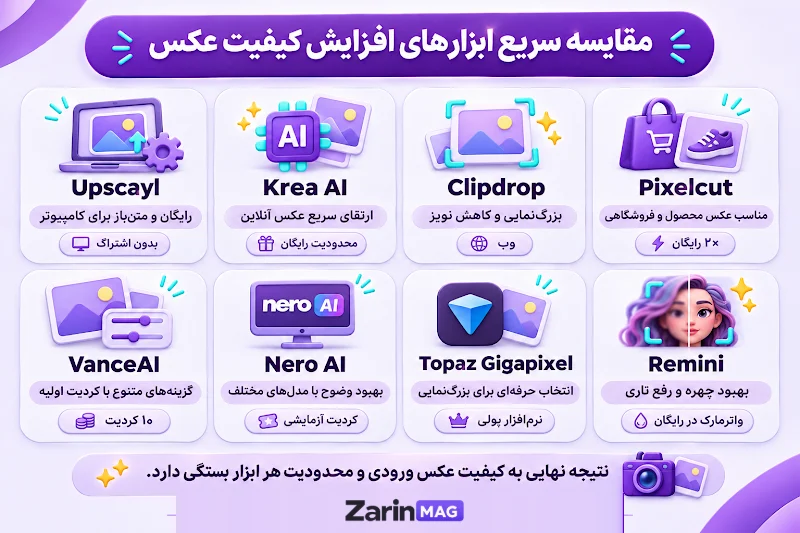
| نام ابزار | بستر اجرا | نسخه رایگان | بزرگنمایی | محدودیت مهم | بهترین کاربرد |
|---|---|---|---|---|---|
| Upscayl | نرمافزار ویندوز، مک و لینوکس | رایگان و متنباز | وابسته به مدل و تنظیمات | نیازمند کارت گرافیک سازگار با Vulkan | پردازش محلی؛ مناسب فایلهای حساس |
| Krea AI | وبسایت | سهمیه روزانه محدود | 2x، 4x و 8x | خروجی رایگان تا ۲۰۴۸ پیکسل؛ 4K و 8K پولی | ارتقای سریع عکس بهصورت آنلاین |
| Clipdrop | وبسایت | سهمیه را هنگام استفاده بررسی کنید | 2x تا 16x | در تست ما رایگان فقط 2x | بزرگنمایی و رفع آثار فشردهسازی |
| Pixelcut | وبسایت و موبایل | 2x رایگان و نامحدود | 2x رایگان؛ 4x در Pro | Enhanced Details فقط در Pro | عکس محصول و فروشگاه |
| VanceAI | وبسایت و نرمافزار ویندوز | ۱۰ کردیت رایگان | 2x، 4x و 8x آنلاین؛ تا 40x در نسخه PC | ۱ تا ۳ کردیت برای هر خروجی | عکس، پرتره و طرح گرافیکی |
| Nero AI | وبسایت و اپ Nero Lens | ۱۰ کردیت رایگان | تا 8x | پردازش بیشتر با کردیت یا پلن پولی | انتخاب مدل برای عکس، پرتره و تصویرسازی |
| Topaz Gigapixel | نرمافزار ویندوز و مک | محصول تجاری | تا 6x | پولی؛ در این مقاله تست نشد | عکاسی حرفهای و چاپ بزرگ |
| Remini | اپ موبایل و وب | محدود و با واترمارک | Image Enlarger تا 2x | بیشتر امکانات نیازمند اشتراک | بهبود چهره، رفع تاری و کاهش نویز |
اگر بعد از آزمایش نسخه رایگان Remini به امکانات بیشتری نیاز داشتید، شرایط پلنها را در صفحه خرید اکانت Remini ببینید. اگر بهجای افزایش وضوح دنبال ویرایش کلی تصویر هستید، راهنمای ادیت عکس با هوش مصنوعی را بخوانید.
تست ما: مقایسه ابزارها با یک عکس کموضوح
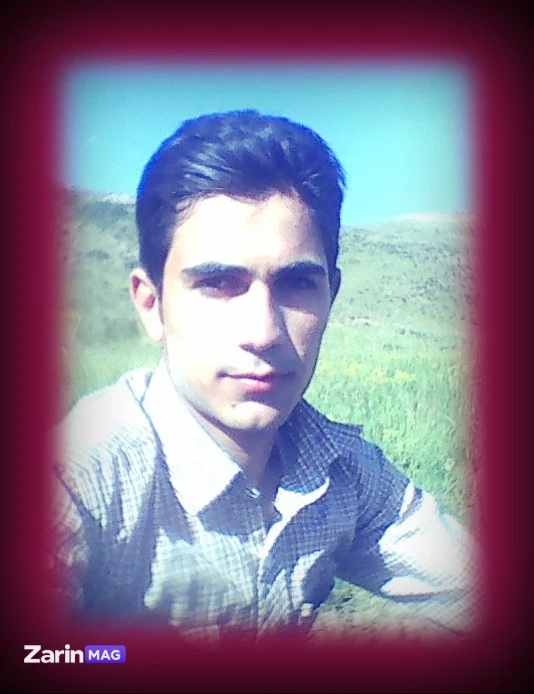
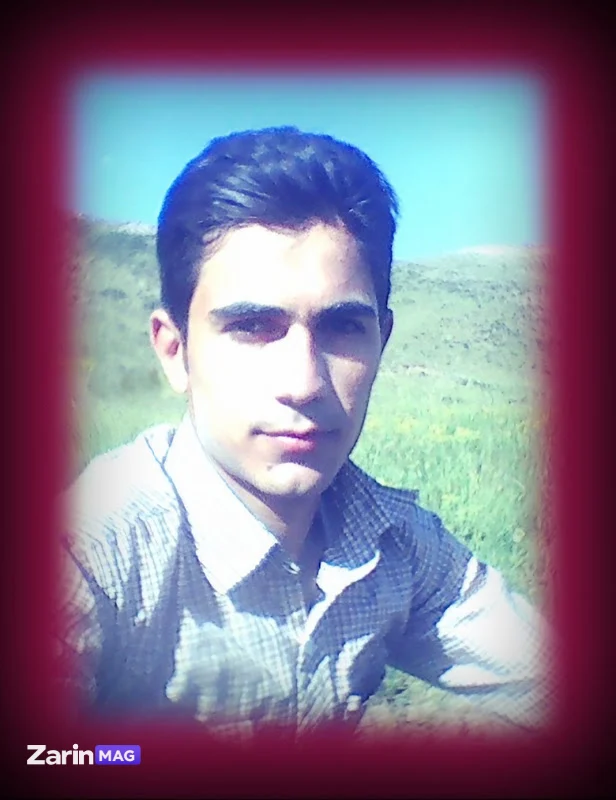
برای بررسی عملی، یک عکس کموضوح و تار را بهعنوان ورودی ثابت انتخاب کردیم و آن را در ابزارهایی که امکان تستشان فراهم بود، با بزرگنمایی 2x آزمایش کردیم. در بررسی خروجیها وضوح لبهها، میزان نویز، طبیعیبودن بافت پوست و مو، حفظ شباهت چهره و ایجاد هاله یا جزئیات ساختگی را مقایسه کردیم. محدودیت نسخه رایگان، واترمارک، رزولوشن نهایی و کردیت مصرفی هم در نتیجه اثر داشت.
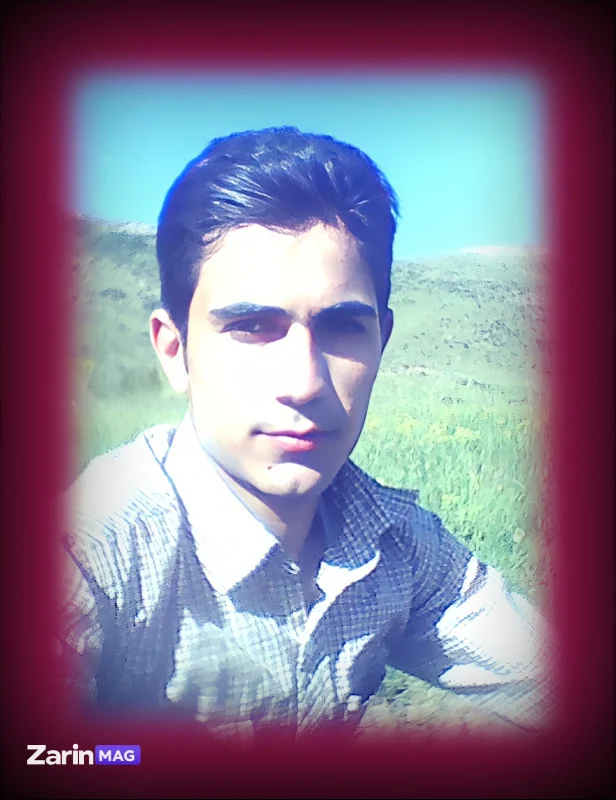
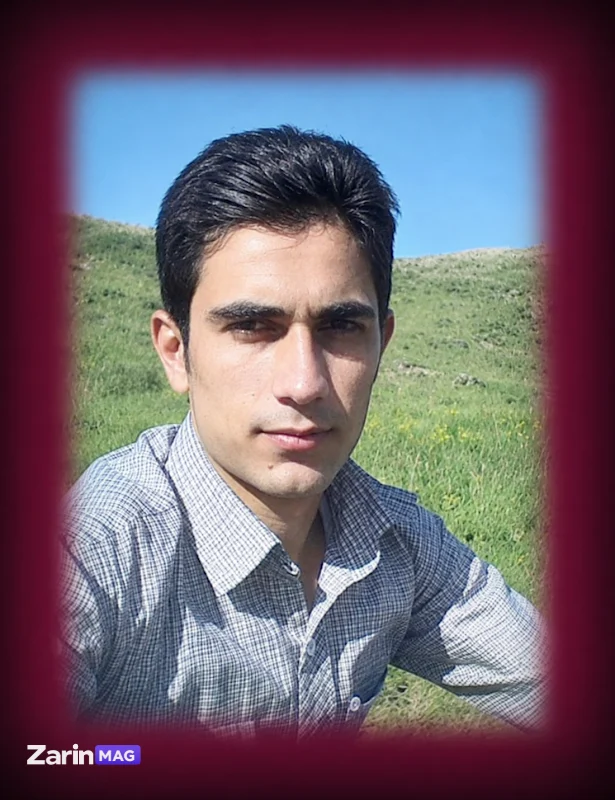
عکس کمنور را تست نکردیم؛ بنابراین درباره عملکرد ابزارها در اصلاح نور و روشنکردن سایهها نتیجهگیری نمیکنیم. Topaz Gigapixel هم بهدلیل در دسترس نبودن نسخه آزمایشی قابل استفاده تست عملی نشد. تصویر ورودی تست ما این عکس بود:
سایتهای افزایش کیفیت عکس آنلاین
اگر نمیخواهید نرمافزار نصب کنید، یک سایت افزایش کیفیت عکس کافی است؛ این سرویسها فایل را در مرورگر دریافت و روی سرور پردازش میکنند. تفاوت آنها فقط در میزان بزرگنمایی نیست؛ نوع مدل، امکان کاهش نویز، سقف خروجی و سهمیه رایگان هم در انتخاب اثر دارد.
Krea AI
Krea یک پلتفرم آنلاین تولید و ویرایش تصویر است و ابزار Image Upscaler آن برای افزایش وضوح و بازسازی جزئیات طراحی شده است. گزینههای بزرگنمایی 2x، 4x و 8x دارد، اما استفاده رایگان به ۲۰۴۸ پیکسل در ضلع بلند محدود است و خروجی 4K یا 8K به پلن پولی نیاز دارد.
- انتخاب ضریب بزرگنمایی 2x، 4x یا 8x
- پلن رایگان با سهمیه روزانه و سقف خروجی ۲۰۴۸ پیکسل
- پشتیبانی از فرمتهای رایج تصویر مانند PNG، JPEG و WebP
مسیر انجام کار: در بخش Enhancer عکس را بارگذاری کنید، ضریب بزرگنمایی را انتخاب و Generate را بزنید؛ پس از مقایسه پیشنمایش با تصویر اصلی، Download را انتخاب کنید.
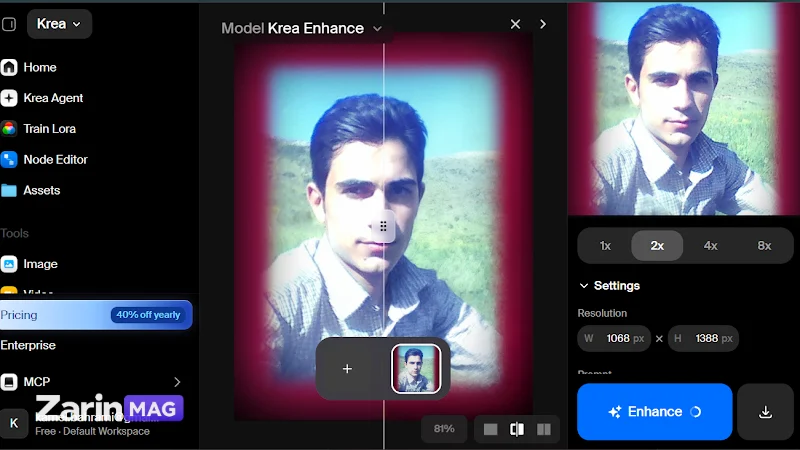
در حسابی که آزمایش کردیم، نسخه رایگان فقط بزرگنمایی 2x را میداد. خروجی 2x را در تصویر زیر میبینید:
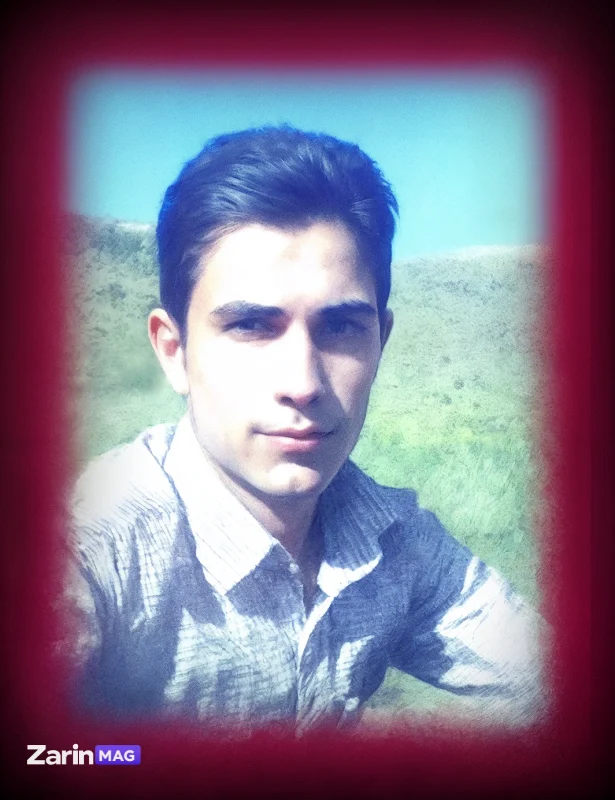
خروجی Krea وضوح را تا حدی بهتر کرد، اما در حفظ جزئیات چهره قانعکننده نبود. برای قضاوت کاملتر باید ضرایب بالاتر هم آزمایش شوند که در نسخه رایگان ممکن نبود.
Clipdrop
Clipdrop Image Upscaler ابزاری تحت وب برای بزرگنمایی عکس، کاهش نویز و بهبود وضوح است و روی پاکسازی آثار فشردهسازی هم تمرکز دارد؛ بنابراین برای عکسهایی که پس از ارسال در پیامرسانها کیفیت خود را از دست دادهاند گزینه مناسبی برای امتحان است.
- گزینههای بزرگنمایی 2x، 4x، 8x و 16x در صفحه ابزار
- کاهش نویز و آثار فشردهسازی تصویر
- بارگذاری همزمان تا ۱۰ فایل
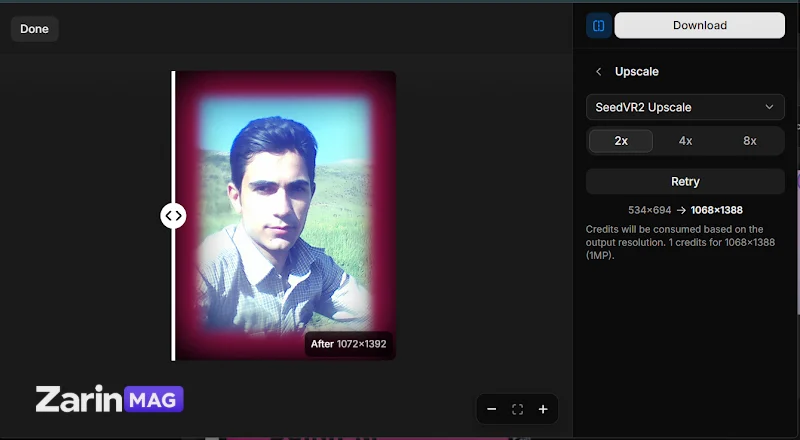
مسیر انجام کار: در صفحه Image Upscaler عکس را بارگذاری کنید، ضریب بزرگنمایی را انتخاب و Upscale را بزنید؛ سپس نتیجه را دانلود کنید.
در حسابی که آزمایش کردیم، نسخه رایگان Clipdrop فقط بزرگنمایی 2x را فراهم کرد و خروجی این حالت تفاوت محسوسی با عکس مرجع نداشت.
Pixelcut
Pixelcut ابزار افزایش وضوح عکس را در نسخه وب و اپلیکیشن موبایل ارائه میکند و برای عکس محصول، تصاویر فروشگاهی و محتوای شبکههای اجتماعی کاربرد دارد. طبق راهنمای رسمی، بزرگنمایی 2x رایگان و نامحدود است و گزینه 4x و حالت Enhanced Details به اشتراک Pro نیاز دارند.
- بزرگنمایی 2x رایگان و نامحدود
- بزرگنمایی 4x و حالت Enhanced Details در پلن Pro
- دسترسی از وب و اپلیکیشن موبایل
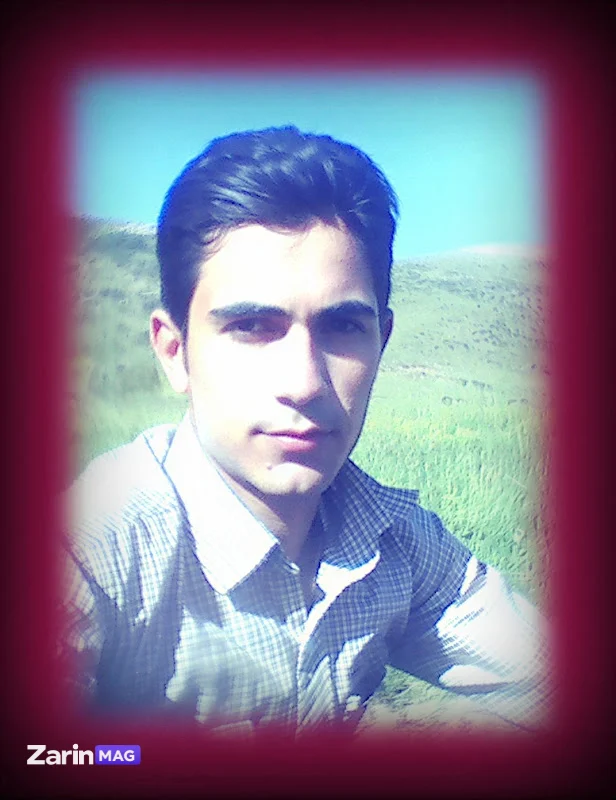
مسیر انجام کار: ابزار Upscale را باز کنید، عکس را بارگذاری کنید و 2x (یا در پلن Pro گزینه 4x) را انتخاب کنید؛ سپس نتیجه را بررسی و دانلود کنید.
در تست ما، خروجی 2x پیکسلکات کمی بهتر از دو ابزار قبلی بود؛ البته این نتیجه به همان تصویر ورودی و ضریب انتخابی محدود است.
VanceAI
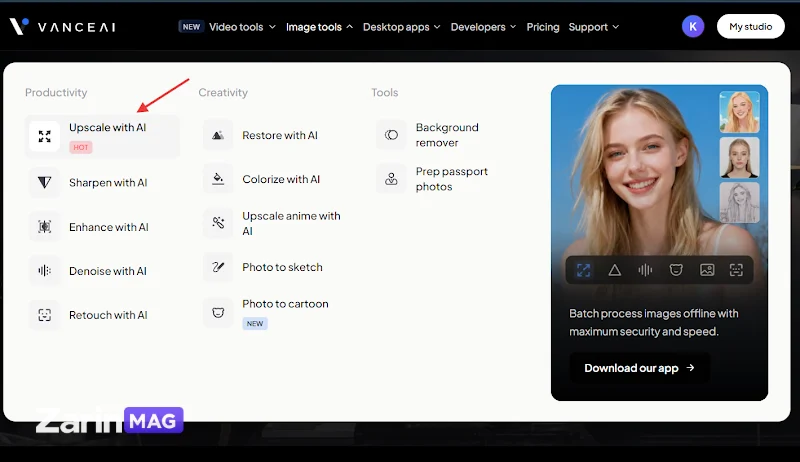
VanceAI سرویسی آنلاین برای افزایش اندازه و وضوح عکس است و برای عکس معمولی، پرتره و طرح گرافیکی مدلهای جداگانه دارد. نسخه آنلاین بزرگنمایی 2x، 4x و 8x میدهد و نسخه ویندوز برای پردازش گروهی و بزرگنمایی تا 40x طراحی شده است.
- بزرگنمایی 2x، 4x یا 8x در ابزار آنلاین
- ۱۰ کردیت رایگان برای شروع
- هزینه هر خروجی آنلاین: یک کردیت برای 2x، دو کردیت برای 4x و سه کردیت برای 8x
- نسخه VanceAI for PC با پردازش محلی و بزرگنمایی تا 40x
مسیر انجام کار: در صفحه Image Upscaler روی Upload Image بزنید، ضریب بزرگنمایی را انتخاب و Start to Process را بزنید؛ پس از نمایش پیشنمایش، Download Image را انتخاب کنید.
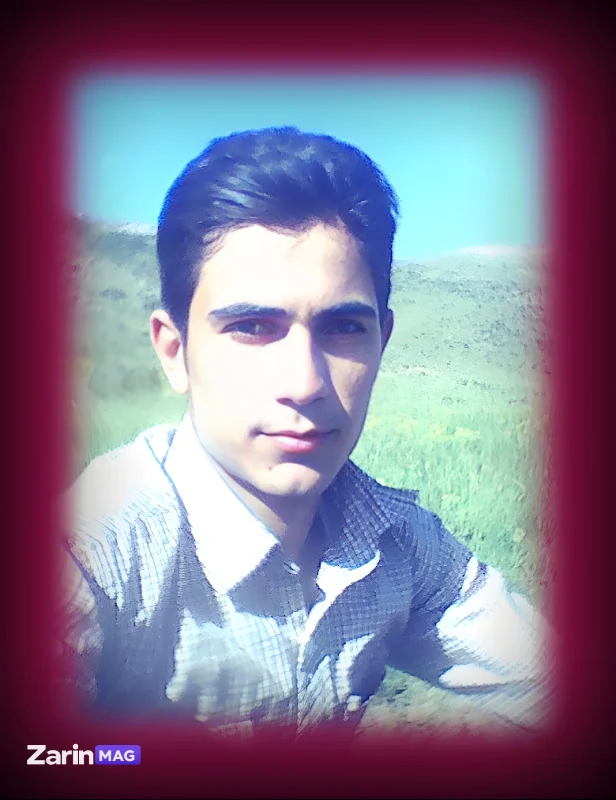
برای مقایسه منصفانه، در VanceAI هم ضریب 2x را انتخاب کردیم؛ خروجی را در تصویر زیر میبینید.
Nero AI Image Upscaler
Nero AI سرویس آنلاین دیگری برای افزایش وضوح عکس است که چند مدل را متناسب با نوع تصویر ارائه میکند؛ بنابراین بهتر است هنگام آزمایش، نام مدل انتخابشده را کنار نتیجه یادداشت کنید.
- مدلهای Photo، Standard، Iris، Anime، Reconstruct و Reconstruct+
- بزرگنمایی تا 8x؛ سقف نهایی به تصویر ورودی و تنظیمات بستگی دارد
- ۱۰ کردیت رایگان هنگام ساخت حساب
- اپلیکیشن Nero Lens برای iOS و Android
مسیر انجام کار: در Image Upscaler روی Upload Image بزنید، مدل مناسب عکس و ضریب بزرگنمایی را انتخاب کنید؛ پس از مقایسه نتیجه با تصویر اصلی، Download را بزنید.
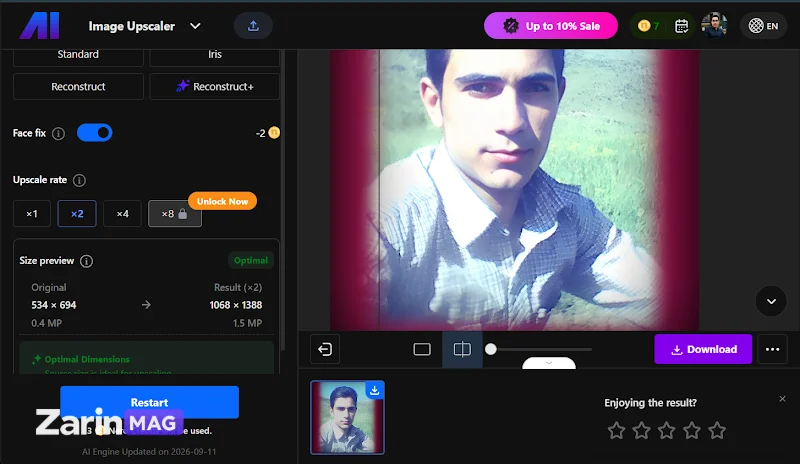
خروجی Nero AI در حالت 2x از نظر وضوح نسبتاً قابلقبول بود؛ البته نتیجه به مدل انتخابی و تصویر ورودی وابسته است.
افزایش کیفیت عکس آنلاین رایگان؛ محدودیتها را چطور بسنجیم؟
محدودیت ابزارها فقط به امکانات روی کاغذ خلاصه نمیشود: در حسابی که بررسی کردیم، Krea و Clipdrop برای استفاده رایگان به 2x محدود بودند، VanceAI و Nero AI با کردیت رایگان کار میکنند، خروجی رایگان Remini واترمارک داشت و Pixelcut بزرگنمایی 2x را بدون محدودیت میداد. اگر خروجی رایگان و بدون واترمارک میخواهید، Upscayl و 2x پیکسلکات گزینههای امنتری هستند. پیش از استفاده، سهمیه حساب خودتان را بررسی کنید.
افزایش کیفیت عکس به 4K؛ آیا بزرگنمایی ۴ برابری کافی است؟
انتخاب گزینه 4x تضمین نمیکند که هر عکسی به 4K برسد. برای مثال، تصویری با ابعاد ۹۶۰ در ۵۴۰ پیکسل پس از بزرگنمایی ۴ برابری به ۳۸۴۰ در ۲۱۶۰ پیکسل میرسد که همان وضوح 4K UHD است؛ اما عکس ۶۴۰ در ۴۸۰ با همین ضریب فقط به ۲۵۶۰ در ۱۹۲۰ میرسد. همیشه رزولوشن نهایی را پس از دانلود کنترل کنید.
برنامههای افزایش کیفیت عکس برای کامپیوتر و موبایل
اگر میخواهید عکس روی دستگاه خودتان پردازش شود، یک برنامه افزایش کیفیت عکس دسکتاپ گزینه بهتری است؛ برای بهبود مستقیم عکسهای گوشی هم اپلیکیشنهای موبایل مانند Remini، Pixelcut و Nero Lens در دسترساند. تفاوت مهم این گروه به نیاز سختافزاری و پردازش محلی یا ابری برمیگردد.
Upscayl؛ برنامه رایگان افزایش کیفیت عکس در کامپیوتر
Upscayl نرمافزاری رایگان و متنباز (مجوز AGPL-3.0) برای Windows، macOS و Linux است که عکس کموضوح را با مدلهایی مانند Real-ESRGAN بزرگنمایی میکند. پردازش روی سیستم خودتان انجام میشود و به کارت گرافیک سازگار با Vulkan نیاز دارد؛ ممکن است روی بسیاری از گرافیکهای مجتمع اجرا نشود.
- رایگان و متنباز، بدون خرید اشتراک یا کردیت
- پردازش محلی؛ فایل برای Upscale به سرویس ابری ارسال نمیشود
- امکان پردازش گروهی چند تصویر
- طبق راهنمای رسمی، تاری ناشی از خارجبودن سوژه از فوکوس را برطرف نمیکند
مسیر انجام کار: برنامه را باز کنید، Select Image را بزنید، مدل دلخواه و پوشه خروجی را انتخاب کنید و Upscayl را اجرا کنید تا فایل در همان پوشه ذخیره شود.
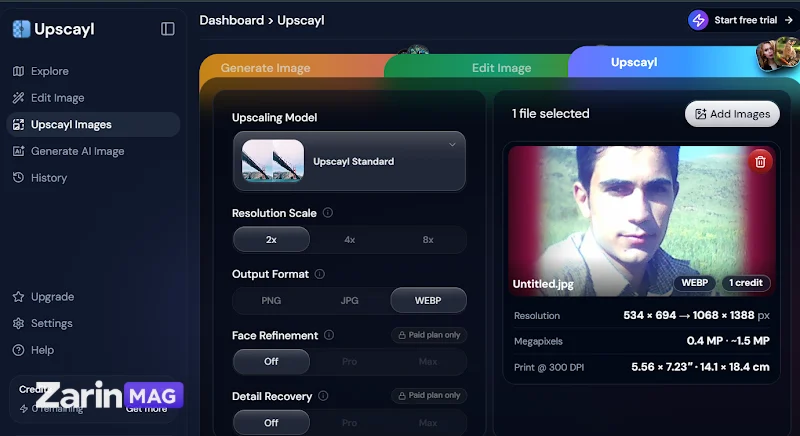
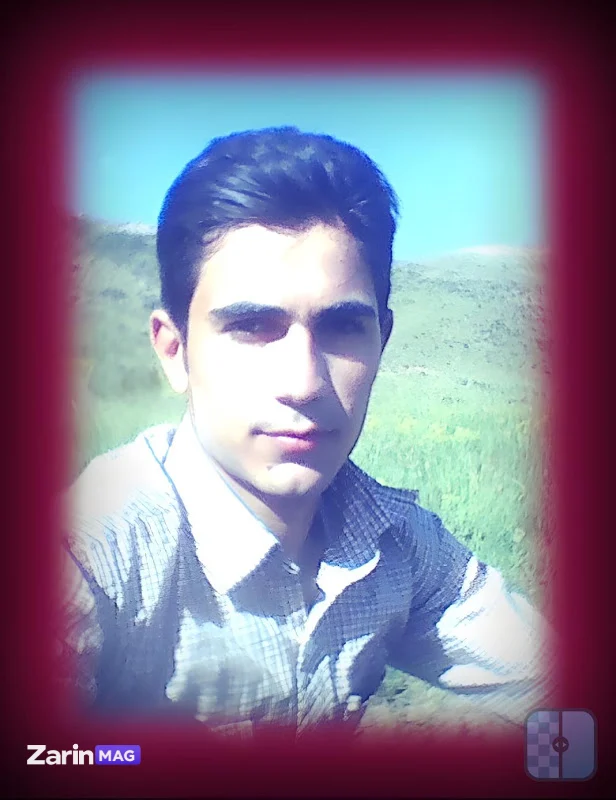
خروجی آزمایش ما در حالت 2x تفاوت محسوسی با نسخه اصلی نداشت؛ نتیجه را در تصویر زیر میبینید.
Topaz Gigapixel
Topaz Gigapixel نرمافزاری تجاری برای بزرگنمایی و بازسازی جزئیات تصویر در Windows و macOS است. طبق راهنمای رسمی، تصویر را تا 6x بزرگ میکند و حداکثر ابعاد خروجی آن ۳۲٬۰۰۰ پیکسل در ضلع بلند است. چند مدل هوش مصنوعی برای انواع تصویر و قابلیت Face Recovery برای پرتره دارد و پردازش ابری را هم پشتیبانی میکند.
- بزرگنمایی تا 6x یا تعیین ابعاد دلخواه
- مدلهای مختلف برای عکس معمولی، جزئیات ظریف، چهره و آثار گرافیکی
- پردازش روی رایانه یا پردازش ابری
- محصول پولی؛ شرایط نسخه آزمایشی را پیش از استفاده بررسی کنید
بهدلیل پولیبودن نرمافزار و در دسترس نبودن نسخه آزمایشی قابل استفاده، Topaz Gigapixel را تست عملی نکردیم و درباره کیفیت خروجیاش داوری نمیکنیم.
Remini
Remini بیشتر برای بهبود پرتره و واضحکردن چهره شناخته میشود، اما ابزارهایی برای کاهش نویز، رفع تاری و بزرگنمایی تصویر هم دارد. علاوه بر اپلیکیشن موبایل، نسخه وب هم دارد.
- Face Enhance برای بهبود جزئیات چهره
- ابزارهای Unblur و Denoiser برای کاهش تاری و نویز
- Image Enlarger برای بزرگنمایی تصویر
- برخی قابلیتها و تعداد پردازشها به اشتراک بستگی دارد
مسیر انجام کار: در اپ موبایل عکس را از گالری انتخاب کنید تا Enhance اجرا شود؛ در نسخه وب فایل را بارگذاری و پس از بررسی نتیجه، Download را بزنید.
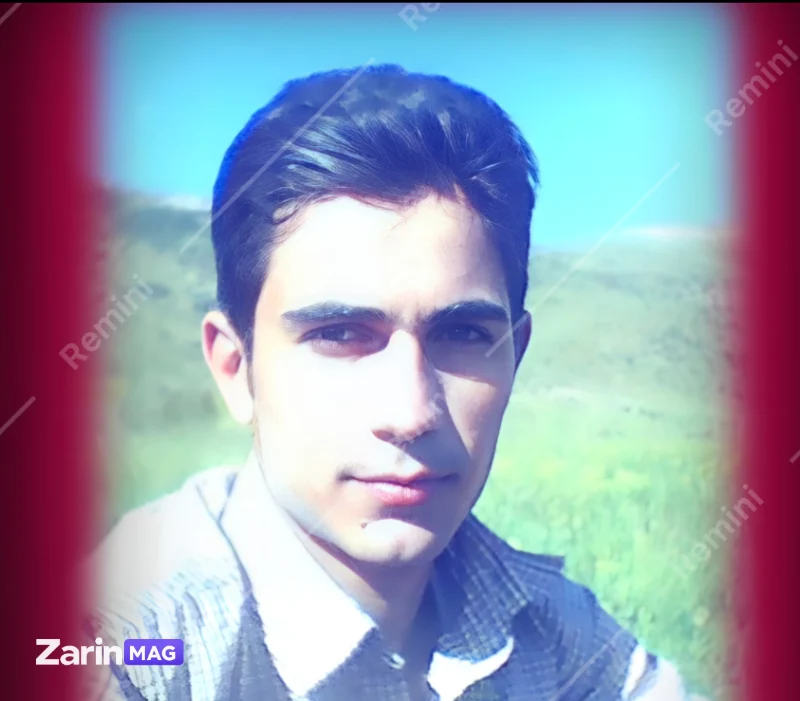
خروجی Remini در حساب رایگان ما واترمارک داشت و کیفیت نتیجه هم چندان رضایتبخش نبود. چون محدودیتها و مدلها بین حسابها فرق دارد، این نتیجه را به همه حالتهای Remini تعمیم نمیدهیم.
افزایش کیفیت عکس در فتوشاپ
در فتوشاپ دو مسیر برای بهبود کیفیت عکس دارید:
- قابلیت Super Resolution در Camera Raw که ابعاد خطی تصویر را دو برابر و تعداد کل پیکسلها را چهار برابر میکند.
- ابزار Denoise در Camera Raw که برای کاهش نویز عکسهای پشتیبانیشده کاربرد دارد و با Super Resolution یکسان نیست.
اگر به ویرایش مولد یا افزودن و تغییر عناصر تصویر نیاز دارید، اشتراک Adobe Firefly گزینه جداگانهای است؛ اما جایگزین مستقیم ابزار افزایش وضوح Camera Raw نیست.
پرامپت افزایش کیفیت عکس برای Gemini و ChatGPT
در Gemini و ChatGPT میتوانید عکس را بارگذاری کنید و از مدل بخواهید همان فایل را اصلاح کند؛ اما باید صریحاً تأکید کنید که صحنه تازهای نسازد. پرامپتهای زیر روی حفظ هویت، ترکیببندی و جزئیات اصلی تأکید دارند و از مدل میخواهند جزئیاتی را که در عکس قابل بازیابی نیست حدس نزند. برای پرامپتهای تصویری بیشتر، پرامپتهای عکس Gemini را ببینید.
پرامپت افزایش کیفیت عکس برای Gemini
پرامپت افزایش کیفیت عکس در Gemini
Edit the uploaded image itself. Treat the uploaded file as the only source of truth; do not create a new scene or reinterpret the subject. Improve clarity and perceived resolution conservatively. Reduce visible image noise, JPEG compression artifacts, and mild blur. Recover only details that are reasonably supported by the original pixels. Preserve the subject's identity, facial geometry, expression, age, skin texture, pose, clothing, objects, background, framing, colors, and original aspect ratio. Do not beautify, reshape the face, add or remove anything, change text, or apply a stylized look. If a detail is too blurred to recover reliably, keep it natural rather than inventing it. For an underexposed image, lift shadows moderately while preserving highlights and natural colors. Return one edited version of the same photograph.با زدن دکمه، پرامپت همراه شما منتقل میشود: ChatGPT آن را خودکار دریافت میکند و برای Gemini کپی میشود تا فقط Paste کنید.
این دستور از Gemini میخواهد همان عکس را با حفظ چهره، حالت، لباس، پسزمینه و کادر اصلاح کند و جزئیات نامشخص را حدس نزند.
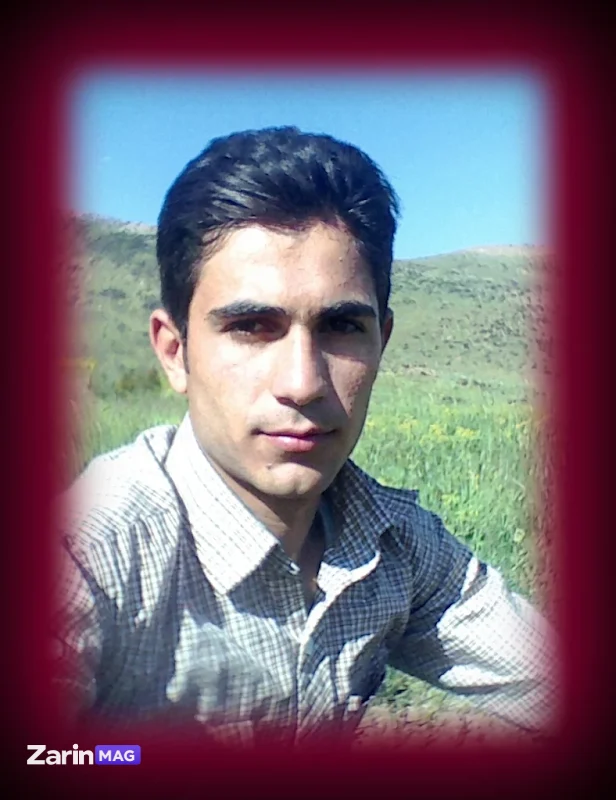
آزمون ما در اشتراک Gemini Pro و با مدل تصویری Nano Banana 2 انجام شد؛ نام فنی این مدل در مستندات گوگل Gemini 3.1 Flash Image است. مدلهای در دسترس Gemini ممکن است با بهروزرسانی سرویس تغییر کنند.
پرامپت افزایش کیفیت عکس برای ChatGPT
پرامپت افزایش کیفیت عکس در ChatGPT
Make a careful quality-enhancement edit to the image I uploaded, not a new image inspired by it. Keep the original photograph as the reference and preserve the exact person, identity, facial proportions, expression, pose, clothing, objects, background, crop, composition, and aspect ratio. Improve visible sharpness and clarity, reduce noise and compression artifacts, and correct mild exposure problems without changing the scene. Do not add, remove, replace, beautify, or redesign any element. Do not invent facial details or textures that cannot be verified from the source. Keep skin, hair, and other textures realistic and avoid excessive smoothing or artificial sharpening. If the image is dark, brighten shadow areas gently without washing out highlights. Return the edited version while keeping the original visual content intact.با زدن دکمه، پرامپت همراه شما منتقل میشود: ChatGPT آن را خودکار دریافت میکند و برای Gemini کپی میشود تا فقط Paste کنید.
در ChatGPT هم باید تأکید کنید که درخواست، ویرایش عکس موجود است نه ساخت تصویر مشابه. این پرامپت جلوی تغییر ناخواسته چهره، حذف یا اضافهشدن اشیا و شارپسازی اغراقآمیز را میگیرد؛ البته هیچ پرامپتی وفاداری کامل مدل را تضمین نمیکند. آزمون ما در حساب ChatGPT Plus و با ابزار تصویری ChatGPT Images 2.6 انجام شد.
نکته برای مقایسه: برای هر دو ابزار از یک فایل ورودی و یک پرامپت استفاده کنید و خروجی را در اندازه اصلی و برش ۱۰۰ درصدی بررسی کنید؛ بزرگترشدن تصویر بهتنهایی نشانه بازیابی دقیق جزئیات نیست.
اگر میخواهید همین روش را با امکانات کاملتر اجرا کنید، صفحههای خرید اکانت Gemini و خرید اکانت ChatGPT را ببینید؛ نوع فعالسازی و جزئیات هر پلن در صفحه همان محصول آمده است.
افزایش کیفیت عکس صورت و عکسهای خیلی تار
برای افزایش کیفیت عکس صورت، ابزارهای Face Enhance میتوانند چشمها و جزئیات چهره را واضحتر کنند؛ اما هرچه تصویر اولیه تارتر باشد، احتمال بازسازی حدسی بیشتر میشود. خروجی شارپتر لزوماً بازنمایی دقیق چهره اصلی نیست؛ برای عکسهای خیلی تار، نتیجه را کنار نسخه اصلی و در بزرگنمایی ۱۰۰ درصد بررسی کنید.
- Remini: ابزار Face Enhance برای برجستهکردن جزئیات چهره طراحی شده است؛ نتیجه را از نظر حفظ شباهت فرد بررسی کنید.
- Topaz Gigapixel: قابلیت Face Recovery برای بهبود جزئیات پرتره به کار میرود، اما تضمین نمیکند همه جزئیات خروجی در عکس اصلی وجود داشته باشد.
نکته کاربردی: اگر عکس نویز زیادی دارد، اول کاهش نویز ملایم را امتحان کنید و بعد سراغ بزرگنمایی بروید. شارپسازی بیش از حد دور لبهها هاله ایجاد میکند و بافت پوست را غیرطبیعی نشان میدهد.
فرق افزایش کیفیت با ترمیم عکس قدیمی
- افزایش کیفیت (Upscaling): تمرکز بر وضوح لبهها، کاهش تاری و افزایش تعداد پیکسلهاست؛ اگر عکسی سالم اما کوچک یا بیکیفیت دارید، راهحل شما آپاسکیل است.
- ترمیم عکس قدیمی (Restoration): حذف خطوخش، لکه، پارگی یا رنگیکردن عکس سیاهوسفید را شامل میشود. برای این کار راهنمای ترمیم عکس قدیمی با هوش مصنوعی را ببینید.
جمعبندی؛ کدام ابزار افزایش کیفیت عکس را انتخاب کنیم؟
| نیاز شما | گزینه پیشنهادی | دلیل |
|---|---|---|
| رایگان و بدون واترمارک روی کامپیوتر | Upscayl | متنباز و پردازش محلی |
| آنلاین و رایگان بدون ثبت کردیت | Pixelcut (2x) | 2x رایگان و نامحدود |
| بزرگنمایی بالا بهصورت آنلاین | VanceAI یا Nero AI | تا 8x با کردیت |
| عکس پرتره و چهره | Remini | Face Enhance |
| چاپ بزرگ و کار حرفهای | Topaz Gigapixel | تا 6x و سقف ۳۲٬۰۰۰ پیکسل |
| اصلاح با دستور متنی | Gemini یا ChatGPT | ویرایش کنترلشده با پرامپت |
هیچ ابزاری جزئیات ازدسترفته را با قطعیت برنمیگرداند؛ فایل اصلی را نگه دارید و خروجی را در اندازه واقعی بسنجید. پیش از انتخاب نهایی، سهمیه رایگان، کردیت، واترمارک و هزینه پلن پولی را هم در نظر بگیرید.
سؤالهای متداول درباره افزایش کیفیت عکس با هوش مصنوعی
بهترین سایت افزایش کیفیت عکس رایگان کدام است؟
یک ابزار برای همه عکسها بهترین نیست. Pixelcut بزرگنمایی 2x را رایگان و نامحدود میدهد، Krea در پلن رایگان خروجی تا ۲۰۴۸ پیکسل دارد و VanceAI و Nero AI هرکدام ۱۰ کردیت رایگان میدهند. اگر نمیخواهید عکس را آپلود کنید، Upscayl روی کامپیوتر خودتان رایگان کار میکند.
برنامه افزایش کیفیت عکس برای گوشی کدام است؟
Remini، Pixelcut و Nero Lens اپلیکیشن موبایل دارند. Remini برای چهره و پرتره شناختهشدهتر است و Pixelcut برای عکس محصول؛ هر دو بخشی از امکانات را فقط در اشتراک پولی ارائه میکنند.
عکس را میشود تا 4K بزرگ کرد؟
گاهی بله؛ اما ضریب 4x بهتنهایی تضمینکننده خروجی 4K نیست. عکس ۹۶۰ در ۵۴۰ پیکسل با بزرگنمایی ۴ برابری به ۳۸۴۰ در ۲۱۶۰ پیکسل میرسد؛ همیشه ابعاد فایل ورودی و رزولوشن نهایی را بررسی کنید.
رباتهای تلگرام افزایش کیفیت عکس امناند؟
نمیتوان درباره همه رباتها یک حکم داد؛ اما برای پردازش، فایل را برای سرویس ارسال میکنید. پیش از استفاده، هویت سازنده و سیاست نگهداری فایلها را بررسی کنید و عکس شخصی یا مدارک هویتی را به رباتی که سازوکار حریم خصوصی آن روشن نیست نسپارید. برای پردازش محلی از Upscayl استفاده کنید.
افزایش کیفیت چهره را عوض میکند؟
ممکن است؛ بهخصوص در ابزارهایی که جزئیات ازدسترفته را با مدلهای زاینده بازسازی میکنند. اگر حفظ هویت مهم است، حالتهای کمخلاقیت یا وفادار به تصویر را انتخاب کنید و خروجی را با عکس اصلی مقایسه کنید.


 سجاد میرصفوی
دیدگاهها