
فهرست مطالب این مقاله ۲۷ بخش
- ۱برای حذف پس زمینه عکس چه ابزاری انتخاب کنیم؟
- ۲سایتهای رایگان حذف پس زمینه عکس بهصورت آنلاین
- ۲ . ۱remove.bg و جایگزین آن در Canva
- ۲ . ۲ابزار Remove Background ادوبی برای دانلود PNG
- ۳برنامه حذف پس زمینه عکس برای اندروید و آیفون
- ۳ . ۱Photoroom برای اندروید و آیفون
- ۳ . ۲حذف پسزمینه در آیفون بدون نصب برنامه
- ۴حذف پس زمینه عکس در ویندوز و فتوشاپ
- ۴ . ۱حذف پسزمینه در Paint ویندوز ۱۱
- ۴ . ۲حذف پسزمینه در Adobe Photoshop و اصلاح ماسک
- ۵حذف پس زمینه عکس با پرامپت در Gemini و ChatGPT
- ۵ . ۱پرامپت آماده حذف بکگراند عکس
- ۵ . ۲حذف پسزمینه در پنل جمنای با Nano Banana 2
- ۵ . ۳حذف پسزمینه در چت جیپیتی با ChatGPT Images 2.6
- ۶ویرایش و حذف پسزمینه عکس در پنل فارسی ZarinGPT
- ۶ . ۱چطور مطمئن شویم فایل واقعاً شفاف است؟
- ۷چطور نتیجهٔ ابزارها را با یک عکس شخصی مقایسه کنیم؟
- ۸پسزمینهٔ شفاف یا سفید برای عکس محصول؟
- ۹سؤالهای متداول حذف پس زمینه عکس
- ۹ . ۱کدام سایت حذف پسزمینه برای شروع مناسب است؟
- ۹ . ۲remove.bg تعطیل میشود؟ جایگزینش چیست؟
- ۹ . ۳آیا حذف پس زمینه با چت جی پی تی رایگان است؟
- ۹ . ۴چرا بعضی برنامهها PNG شفاف را سفید نشان میدهند؟
- ۹ . ۵برای حذف پسزمینهٔ موی سر چه کار کنیم؟
- ۹ . ۶میتوانم خروجی را JPG ذخیره کنم؟
- ۹ . ۷اگر عکس بعد از حذف پسزمینه کوچک شد، چه کنم؟
- ۱۰کدام روش حذف پس زمینه برای شما مناسب است؟
برای حذف پس زمینه عکس، میتوانید تصویر را در Background Remover کنوا (جایگزین remove.bg) یا ابزار رایگان Remove Background ادوبی بارگذاری کنید و خروجی PNG شفاف بگیرید. اگر میخواهید با پرامپت فارسی بکگراند را حذف کنید، همان عکس را در Gemini با Nano Banana 2، در ChatGPT با ChatGPT Images 2.6 یا در پنل فارسی ZarinGPT امتحان کنید و شفافیت فایل دانلودشده را بررسی کنید. روی گوشی و رایانه هم، بسته به دستگاه، Photoroom، برنامهٔ Photos آیفون و Paint ویندوز ۱۱ گزینههای دیگرند.
خلاصه در یک نگاه: برای انتخاب روش، اول مشخص کنید تصویر نهایی را کجا استفاده میکنید.
- برای حذف سریع در مرورگر، Background Remover کنوا یا ابزار Remove Background ادوبی را باز کنید. سایت مستقل remove.bg از ۱۰ آذر ۱۴۰۵ بسته میشود و این قابلیت به Canva منتقل شده است.
- روی گوشی، Photoroom برای خروجی گرفتن و اصلاح دستی لبهها مناسب است. Photos آیفون هم امکان کپی یا اشتراک سوژهٔ جداشده را دارد.
- برای نگهداشتن شفافیت، PNG بگیرید و فایل را روی یک زمینهٔ رنگی امتحان کنید. برای زمینهٔ سفید، قبل از خروجی گرفتن یک لایهٔ سفید پشت سوژه بگذارید.
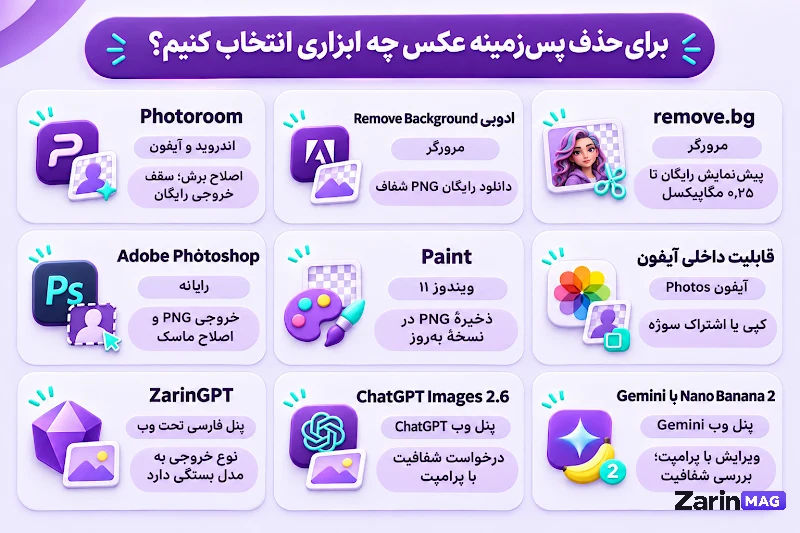
برای حذف پس زمینه عکس چه ابزاری انتخاب کنیم؟
اگر عکس را برای استوری، فروشگاه یا طراحی میخواهید، قبل از انتخاب ابزار به اندازهٔ خروجی و امکان اصلاح لبهها توجه کنید. یک پیشنمایش کوچک برای امتحان برش کافی است، اما روی صفحهٔ محصول ممکن است جزئیات مو یا بافت لباس را خوب نشان ندهد. اگر بعد از جدا کردن سوژه به اصلاح نور یا رنگ هم نیاز دارید، راهنمای ادیت عکس با هوش مصنوعی ابزار مناسب آن مرحله را معرفی میکند.
| ابزار | محل استفاده | خروجی یا محدودیت |
|---|---|---|
| Background Remover کنوا | مرورگر و اپ Canva | امتحان رایگان؛ جایگزین رسمی remove.bg |
| remove.bg | مرورگر | پیشنمایش رایگان تا ۰٫۲۵ مگاپیکسل؛ سایت مستقل تا ۱۰ آذر ۱۴۰۵ |
| Remove Background ادوبی | مرورگر | PNG شفاف با حساب رایگان Adobe؛ سهمیهٔ روزانه |
| Photoroom | اندروید و آیفون | قالب شفاف و اصلاح برش؛ نسخهٔ رایگان فقط برای استفادهٔ شخصی |
| قابلیت داخلی آیفون | برنامهٔ Photos | کپی یا اشتراک سوژه؛ iOS 16 و آیفون XS به بعد |
| Paint | ویندوز ۱۱ | ذخیره بهصورت PNG؛ نسخهٔ بهروز Paint |
| Adobe Photoshop | رایانه | خروجی PNG و اصلاح ماسک؛ نیازمند اشتراک ادوبی |
| Gemini با Nano Banana 2 | پنل وب Gemini | ویرایش با پرامپت؛ شفافیت فایل را بررسی کنید |
| ChatGPT Images 2.6 | پنل وب ChatGPT | درخواست پسزمینهٔ شفاف با پرامپت |
| ZarinGPT | پنل فارسی تحت وب | چند مدل ویرایش تصویر؛ نوع خروجی به مدل بستگی دارد |
برای امتحان اولیه، عکس را با اندازهٔ اصلی وارد کنید و بلافاصله سراغ برش دوباره یا افزودن فیلتر نروید. اول فایل خروجی را در اندازهٔ واقعی باز کنید. اگر سوژه درست جدا شده و ابعاد برای کارتان کافی است، همان فایل را برای قرار دادن روی زمینهٔ جدید نگه دارید.
سایتهای رایگان حذف پس زمینه عکس بهصورت آنلاین
برای حذف بک گراند عکس در مرورگر، گزینههای زیر با بارگذاری مستقیم تصویر شروع میشوند. اگر عکس اطلاعات شخصی دارد، برای امتحان نسخهای را بارگذاری کنید که فقط جزئیات لازم برای بررسی برش را داشته باشد.
remove.bg و جایگزین آن در Canva
remove.bg که از ۲۰۲۱ بخشی از Canva است، اعلام کرده سایت مستقلش از ۱۰ آذر ۱۴۰۵ (۱ دسامبر ۲۰۲۶) در دسترس نخواهد بود و حذف پسزمینه به Canva منتقل میشود. طبق همین اطلاعیه، Background Remover کنوا از همان فناوری remove.bg استفاده میکند و صفحهٔ آن در Canva امتحان رایگان را ممکن میداند. تا آن تاریخ، پیشنمایش رایگان remove.bg تا ۰٫۲۵ مگاپیکسل است و حساب رایگان یک اعتبار هدیه برای امتحان دانلود باکیفیت دارد. مسیر کار در remove.bg این است:
- صفحهٔ Upload Image را در سایت remove.bg باز کنید و گزینهٔ Upload Image را بزنید.
- عکس را از دستگاه انتخاب کنید و صبر کنید تا پیشنمایش ساخته شود.
- روی پیشنمایش، اطراف مو، سرشانه و فاصلهٔ بین بازو و بدن را ببینید. اگر بخشی از پسزمینه مانده، ابزار ویرایش سایت را امتحان کنید.
- Download را بزنید و فایل را روی یک زمینهٔ رنگی باز کنید. اگر اندازهٔ فایل برای انتشار کافی نیست، شرایط Download HD را جداگانه بررسی کنید.
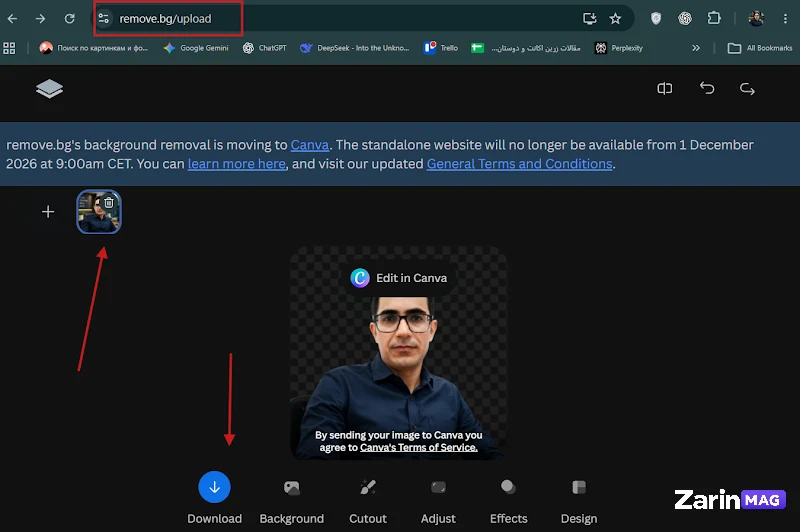
بعد از ۱۰ آذر، همین کار را در Canva انجام دهید: عکس را در یک طرح باز کنید، روی آن بزنید و از Edit گزینهٔ Background Remover را انتخاب کنید؛ سپس طرح را با فرمت PNG و تیک پسزمینهٔ شفاف دانلود کنید. دانلود PNG شفاف در Canva به اشتراک Pro نیاز دارد؛ شرایط فعالسازی را در صفحهٔ خرید اکانت Canva ببینید.
ابزار Remove Background ادوبی برای دانلود PNG
صفحهٔ رایگان ادوبی در زمان بررسی با نام Adobe Firefly نمایش داده میشد؛ اگر این نام را بالای صفحه دیدید، از همان فرم Remove Background استفاده کنید. ابزار عکس JPG، PNG یا WebP تا ۵۰ مگابایت را میپذیرد و برای استفاده باید با یک حساب رایگان Adobe وارد شوید.
- صفحهٔ Remove Background ادوبی را در مرورگر باز کنید، وارد حساب Adobe شوید و Upload your image را بزنید.
- عکس را از دستگاه انتخاب کنید تا ابزار پسزمینه را خودکار حذف کند.
- لبههای سوژه را در پیشنمایش ببینید و با Download فایل PNG شفاف را بگیرید.
- PNG را در اندازهٔ واقعی روی یک زمینهٔ تیره باز کنید تا هالهٔ روشن کنار سر یا لباس راحتتر دیده شود.
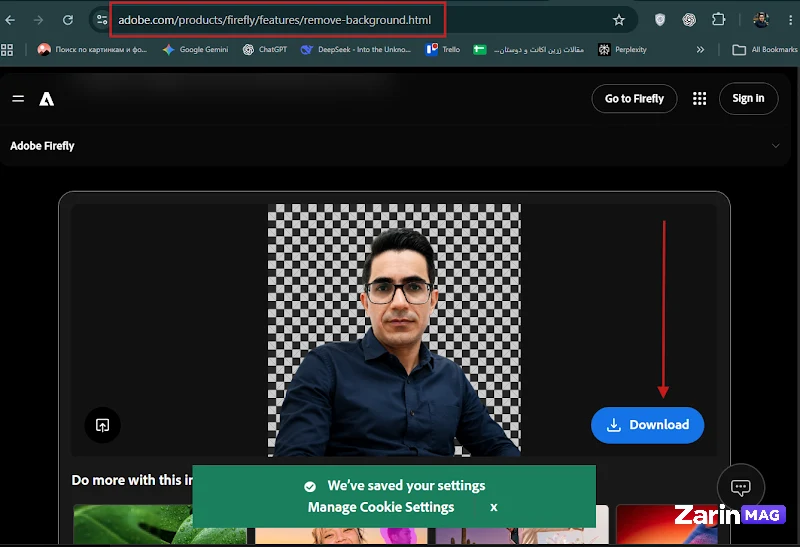
حساب رایگان سهمیهٔ روزانه دارد و استفادهٔ بیشتر به پلن پولی Firefly نیاز دارد. اگر حذف پسزمینه بخشی از کار روزانهٔ شماست، شرایط اشتراک Adobe Firefly را ببینید.
برنامه حذف پس زمینه عکس برای اندروید و آیفون
اگر میخواهید روی گوشی عکس را جدا کنید و بعد روی یک طرح بگذارید، Photoroom هم ابزار اصلاح برش دارد و هم مسیر خروجی گرفتن. اگر فقط میخواهید سوژه را جدا کنید و در یادداشت، پیام یا برنامهٔ دیگری بگذارید، قابلیت داخلی آیفون همین کار را بدون نصب برنامه انجام میدهد.
Photoroom برای اندروید و آیفون
عکس را در Photoroom باز کنید تا برنامه برش اولیه را خودکار انجام دهد. نسخهٔ اندروید را از گوگلپلی و نسخهٔ iOS را از اپاستور نصب کنید. نسخهٔ رایگان سقف اعتبار و خروجی کمتری دارد و طبق راهنمای Photoroom فقط برای استفادهٔ شخصی و غیرتجاری است؛ برای عکس محصول فروشگاه این محدودیت را در نظر بگیرید.
- در Photoroom فضای کاری خود را انتخاب کنید و Start from photo را بزنید.
- عکس را از گالری وارد کنید و منتظر بمانید تا برش خودکار کامل شود.
- در اندروید، طبق راهنمای خروجی شفاف Photoroom، قالب Transparent را از مجموعهٔ Classics انتخاب کنید.
- اگر مو یا لباس ناقص برش خورده، در ویرایشگر Cutout را باز کنید و بخش حذفشده یا اضافه را اصلاح کنید.
- Export را بزنید، فایل ذخیرهشده را باز کنید و اندازه و شفافیت دور سوژه را بررسی کنید.
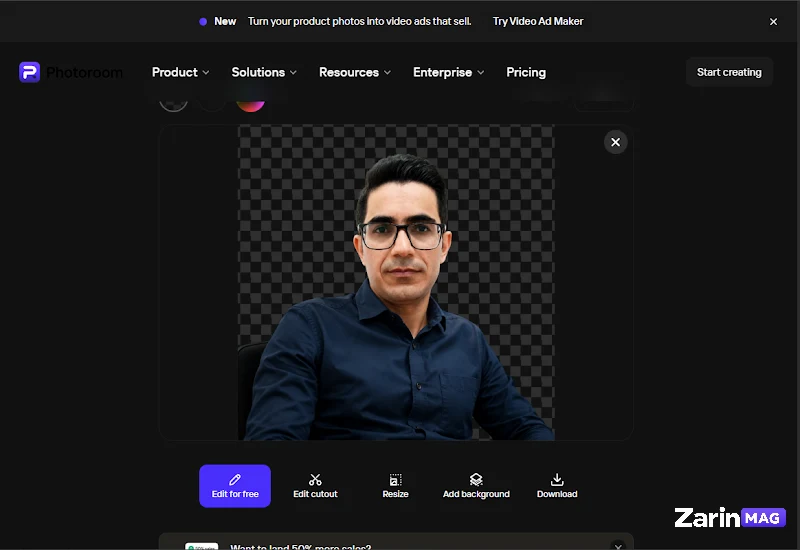
حذف پسزمینه در آیفون بدون نصب برنامه
قابلیت جداسازی سوژه در iOS 16 به بعد روی آیفون XS، آیفون XR و مدلهای جدیدتر در دسترس است. این مسیر برای کپی یا اشتراک سوژه مناسب است؛ اگر برای سایت یا طراحی به فایل PNG مستقل نیاز دارید، فرمت خروجی را در برنامهٔ مقصد بررسی کنید.
- برنامهٔ Photos را باز کنید و عکس را تمامصفحه ببینید.
- انگشت را روی سوژه نگه دارید تا دور آن خط روشن بیفتد، سپس انگشت را بردارید.
- Copy را برای چسباندن سوژه در برنامهای مانند Notes بزنید یا Share را برای ارسال آن انتخاب کنید.
- سوژه را در مقصد باز کنید و ببینید مو، دست و بخشهایی که با زمینه همرنگ بودهاند کامل جدا شدهاند یا نه.
حذف پس زمینه عکس در ویندوز و فتوشاپ
در ویندوز ۱۱ میتوانید از نسخهٔ بهروز Paint استفاده کنید. اگر روی ویندوز ۱۰ هستید یا گزینهٔ Remove background را در Paint نمیبینید، یکی از روشهای مرورگری همین مقاله را امتحان کنید. فتوشاپ هم بعد از برش خودکار امکان اصلاح ماسک را میدهد؛ این مسیر برای عکسی مفید است که چند تار مو، بند لباس یا گوشهٔ محصول در برش خودکار جا مانده باشد.
حذف پسزمینه در Paint ویندوز ۱۱
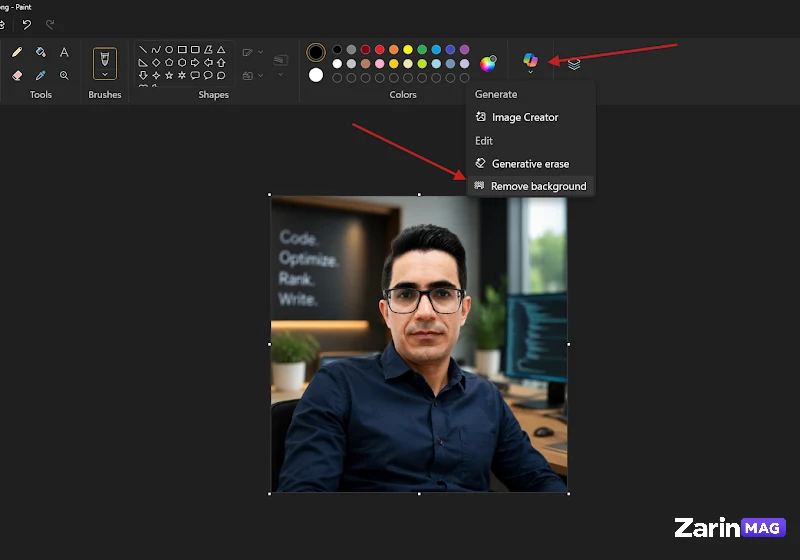
در نسخههای جدید Paint، ابزارهای هوش مصنوعی از جمله Remove background در منوی Copilot نوار ابزار قرار گرفتهاند.
- Paint را از منوی Start باز کنید و از File > Open عکس را انتخاب کنید.
- در نوار ابزار منوی Copilot را باز کنید، Remove background را بزنید و پیشنمایش شفافیت را بررسی کنید.
- از File > Save as گزینهٔ PNG picture را انتخاب کنید و فایل را با نام تازه ذخیره کنید.
- فایل تازه را دوباره باز کنید و مطمئن شوید لبهها و شفافیت بعد از ذخیره درست ماندهاند.
حذف پسزمینه در Adobe Photoshop و اصلاح ماسک
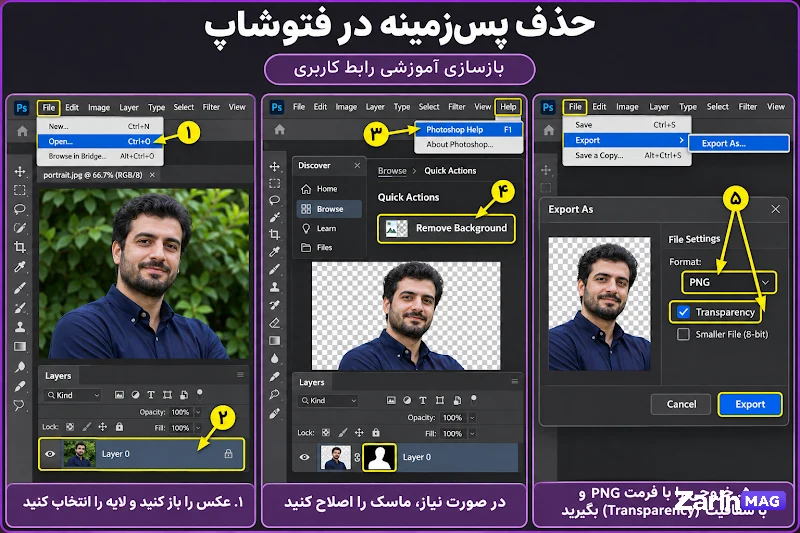
فتوشاپ دسکتاپ برای اصلاح لبهها کنترل بیشتری میدهد و به اشتراک ادوبی نیاز دارد. اول خروجی برش خودکار را بررسی کنید و فقط اگر لازم شد، ماسک را دستکاری کنید.
- عکس را با File > Open باز کنید. در پنل Layers لایهٔ عکس را انتخاب و اگر قفل است، آن را باز کنید.
- از آیکون جستوجو یا Help > Photoshop Help پنل Discover را باز کنید.
- در Browse > Quick Actions گزینهٔ Remove Background را اجرا کنید.
- دور سوژه را بزرگنمایی کنید. اگر قسمتی جا مانده، ماسک را در پنل لایهها انتخاب و لبه را اصلاح کنید.
- از File > Export > Export As فرمت PNG را انتخاب کنید و گزینهٔ Transparency را فعال نگه دارید.
حذف پس زمینه عکس با پرامپت در Gemini و ChatGPT
در جمنای و چت جیپیتی میتوانید عکس خودتان را پیوست کنید و با یک دستور مشخص، حذف بکگراند را امتحان کنید. برای مقایسه، فایل اصلی را جداگانه در هر پنل بارگذاری کنید و پرامپت زیر را بدون تغییر بفرستید. بعد از دانلود بررسی کنید که فایل واقعاً شفاف باشد و مدل جزئیات سوژه را بازسازی نکرده باشد.
پرامپت آماده حذف بکگراند عکس
اگر عکس چند نفر یا چند شیء دارد، در ابتدای پرامپت دقیق بنویسید کدام سوژه باید بماند. برای یک پرتره میتوانید متن زیر را کپی کنید:
پرامپت حذف پس زمینه عکس
همین عکس پیوستشده را ویرایش کن. فقط پسزمینه را حذف کن و شخص اصلی را کامل نگه دار. چهره، حالت صورت، رنگ پوست، تارهای مو، لباس، دستها، ژست، نور روی سوژه، کادر و نسبت تصویر را حفظ کن. برای جداکردن سوژه، مرز مو و لباس و فضای خالی بین بازو و بدن را با دقت بررسی کن. در بخشهای حذفشده شفافیت واقعی ایجاد کن. هیچ زمینهٔ سفید، رنگی یا شطرنجی به تصویر اضافه نکن. دور سوژه حاشیه، هاله یا سایهٔ تازه نساز. نتیجه را در صورت پشتیبانی، بهصورت فایل PNG با کانال آلفا و در ابعاد عکس اصلی تحویل بده. اگر شفافیت واقعی در این پنل در دسترس نیست، این محدودیت را اعلام کن.با زدن دکمه، پرامپت همراه شما منتقل میشود: ChatGPT آن را خودکار دریافت میکند و برای Gemini کپی میشود تا فقط Paste کنید.
حذف پسزمینه در پنل جمنای با Nano Banana 2
در نسخهٔ وب Gemini، طبق راهنمای گوگل، ویرایش عکس با مدل Nano Banana 2 در حالت Flash یا Pro انجام میشود.
- وارد پنل وب Gemini شوید، گفتوگوی تازه باز کنید و حالت Flash یا Pro را انتخاب کنید.
- از گزینهٔ پیوست کنار کادر پیام، عکس اصلی را بارگذاری کنید، پرامپت حذف پسزمینه را در همان پیام بگذارید و بفرستید.
- تصویر را باز کنید، دور مو و شانهها را بررسی کنید و با Download full size فایل را بگیرید. سپس آن را روی یک لایهٔ رنگی بگذارید تا شفافیت را بسنجید.
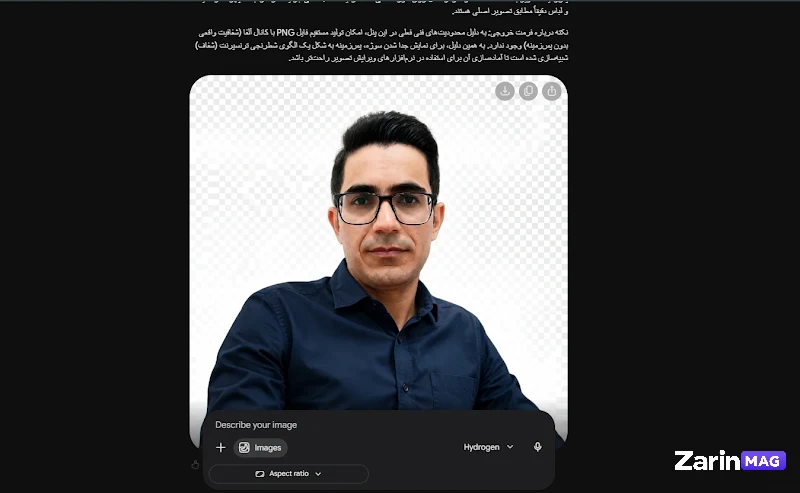
طبق راهنمای گوگل، Download full size با اشتراک Google AI خروجی 2K و بدون اشتراک 1K میدهد. اگر این روش را مرتب برای چند عکس استفاده میکنید، امکانات و نوع فعالسازی را در صفحهٔ خرید اکانت Gemini با حجم کارتان مقایسه کنید.
حذف پسزمینه در چت جیپیتی با ChatGPT Images 2.6
OpenAI در راهنمای ChatGPT Images توضیح داده که میتوانید عکسی را بارگذاری و ویرایش کنید و از مدل بخواهید پسزمینه را شفاف کند. برای آموزش کامل ساخت و ادیت عکس در این پنل، راهنمای ساخت عکس با چت جی پی تی را ببینید.
- وارد پنل وب ChatGPT شوید و در یک گفتوگوی تازه عکس اصلی را با دکمهٔ پیوست اضافه کنید.
- پرامپت را زیر عکس بگذارید و ارسال کنید. اگر بخشی از زمینه باقی ماند، محل دقیق آن را بنویسید؛ مثلاً «فضای بین بازو و بدن را هم شفاف کن».
- تصویر نهایی را باز کنید، آیکون دانلود را بزنید و فایل ذخیرهشده را روی یک زمینهٔ رنگی بررسی کنید.
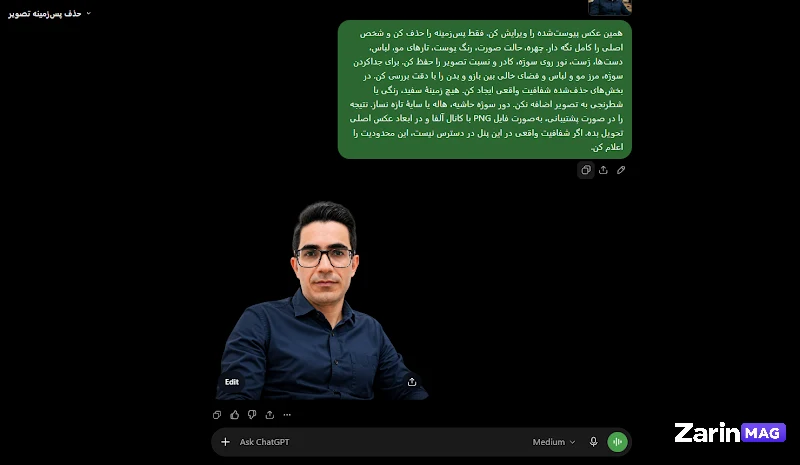
ChatGPT Images در همهٔ پلنها، حتی نسخهٔ رایگان، در دسترس است و Images with thinking در پلنهای Plus، Pro و Business ارائه میشود. اگر برای ویرایشهای مکرر به سهمیهٔ بیشتر نیاز دارید، گزینههای اشتراک ChatGPT را ببینید.
ویرایش و حذف پسزمینه عکس در پنل فارسی ZarinGPT
ZarinGPT پنل فارسی ساخت زرین اکانت است و در بخش تصویر چهار مدل دارد: Nano Banana 2.1، Gemini 3 Pro Image، GPT-5.4 Image 2 و Gemini 3.1 Flash Image. این پنل محصول اختصاصی زرین است و اشتراک رسمی Google یا OpenAI نیست؛ ورود با شماره موبایل و بدون VPN انجام میشود. نوع خروجی به مدل و گزینههای پنل بستگی دارد.
- در پنل ساخت عکس ZarinGPT وارد حساب شوید و مدلی را انتخاب کنید که ویرایش عکس پیوستشده را پشتیبانی کند. ارسال درخواست به اشتراک فعال نیاز دارد.
- عکس اصلی را پیوست کنید و پرامپت حذف پسزمینه را بفرستید. برای مقایسهٔ مدل دوم، همین فایل و همین دستور را دوباره وارد کنید.
- خروجی را در اندازهٔ واقعی بررسی کنید، فایل را بگیرید و شفافیت و حفظ جزئیات چهره، مو و لباس را بسنجید.
برای تغییر پس زمینه عکس، در همان دستور بهجای شفافیت، صحنهٔ دلخواه را بنویسید؛ مثلاً «پسزمینه را به دیوار خاکستری ساده تغییر بده و چهره، لباس، نور روی سوژه و کادر را حفظ کن».
چطور مطمئن شویم فایل واقعاً شفاف است؟
فایل دانلودشده را بهعنوان لایه روی یک زمینهٔ آبی یا قرمز باز کنید. اگر رنگ از فضای بین موها و اطراف سوژه دیده میشود، آن بخش شفاف است. اگر خانههای شطرنجی همراه خود تصویر ماندند، الگو داخل عکس رسم شده و فایل شفاف نیست؛ در این حالت عکس اصلی را با یکی از ابزارهای اختصاصی همین مقاله دوباره برش بزنید.
چطور نتیجهٔ ابزارها را با یک عکس شخصی مقایسه کنیم؟
برای مقایسه، تصویری انتخاب کنید که سوژهٔ مشخصی داشته باشد و دستکم بخشی از لبهٔ آن بهراحتی از زمینه جدا نشود. در پرتره، تارهای مو، عینک، گوش یا فاصلهٔ بازو با بدن نمونههای خوبی برای بررسیاند. عکس اصلی را ثابت نگه دارید، فیلتر یا برش اولیه را تغییر ندهید و نام ابزار را روی فایل خروجی بنویسید.
- یک ناحیهٔ ثابت از هر خروجی را با بزرگنمایی یکسان ببینید.
- خروجی هر ابزار را روی سفید و یک رنگ تیره امتحان کنید؛ بعضی هالهها فقط روی یکی از دو زمینه دیده میشوند.
- ابعاد پیکسلی، نوع فایل و نیاز به اصلاح دستی را کنار نام ابزار یادداشت کنید.
پسزمینهٔ شفاف یا سفید برای عکس محصول؟
بعد از حذف پس زمینه عکس محصول، یک نسخهٔ PNG شفاف نگه دارید تا بتوانید همان تصویر را روی طرحها و رنگهای مختلف استفاده کنید. برای سفید کردن پس زمینه عکس، PNG را روی یک طرح سفید بگذارید و با ابعاد دلخواه خروجی بگیرید؛ قالبهای آمادهٔ Canva برای عکس محصول فروشگاه هم همین کار را سریعتر میکنند.
پیش از انتشار، دور دستهٔ لیوان، شیشهٔ براق یا بخشهای همرنگ زمینه را بزرگنمایی کنید. اگر سایهٔ طبیعی محصول در برش حذف شده، ظاهر آن را در اندازهای که مشتری میبیند بررسی کنید و بر اساس سبک عکسهای فروشگاه دربارهٔ نگهداشتن یا بازسازی سایه تصمیم بگیرید.
سؤالهای متداول حذف پس زمینه عکس
کدام سایت حذف پسزمینه برای شروع مناسب است؟
برای امتحان سریع، Background Remover کنوا یا ابزار رایگان ادوبی را باز کنید. remove.bg تا ۱۰ آذر ۱۴۰۵ کار میکند، اما نسخهٔ رایگانش فقط پیشنمایش کموضوح میدهد. برای دانلود مستقیم PNG، ابزار ادوبی را با یک حساب رایگان Adobe امتحان کنید و ابعاد خروجی را بسنجید.
remove.bg تعطیل میشود؟ جایگزینش چیست؟
سایت مستقل remove.bg از ۱۰ آذر ۱۴۰۵ در دسترس نیست و حذف پسزمینه به Canva منتقل میشود. جایگزین رسمی، Background Remover کنواست؛ ابزار ادوبی، Photoroom و روشهای پرامپتی همین مقاله هم گزینههای دیگرند.
آیا حذف پس زمینه با چت جی پی تی رایگان است؟
ChatGPT Images در نسخهٔ رایگان هم در دسترس است، اما سهمیهٔ آن محدودتر از پلنهای پولی است. شفاف بودن فایل خروجی را هم همیشه روی یک زمینهٔ رنگی بررسی کنید.
چرا بعضی برنامهها PNG شفاف را سفید نشان میدهند؟
بعضی نمایشگرهای عکس ناحیهٔ شفاف را روی زمینهٔ سفید نشان میدهند. فایل را بهعنوان لایه روی یک طرح رنگی باز کنید تا شفافیت واقعی را ببینید.
برای حذف پسزمینهٔ موی سر چه کار کنیم؟
اگر مو با زمینه همرنگ است، برش خودکار ممکن است تارهای باریک را از دست بدهد. روی ناحیهٔ مو بزرگنمایی کنید و در Photoroom یا فتوشاپ همان قسمت را با Cutout یا ماسک اصلاح کنید.
میتوانم خروجی را JPG ذخیره کنم؟
بله، اگر عکس نهایی روی زمینهای ثابت مانند سفید میماند. برای نگهداشتن شفافیت دور سوژه، PNG انتخاب کنید.
اگر عکس بعد از حذف پسزمینه کوچک شد، چه کنم؟
ابعاد فایل دانلودشده را با عکس اصلی مقایسه کنید. اگر گزینهٔ رایگان فقط پیشنمایش میدهد، شرایط خروجی وضوح کامل را بررسی کنید یا عکس را در ابزار دیگری امتحان کنید. برای بزرگ کردن خروجی کوچک، راهنمای افزایش کیفیت عکس با هوش مصنوعی را ببینید.
کدام روش حذف پس زمینه برای شما مناسب است؟
اول با فایل اصلی یک خروجی بگیرید و لبهها را در اندازهٔ واقعی ببینید. برای سوژهٔ شفاف PNG نگه دارید و برای عکس محصول، زمینهٔ سفید را هنگام طراحی اضافه کنید. برای ساخت صحنهٔ تازه، در Gemini، ChatGPT یا ZarinGPT نوع پسزمینه و بخشهایی را که باید حفظ شوند دقیق در دستور بنویسید. اگر هنوز بین چند سرویس تصویری مردد هستید، گزینهها را در صفحهٔ خرید اکانت هوش مصنوعی زرین اکانت کنار هم ببینید.
منابع بررسیشده: راهنمای ویرایش عکس با Nano Banana در مرکز راهنمای Gemini، راهنمای ChatGPT Images در مرکز راهنمای OpenAI، صفحهٔ بارگذاری، راهنمای پلن رایگان و اطلاعیهٔ انتقال remove.bg به Canva، صفحهٔ Background Remover کنوا، صفحهٔ Remove Background و راهنمای فتوشاپ ادوبی، راهنماهای خروجی شفاف و پلنهای Photoroom، راهنمای جدا کردن سوژه در Photos اپل و صفحهٔ Paint مایکروسافت. تاریخ بررسی: ۲۳ آبان ۱۴۰۵.





دیدگاهها