
فهرست مطالب این مقاله ۹ بخش
- ۱Nano Banana چیست و چرا همه عکسهایشان را با آن میسازند
- ۲Nano Banana چیست و چه چیزی را در عکس عوض میکند؟
- ۳کدام نسخه را انتخاب کنیم؟
- ۴سه پرامپت برای ساخت و ویرایش عکس
- ۴ . ۱۱. پسزمینهٔ تازه برای عکس یک شیء
- ۴ . ۲۲. تغییر نور یک عکس خانگی
- ۴ . ۳۳. ساخت پوستر از متن
- ۵قبل از ذخیره چه چیزهایی را چک کنیم؟
- ۶منابع و مستندات رسمی
Nano Banana چیست و چرا همه عکسهایشان را با آن میسازند
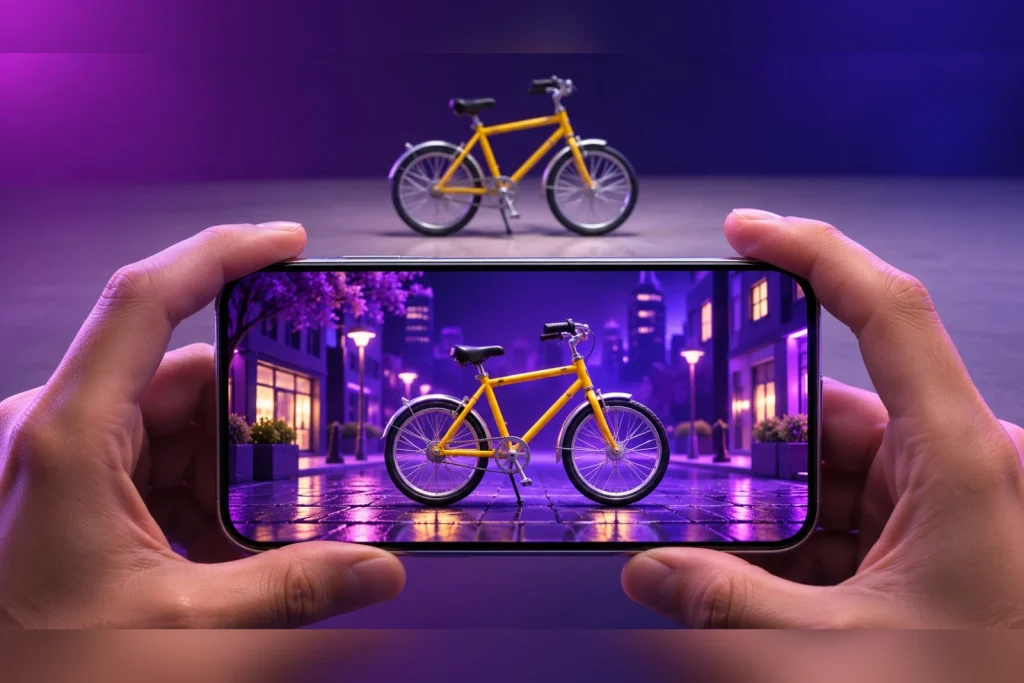
گوگل در اوت ۲۰۲۵ امکان ویرایش تصویر با Nano Banana را به Gemini آورد. کمتر از دو ماه بعد، اعلام کرد بیش از ۵ میلیارد تصویر با این مدل در اپ Gemini ساخته شده است. دلیل توجه به ابزار را میشود با یک مثال ساده توضیح داد. عکس یک سوژه یا محصول دلخواه را میدهید، پسزمینهای متفاوت میخواهید و اگر نور عکس جور درنیامد، همانجا درخواست اصلاح میدهید.
در گزارش مالی سهماههٔ اول ۲۰۲۶ هم آلفابت گفت Nano Banana 2 در تقریباً نصف زمانی که نسخهٔ اول لازم داشت، به یک میلیارد تصویر رسید. این ارقام تعداد خروجیها را میشمارند. یک نفر ممکن است برای یک عکس چند خروجی بگیرد. از این دادهها نمیشود تعداد کاربران یکتا، سهم بازار یا سهم عکسهای اینستاگرام را حساب کرد. برای فهمیدن دلیل محبوبیت ابزار، بهتر است ببینیم وقتی عکس خودمان را به آن میدهیم چه کاری از دستش برمیآید.
Nano Banana چیست و چه چیزی را در عکس عوض میکند؟
Nano Banana نام خانوادهٔ مدلهای تصویرساز Gemini است. میتوانید تنها با یک توضیح تصویر تازه بسازید، یک عکس را برای ویرایش بدهید یا از چند تصویر مرجع استفاده کنید. در ویرایش گفتوگویی، مثلاً میتوانید پسزمینهٔ شلوغ را خلوت کنید و سپس دربارهٔ همان تصویر بخواهید سایهٔ سوژه نرمتر شود. ارزش این روش وقتی معلوم میشود که دقیق بگویید چه چیزی باید تغییر کند و کدام جزئیات باید سر جایشان بمانند. اگر میخواهید این مدل را با ابزارهای دیگر مقایسه کنید، راهنمای هوش مصنوعی ساخت عکس رایگان و پولی را ببینید.
نمونهٔ معروفی که خود گوگل معرفی کرده، تبدیل عکس به تصویر یک فیگور رومیزی است. ظاهر خروجی با چند تصمیم عوض میشود: جای فیگور روی میز، جنس پایه و زاویهٔ دوربین. برای کار روزمره هم همین روش کاربرد دارد. اگر عکس را برای پروفایل میخواهید، حفظ چهره شرط اصلی است. اگر عکس محصول است، نوشتهٔ لیبل و رنگ واقعی کالا را با فایل اصلی تطبیق دهید. درخواست حفظ جزئیات به مدل جهت میدهد و نتیجه همچنان به بازبینی احتیاج دارد.
کدام نسخه را انتخاب کنیم؟
گوگل نامها را به چند مدل داده و گزینههای اپ Gemini با شناسههای API فرق دارند. جدول زیر نسخههای مستند را از روی کاربردشان کنار هم میگذارد.
| نسخه | نام مدل در API | کاربرد |
|---|---|---|
| Nano Banana 2.1 | gemini-nano-banana-2.1 | ویرایش پیاپی و خروجی تا 4K در API |
| Nano Banana 2 Lite | gemini-3.1-flash-lite-image | ساخت سریع در حجم بالا |
| Nano Banana 2 | gemini-3.1-flash-image | ساخت و ویرایش عمومی |
| Nano Banana Pro | gemini-3-pro-image | دستور پیچیده و متن داخل تصویر |
| Nano Banana | gemini-2.5-flash-image | نسل نخست؛ گوگل آن را منسوخ اعلام کرده است |
در صفحهٔ رسمی Gemini، Nano Banana 2 گزینهٔ رایگان و ۲٫۱ از مزایای پلنهای Google AI معرفی شده است. مشترکان Google AI Pro، Plus و Ultra هم میتوانند از منوی سهنقطه با گزینهٔ Redo with Pro همان تصویر را با Nano Banana Pro دوباره بسازند. در حسابی که دسترسی دارد، از منوی ابزارها Create images را باز کنید و متن را بنویسید یا تصویر مرجع بدهید. حدود مصرف به حساب و شرایط سرویس وابسته است. ایران در فهرست رسمی کشورهای تحت پوشش اپ وب Gemini قرار ندارد.
جدول زیر هزینهٔ تقریبی بخش تصویری هر خروجی Nano Banana 2.1 را در تعرفهٔ Standard API گوگل در ۲۵ آبان ۱۴۰۵ نشان میدهد.
| اندازهٔ خروجی | هزینهٔ تقریبی هر تصویر |
|---|---|
| 1K | ۰٫۰۳۳۶ دلار |
| 2K | ۰٫۰۵۰۴ دلار |
| 4K | ۰٫۱۱۳ دلار |
ورودی و خروجی متنی یا استدلالی تعرفههای جدا دارند و صفحهٔ قیمت برای این مدل ردهٔ رایگان API نشان نمیدهد. برای استفاده از Nano Banana 2.1 در اپ Gemini به یکی از پلنهای Google AI نیاز دارید؛ شرایط فعالسازی Google AI Pro روی ایمیل خودتان در صفحهٔ خرید اکانت Gemini آمده است. گزینههای دیگر، از جمله اشتراک سرویس nanobanana.io که محصول گوگل نیست، در صفحهٔ اشتراک نانو بنانا معرفی شدهاند؛ پنلهای اختصاصی زرین اکانت هم اشتراک رسمی گوگل به حساب نمیآیند.
سه پرامپت برای ساخت و ویرایش عکس
سه سناریو با مدل هدف Nano Banana 2.1 و شناسهٔ gemini-nano-banana-2.1 طراحی شدهاند. برای هر پرامپت، ورودی و مواردی که باید روی خروجی کنترل شوند مشخص است. تصویرهای این بخش نمونههای تحریریهاند و نشان میدهند ورودی و خروجی مورد انتظار چه شکلی دارد.
۱. پسزمینهٔ تازه برای عکس یک شیء
ورودی پیشنهادی، عکس روبهروی دوچرخهٔ مینیاتوری زرد روی میز ساده است. اگر سوژهٔ دیگری دارید، نام و ویژگیهای ظاهری آن را در پرامپت جایگزین کنید.
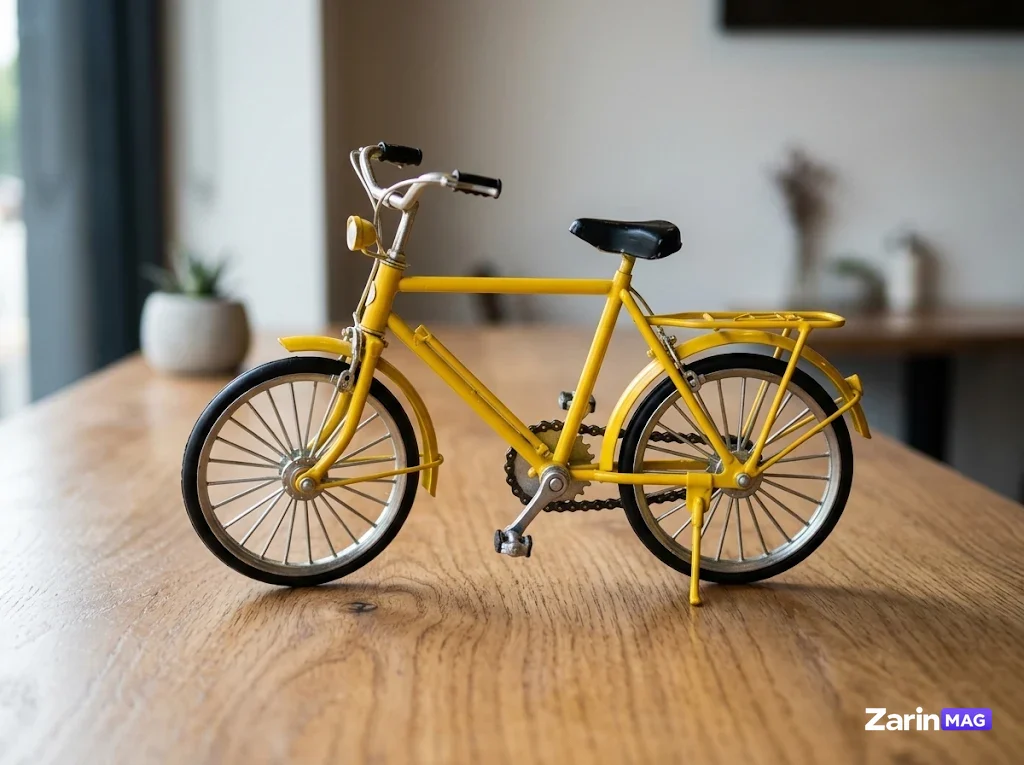
پرامپت:
فقط پسزمینهٔ این عکس را به یک ایستگاه دوچرخهٔ شهری در غروب تغییر بده. کادر افقی و زاویهٔ دوربین را حفظ کن. رنگ زرد بدنه، شکل فرمان، تعداد چرخها و محل سوژه ثابت بماند. سایهٔ تماس چرخها با زمین نرم باشد و نوشتهای به صحنه اضافه نشود.
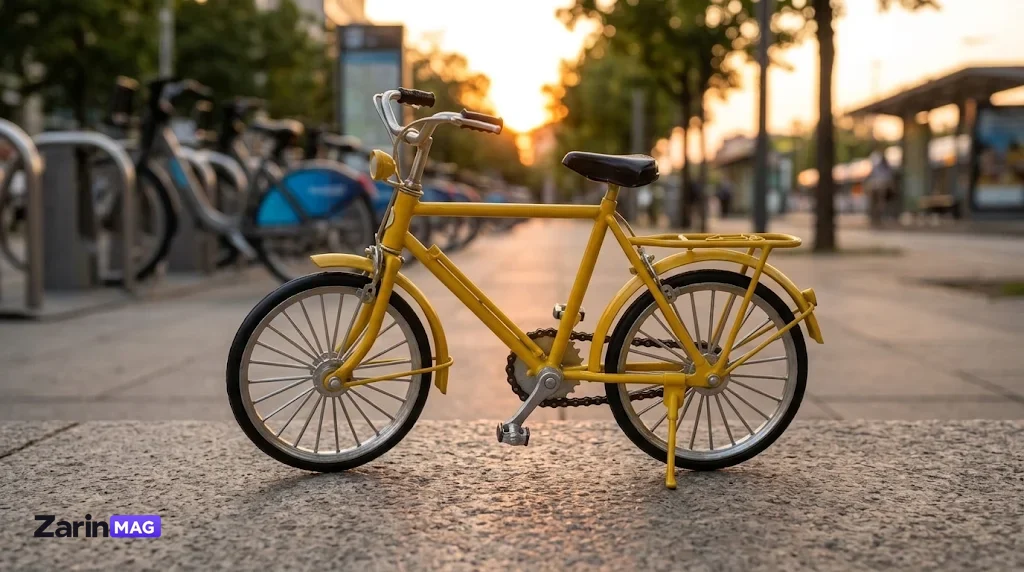
در بازبینی، لبهٔ پرهها، اتصال چرخ به زمین و شکل فرمان را در اندازهٔ اصلی ببینید. اگر تغییر شکل واضح است، از فایل مرجع دوباره شروع کنید و درخواست را به تغییر پسزمینه محدودتر کنید.
۲. تغییر نور یک عکس خانگی
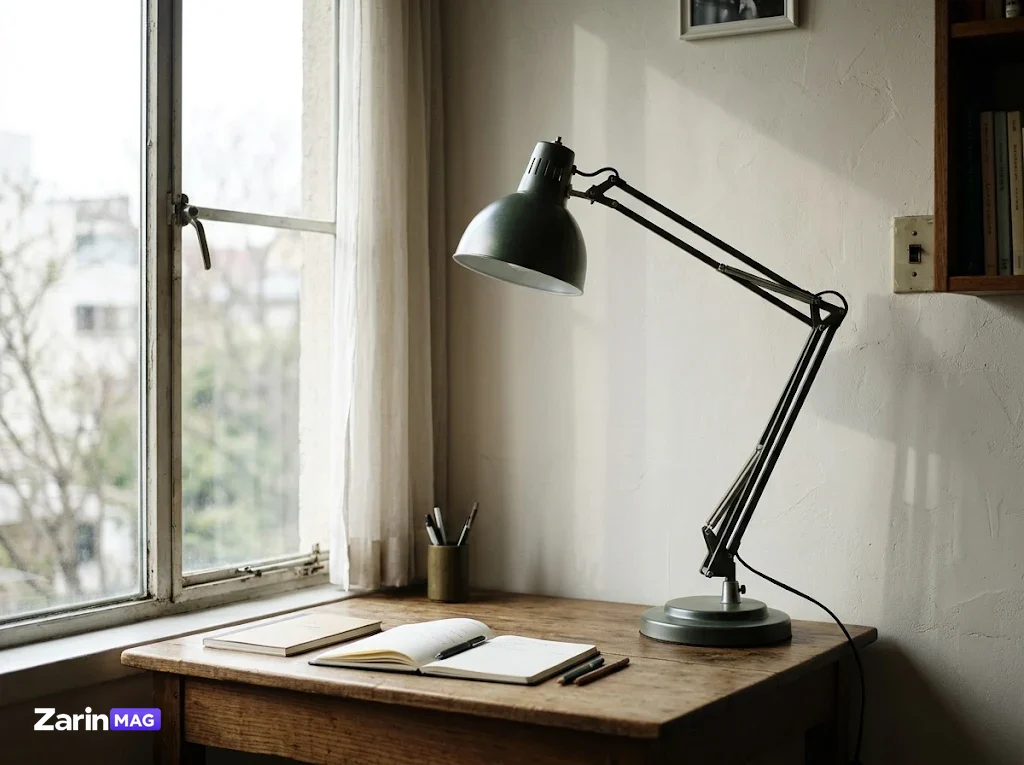
ورودی پیشنهادی، عکس یک چراغ مطالعه روی میز کنار پنجره است. بهتر است در فایل اصلی پایهٔ چراغ و دیوار پشت آن کاملاً معلوم باشند.
پرامپت:
همین عکس را با نور عصر بازسازی کن. نور گرم از سمت پنجرهٔ چپ بیاید و سایهٔ چراغ روی میز به راست بیفتد. قاب تصویر، شکل چراغ و جای وسایل حفظ شود. بافت میز زیر نور مشخص بماند.
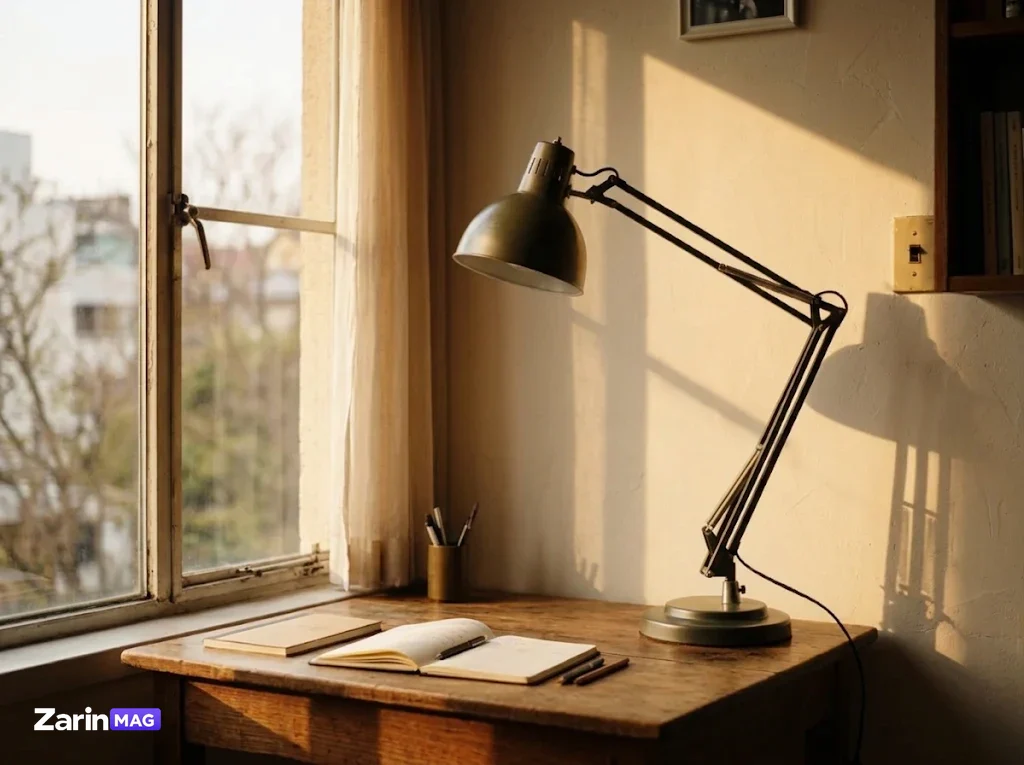
جهت سایه و انعکاس روی پایه را کنار هم بررسی کنید. اگر یک سمت چراغ با نور پنجره روشن شده و سایه نیز به همان سمت رفته، اصلاح بعدی را فقط به جهت سایه اختصاص دهید.
۳. ساخت پوستر از متن
این نمونه با متن شروع میشود. هدف ساخت تصویری است که بتوانید بعداً زمان و مکان را با نرمافزار طراحی روی آن بنویسید.
پوستر افقی برای یک بازارچهٔ محلی کتاب بساز. پسزمینه یاسی روشن باشد و یک جعبهٔ چوبی با چند کتاب در سمت چپ قرار بگیرد. سمت راست فضای ساده برای عنوان و تاریخ بماند. فقط عنوان «بازارچهٔ کتاب» را یکبار بنویس و هیچ نوشتهای روی جلد کتابها نگذار.

املای عنوان، اتصال حروف فارسی و فضای خالی سمت راست را کنترل کنید. اگر نوشته ایراد دارد، از مدل بخواهید تصویر را بدون نوشته بسازد و عنوان را با فونت انتخابی خودتان اضافه کنید. برای آمادهکردن عکس مرجع، راهنمای حذف پسزمینهٔ عکس روش گرفتن PNG شفاف در ابزارهای مختلف را توضیح میدهد.
قبل از ذخیره چه چیزهایی را چک کنیم؟
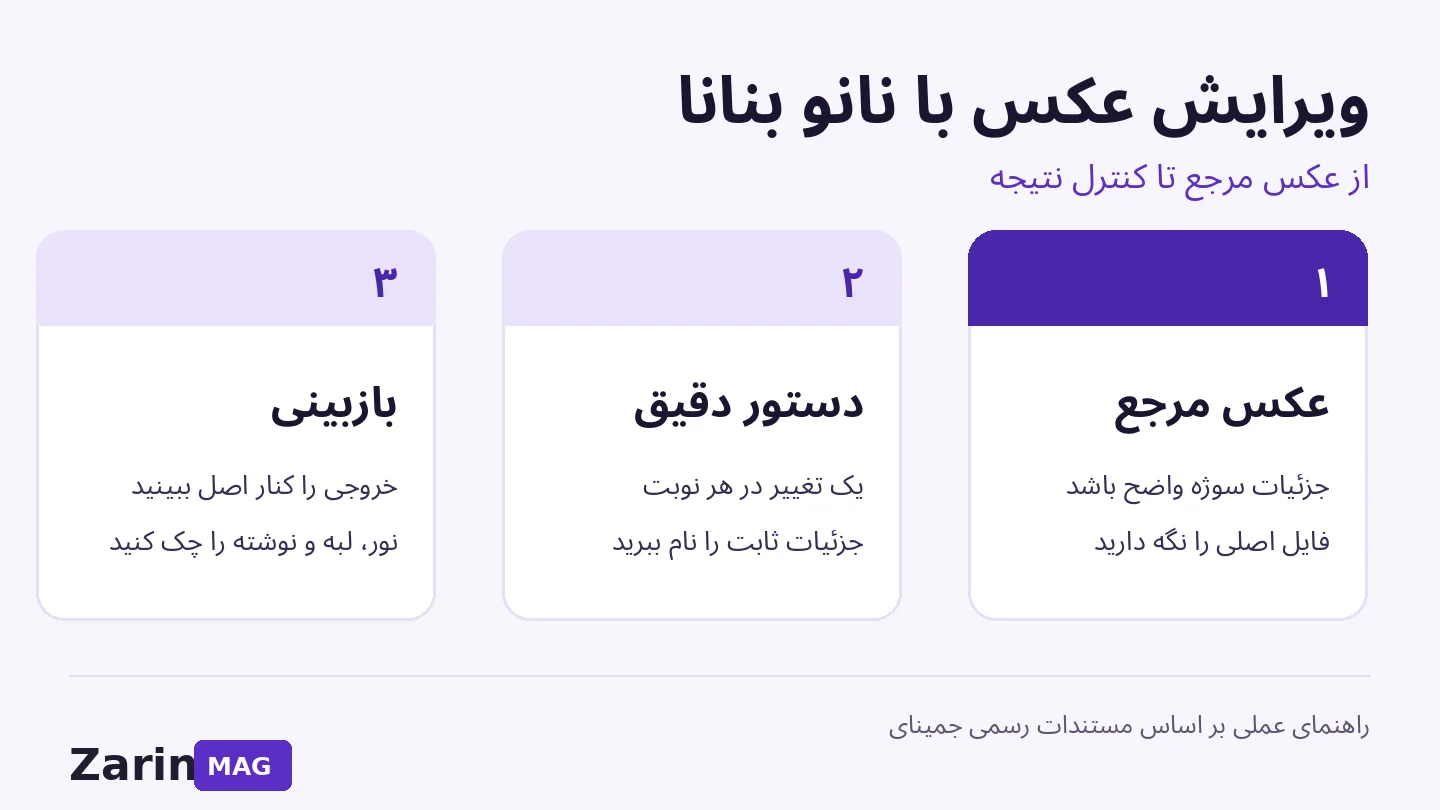
نسخهٔ اصلی را کنار نتیجه باز کنید و از جزئیاتی شروع کنید که در نمایش کوچک به چشم نمیآیند. این سه مورد برای بیشتر ویرایشها کافیاند.
- هویت سوژه و خطوط دور آن را در اندازهٔ اصلی ببینید.
- جهت نور، سایه و بازتاب را با هم مقایسه کنید.
- متن و رنگ را در فایل دانلودشده بررسی کنید.
اگر تصویری قرار است مبنای خرید یا تصمیم مخاطب باشد، عکس مرجع را نگه دارید و صحنهٔ ساختگی را مشخص کنید. برای شروع یکی از عکسهای خودتان را انتخاب کنید و تنها یک تغییر بخواهید. وقتی خروجی را کنار اصل گذاشتید، راحتتر میفهمید کدام بخش دستور به اصلاح نیاز دارد. اگر نتیجهٔ ویرایش را میپسندید و فقط وضوح فایل کم است، راهنمای افزایش کیفیت عکس با هوش مصنوعی روشهای بزرگکردن همان تصویر را مقایسه میکند.
منابع و مستندات رسمی
- معرفی Nano Banana در Gemini، ۲۶ اوت ۲۰۲۵
- گزارش گوگل از ۵ میلیارد تصویر، ۱۳ اکتبر ۲۰۲۵
- گزارش مالی آلفابت، سهماههٔ اول ۲۰۲۶
- مدلها و راهنمای ساخت تصویر در Gemini API
- تعرفهٔ Gemini API برای Nano Banana 2.1
- راهنمای ساخت تصویر در Gemini و مقایسهٔ نسخههای اپ
- راهنمای رسمی کشورهای تحت پوشش اپ وب Gemini
- محدودیتهای مصرف و دسترسی Gemini Apps



دیدگاهها